Le righe vuote sono uno dei problemi di formattazione più comuni nei documenti di Microsoft Word. Spesso compaiono dopo aver copiato contenuti da siti web, convertito PDF in Word, importato file Markdown/HTML o generato documenti programmaticamente. Sebbene possano sembrare innocue, le righe vuote eccessive possono compromettere il layout del documento, influire sull'impaginazione e causare problemi nei flussi di lavoro di automazione.
Questa guida spiega cosa significano veramente le "righe vuote" in Word e illustra cinque metodi pratici per rimuoverle, dalle rapide correzioni manuali con Trova e sostituisci alla pulizia automatizzata con VBA e Spire.Doc for Python.
Navigazione rapida
- Metodo 1. Rimuovere i paragrafi vuoti usando Trova e sostituisci
- Metodo 2. Rimuovere i paragrafi che contengono solo spazi
- Metodo 3. Rimuovere le interruzioni di riga manuali (righe vuote con Maiusc + Invio)
- Metodo 4. Rimuovere tutte le righe vuote usando una macro VBA
- Metodo 5. Rimuovere le righe vuote programmaticamente usando Spire.Doc for Python
Cosa significano veramente le "righe vuote" in Microsoft Word?
In Microsoft Word, "righe vuote" non è un termine tecnico rigoroso, ma piuttosto una descrizione visiva/di layout. A seconda del contesto, può riferirsi a diverse cose:
| Tipo | Simbolo in Word | Creato da | Significato strutturale | Cause comuni |
|---|---|---|---|---|
| Paragrafo vuoto | ¶ | Premere Invio | Paragrafo vuoto senza testo | Modifica manuale, abitudini di formattazione |
| Paragrafo contenente solo spazi | ¶ + ··· | Spazio + Invio | Paragrafo con spazi bianchi invisibili | Contenuto incollato, tentativi di allineamento |
| Interruzione di riga manuale | ↓ / ↵ | Maiusc + Invio | Nuova riga all'interno dello stesso paragrafo | Conversione PDF, copia da web, importazione HTML |
Per vedere questi simboli, abilita Mostra/Nascondi ¶ dalla scheda Home o premi Ctrl + Maiusc + 8.
Metodo 1. Rimuovere i paragrafi vuoti usando Trova e sostituisci
I paragrafi vuoti sono la fonte più comune di righe vuote visibili nei documenti di Word. Di solito si verificano quando gli utenti premono Invio più volte per aggiungere spaziatura. Prima di passare a metodi di pulizia più avanzati, è meglio eliminare questi paragrafi vuoti strutturali utilizzando lo strumento Trova e sostituisci integrato di Word. Questo approccio manuale rapido è ideale per i documenti che richiedono solo una pulizia di formattazione di base.
Passaggi per rimuovere i paragrafi vuoti
- Apri il tuo documento Word.
- Premi Ctrl + H per aprire la finestra di dialogo Trova e sostituisci.
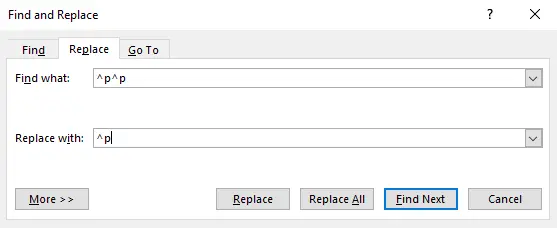
- Nella casella Trova, inserisci ^p^p (cerca i segni di paragrafo doppi).
- Nella casella Sostituisci con, inserisci ^p (sostituisce i segni di paragrafo doppi con uno singolo).
- Fai clic su Sostituisci tutto per rimuovere i paragrafi vuoti extra.
- Ripeti finché Word non indica 0 sostituzioni.
Cosa succede dopo
Dopo aver rimosso i veri paragrafi vuoti, alcune righe vuote potrebbero rimanere perché contengono spazi nascosti o interruzioni di riga manuali. Il metodo successivo si concentra sulla rimozione dei paragrafi che sembrano vuoti ma in realtà contengono caratteri di spaziatura.
Metodo 2. Rimuovere i paragrafi che contengono solo spazi
Alcuni paragrafi sembrano vuoti ma contengono spazi invisibili, tabulazioni o caratteri non stampabili. Questi paragrafi vengono spesso introdotti quando il contenuto viene incollato da pagine web o PDF. Poiché il Metodo 1 rimuove solo i paragrafi completamente vuoti, questo passaggio si rivolge ai paragrafi contenenti solo spazi bianchi utilizzando ricerche con caratteri jolly.
Passaggi per rimuovere i paragrafi contenenti solo spazi bianchi
- Apri il tuo documento Word.
- Premi Ctrl + H per aprire la finestra di dialogo Trova e sostituisci.
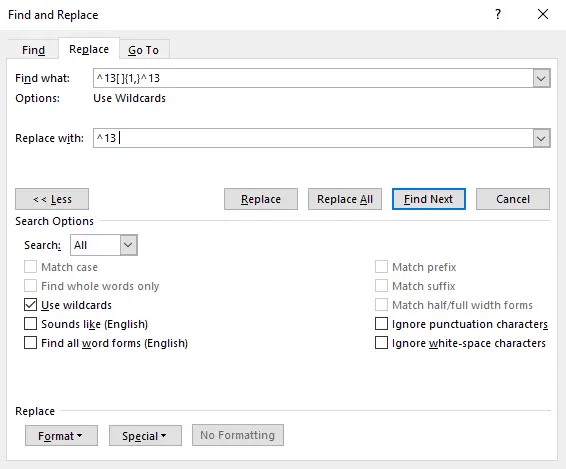
- Fai clic su Altro >> e seleziona la casella Usa caratteri jolly.
- Nella casella Trova, inserisci il modello ^13[ ]{1,}^13 (cerca un paragrafo seguito da uno o più spazi e un altro paragrafo).
- Nella casella Sostituisci con, inserisci ^13 (sostituisce il modello trovato con un singolo paragrafo).
- Fai clic su Sostituisci tutto — potrebbe essere necessario fare clic più volte finché il conteggio delle sostituzioni non mostra 0.
Impara le tecniche di ricerca con caratteri jolly: Caratteri jolly di Word per la ricerca avanzata
Cosa succede dopo
A questo punto, la maggior parte dei paragrafi vuoti è stata eliminata. Tuttavia, alcune righe vuote potrebbero ancora apparire a causa di interruzioni di riga manuali inserite con Maiusc + Invio, che si comportano in modo diverso dai paragrafi reali. Il metodo successivo affronta queste interruzioni di riga strutturali.
Metodo 3. Rimuovere le interruzioni di riga manuali (righe vuote con Maiusc + Invio)
Le interruzioni di riga manuali creano nuove righe visive senza iniziare un nuovo paragrafo. Sono comunemente introdotte quando si copia testo da e-mail, pagine HTML o conversioni PDF. Anche dopo aver pulito paragrafi e spazi bianchi, queste interruzioni possono ancora creare spazi che sembrano righe vuote.
Passaggi per rimuovere le interruzioni di riga manuali
- Apri il tuo documento Word.
- Premi Ctrl + H per aprire la finestra di dialogo Trova e sostituisci.
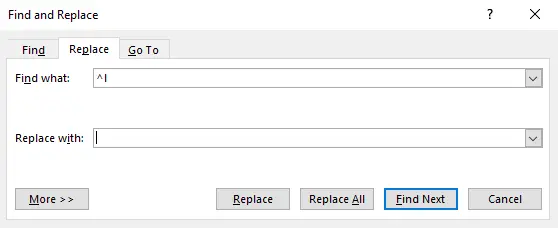
- Nella casella Trova, inserisci ^l (cerca le interruzioni di riga).
- Lascia vuota la casella Sostituisci con.
- Fai clic su Sostituisci tutto finché Word non segnala zero sostituzioni.
Cosa succede dopo
Dopo aver completato i primi tre metodi manuali, la struttura del tuo documento dovrebbe essere notevolmente più pulita. Se hai bisogno di ripetere questa pulizia frequentemente o di elaborare molti documenti, l'automazione diventa più efficiente. Il metodo successivo introduce una macro VBA che esegue una pulizia completa automaticamente.
Metodo 4. Rimuovere tutte le righe vuote usando una macro VBA
Quando hai bisogno di pulire più documenti o desideri una soluzione con un solo clic all'interno di Word, una macro VBA può automatizzare l'intero processo. Questo metodo rimuove i paragrafi vuoti, i paragrafi contenenti solo spazi bianchi e le interruzioni di riga manuali in un'unica esecuzione.
Passaggi per creare ed eseguire la macro
- Apri il tuo documento Word.
- Premi Alt + F11 per aprire l'Editor VBA.
- Fai clic su Inserisci → Modulo.
- Incolla il seguente codice VBA nella finestra del modulo.
- Premi F5 per eseguire la macro o chiudi l'editor ed eseguila da Visualizza → Macro.
Codice VBA:
Sub RemoveAllEmptyLines_Simple()
    ' Elimina i paragrafi vuoti
    Dim para As Paragraph
    For Each para In ActiveDocument.Paragraphs
        If Len(Trim(para.Range.Text)) <= 1 Then
            para.Range.Delete
        End If
    Next para

    ' Elimina le interruzioni di riga manuali vuote (metodo trova e sostituisci)
    With ActiveDocument.Range.Find
        .ClearFormatting
        .Text = "[ ] @^l"
        .Replacement.Text = ""
        .MatchWildcards = True
        .Wrap = wdFindContinue
        .Execute Replace:=wdReplaceAll
    End With

    ' Elimina le interruzioni di riga manuali isolate rimanenti
    With ActiveDocument.Range.Find
        .ClearFormatting
        .Text = "^l"
        .Replacement.Text = ""
        .MatchWildcards = False
        .Wrap = wdFindContinue
        .Execute Replace:=wdReplaceAll
    End With
End Sub
Riferimento Microsoft VBA: Guida introduttiva a VBA in Word
Passaggio al metodo successivo
Sebbene le macro VBA siano potenti all'interno di Word stesso, richiedono comunque l'esecuzione manuale e l'accesso all'applicazione Word. Per gli sviluppatori o le pipeline di automazione, una soluzione programmatica offre una maggiore flessibilità, il che ci porta al metodo finale che utilizza Spire.Doc for Python.
Metodo 5. Rimuovere le righe vuote programmaticamente usando Spire.Doc for Python
Per l'automazione su larga scala o l'elaborazione lato server, Spire.Doc for Python ti consente di analizzare e pulire la struttura del documento direttamente tramite codice. Questo metodo è ideale per gli sviluppatori che devono elaborare più file automaticamente senza aprire Word.
Passaggio 1. Installa la libreria
pip install spire.doc
Passaggio 2. Crea uno script Python
- Apri il tuo IDE o editor Python preferito.
- Crea un nuovo file Python (ad es. remove_blank_lines.py).
- Incolla il seguente codice nel file.
Passaggio 3. Esegui lo script
Esempio di codice:
from spire.doc import *
from spire.doc.common import *

# Carica documento Word
doc = Document()
doc.LoadFromFile("Input.docx")

# Ottieni la prima sezione
section = doc.Sections[0]

# -----------------------------
# Passaggio 1. Rimuovi le interruzioni di riga manuali
# -----------------------------
for p_index in range(section.Paragraphs.Count):
    paragraph = section.Paragraphs[p_index]

    # Attraversa gli oggetti figli all'indietro
    for i in range(paragraph.ChildObjects.Count - 1, -1, -1):
        obj = paragraph.ChildObjects[i]

        if obj.DocumentObjectType == DocumentObjectType.Break:
            try:
                if hasattr(obj, 'BreakType') and obj.BreakType == BreakType.LineBreak:
                    paragraph.ChildObjects.RemoveAt(i)
            except:
                # Se non è possibile accedere a BreakType, si presume un'interruzione di riga
                paragraph.ChildObjects.RemoveAt(i)

# -----------------------------
# Passaggio 2. Rimuovi i paragrafi vuoti
# -----------------------------
for i in range(section.Paragraphs.Count - 1, -1, -1):
    paragraph = section.Paragraphs[i]

    has_non_text_content = False

    # Controlla la presenza di contenuti non testuali (immagini, tabelle, campi, ecc.)
    for j in range(paragraph.ChildObjects.Count):
        obj = paragraph.ChildObjects[j]
        if obj.DocumentObjectType != DocumentObjectType.TextRange:
            has_non_text_content = True
            break

    # Rimuovi i paragrafi vuoti o contenenti solo spazi bianchi
    if not has_non_text_content and (paragraph.Text == "" or paragraph.Text.isspace()):
        section.Paragraphs.RemoveAt(i)

# Salva documento
doc.SaveToFile("RemoveBlankLines.docx", FileFormat.Docx2019)
doc.Dispose()
Output:
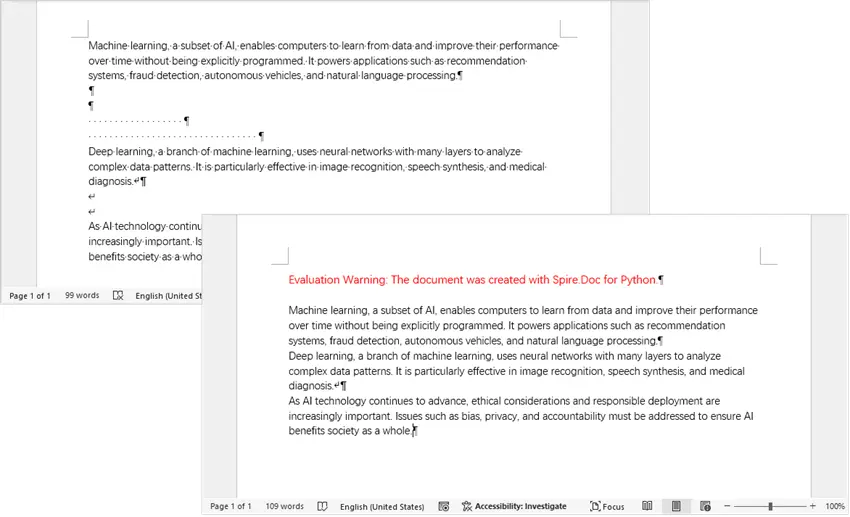
Con l'automazione in atto, ora puoi gestire le righe vuote su larga scala e integrare la pulizia dei documenti direttamente nelle tue pipeline di elaborazione. Oltre a rimuovere i paragrafi vuoti e le interruzioni di riga manuali, Spire.Doc for Python offre un set completo di funzionalità di manipolazione dei documenti.
Puoi creare documenti Word da zero, modificare file esistenti, regolare la formattazione, inserire tabelle o immagini e persino esportare documenti in altri formati come PDF o HTML. Questo lo rende ideale per la creazione di flussi di lavoro di automazione dei documenti end-to-end, garantendo al contempo che i tuoi contenuti siano puliti, coerenti e pronti per ulteriori elaborazioni.
Confronto dei cinque metodi
| Metodo | Livello di abilità | Automazione | Ideale per | Elaborazione batch |
|---|---|---|---|---|
| Trova e sostituisci (paragrafi vuoti) | Principiante | No | Pulizia manuale rapida | No |
| Trova e sostituisci (solo spazi) | Principiante | No | Contenuto importato o incollato | No |
| Trova e sostituisci (interruzioni di riga) | Principiante | No | Normalizzazione del contenuto PDF/web | No |
| Macro VBA | Intermedio | Sì | Attività ripetute | Sì |
| Spire.Doc for Python | Avanzato | Completa | Automazione su larga scala | Sì |
Migliori pratiche per evitare righe vuote nei documenti futuri
- Usa la spaziatura del paragrafo invece di premere Invio più volte.
- Evita di inserire più spazi per l'allineamento visivo.
- Normalizza il contenuto importato subito dopo averlo incollato.
- Converti le interruzioni di riga manuali in paragrafi reali in anticipo.
- Convalida la struttura del documento prima dei flussi di lavoro di automazione.
Conclusione
Per rimuovere le righe vuote in Word, identifica innanzitutto se provengono da paragrafi vuoti, paragrafi contenenti solo spazi bianchi o interruzioni di riga manuali. La scelta del metodo giusto ti aiuta a pulire i documenti in modo efficiente senza influire sul layout o sulla struttura. Questa guida ha trattato cinque approcci pratici, dalle rapide tecniche di Trova e sostituisci alle soluzioni automatizzate che utilizzano VBA e Spire.Doc for Python.
Per modifiche rapide, gli strumenti integrati di Word funzionano bene. Per attività ripetute o elaborazione batch, l'automazione con VBA o Spire.Doc for Python aiuta a semplificare la pulizia e a integrare la formattazione dei documenti in flussi di lavoro più ampi.
Domande frequenti
D1. Perché compaiono righe vuote dopo la conversione di PDF in Word?
I convertitori di PDF spesso inseriscono interruzioni di riga manuali invece di paragrafi reali, che appaiono come righe vuote.
D2. Qual è la differenza tra Invio e Maiusc + Invio?
Invio crea un nuovo paragrafo (¶), mentre Maiusc + Invio inserisce un'interruzione di riga manuale (↓/↵) all'interno dello stesso paragrafo.
D3. Come posso vedere le strutture nascoste delle righe vuote?
Abilita i segni di formattazione usando Ctrl + Maiusc + 8.
D4. La rimozione delle righe vuote influirà sul layout del documento?
Potrebbe modificare la spaziatura o l'impaginazione, quindi controlla la formattazione dopo la pulizia.
D5. Quale metodo è migliore per grandi lotti di file?
I metodi di automazione come le macro VBA o Spire.Doc for Python sono ideali per l'elaborazione batch.