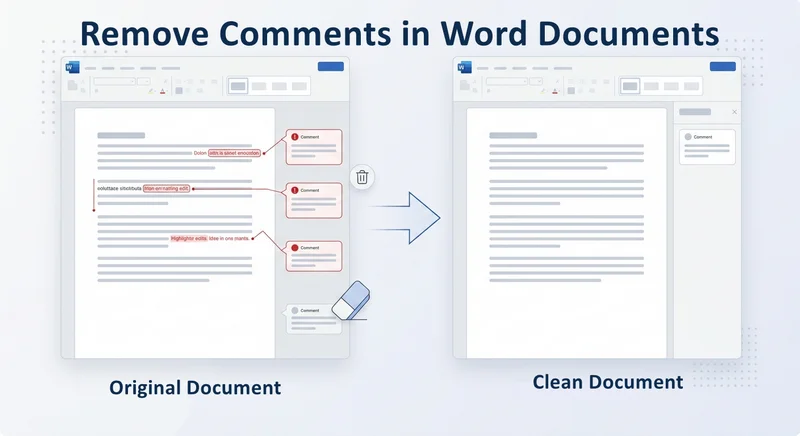
Prima di condividere un documento Word, ti sei mai preoccupato di lasciare visibili commenti o modifiche tracciate? Prima di inviarlo, devi assicurarti che le tue discussioni interne e la cronologia delle modifiche non siano visibili al destinatario. Lasciare osservazioni irrisolte può apparire poco professionale e persino rivelare informazioni sensibili. Se stai cercando come rimuovere commenti in Word per finalizzare il tuo file, il processo è semplice, ma alcuni dettagli possono essere facilmente trascurati. Sia che tu debba eliminare una singola nota o cancellare un intero documento, i seguenti metodi garantiranno che i documenti rimangano curati e professionali.
- Rimuovere commenti tramite la scheda Revisione
- Ispettore documenti per pulizia approfondita
- Gestire le modifiche tracciate
- Rimuovere tutti i commenti automaticamente
- FAQ
Rimuovere commenti in Word tramite la scheda Revisione
La scheda Revisione è il centro di collaborazione per i documenti, rendendola il luogo più efficiente per gestire i commenti. Aiuta gli utenti ad aggiungere o eliminare commenti in modo efficiente con un'interfaccia intuitiva.
Metodo 1: Rimuovere un commento tramite clic destro
Questo è l'approccio più veloce quando è necessario affrontare solo punti specifici, lasciando intatti altri commenti per ulteriori discussioni.
- Passaggio 1. Individua il commento nel tuo documento.
- Passaggio 2. Fai clic destro direttamente sulla casella del commento.
- Passaggio 3. Seleziona Elimina commento dal menu contestuale.
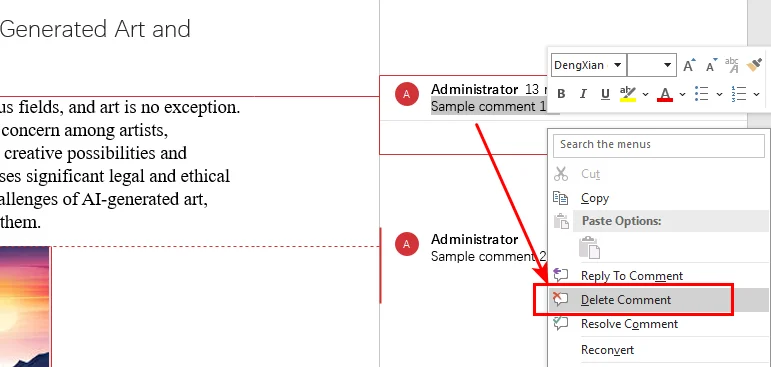
Nota: Premere Backspace o Canc di solito rimuove il testo all'interno del commento, non il commento stesso.
Metodo 2: Utilizzare la barra multifunzione Revisione per eliminazione singola o in blocco
Per un maggiore controllo, o quando è necessario sapere come rimuovere tutti i commenti in Word istantaneamente, utilizzare gli strumenti specializzati nella barra multifunzione di navigazione.
-
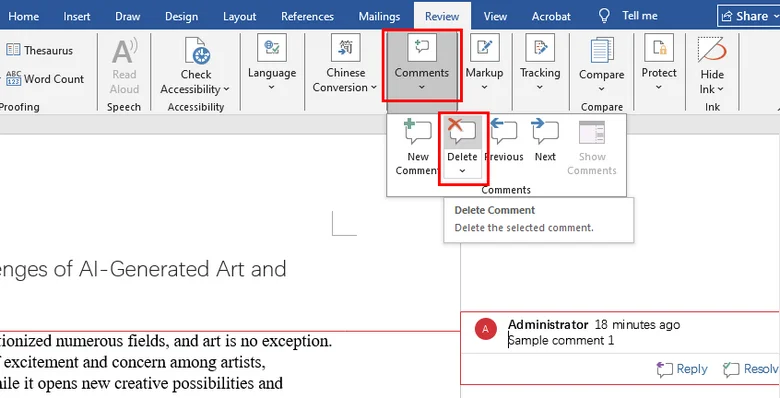
Per rimuovere un commento specifico:
- Passaggio 1. Fai clic all'interno della casella del commento.
- Passaggio 2. Vai alla scheda Revisione e fai clic sull'icona Elimina.
-
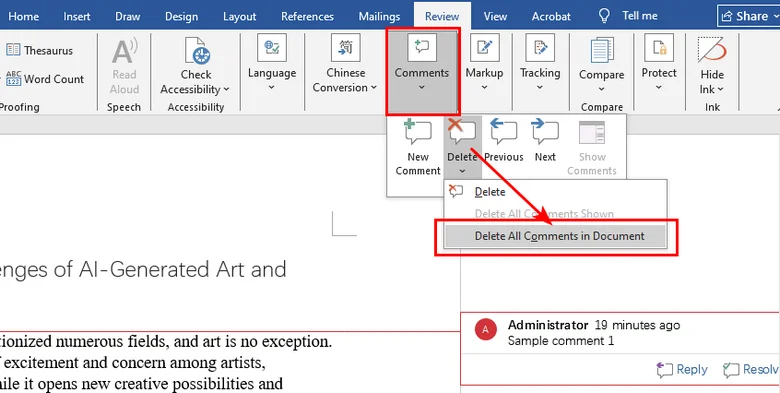
Per rimuovere tutti i commenti contemporaneamente:
- Passaggio 1. Naviga alla scheda Revisione in alto in Word.
- Passaggio 2. Trova il gruppo Commenti.
- Passaggio 3. Fai clic sulla freccia a discesa sotto il pulsante Elimina.
- Passaggio 4. Seleziona Elimina tutti i commenti nel documento.
Il metodo Ispettore documenti per pulizia approfondita
Se stai preparando un contratto di alto profilo o un rapporto pubblico, hai bisogno di un ulteriore passaggio di sicurezza. L'Ispettore documenti è uno strumento avanzato che scansiona i metadati nascosti che l'eliminazione manuale potrebbe trascurare.
Per eliminare tutti i commenti in un documento Word e rimuovere le proprietà personali utilizzando l'Ispettore documenti:
- Passaggio 1. Fai clic su File > Informazioni.
- Passaggio 2. Seleziona Controlla problemi e quindi fai clic su Ispeziona documento.
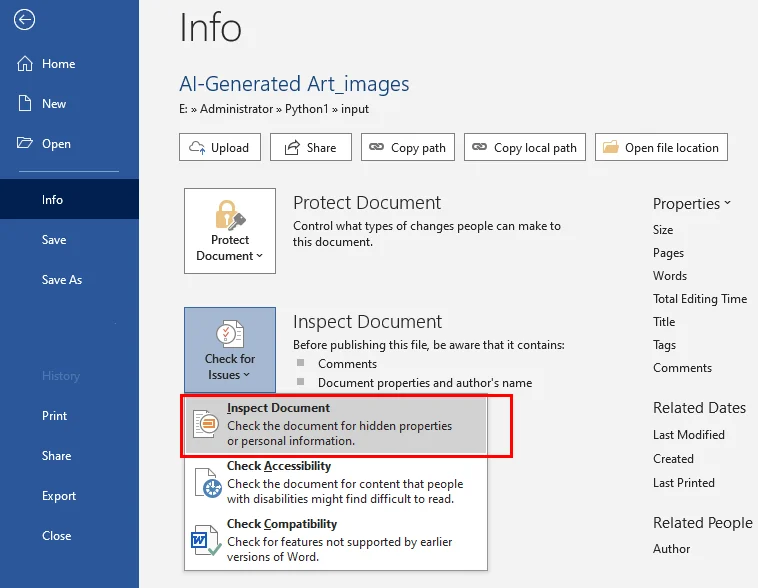
- Passaggio 3. Assicurati che Commenti, revisioni e versioni sia selezionato.
- Passaggio 4. Fai clic su Ispeziona, quindi fai clic su Rimuovi tutto accanto agli elementi trovati.
Suggerimento: Oltre a rimuovere i commenti, potresti anche dover eliminare le intestazioni in Word per creare un layout completamente pulito per il tuo rapporto finale.
Gestire le modifiche tracciate nei documenti Word
Un errore comune quando si rimuovono commenti in un documento Word è dimenticare le linee rosse o le modifiche tracciate. Se elimini i commenti ma lasci attive le Modifiche tracciate, il tuo destinatario vedrà comunque ogni eliminazione e inserimento a meno che tu non accetti o rifiuti le modifiche prima della condivisione.
Ecco il processo per interrompere il tracciamento delle modifiche in un documento Word:
- Passaggio 1. Nella scheda Revisione, vai alla sezione Tracciamento.
- Passaggio 2. Fai clic sulla freccia sotto Accetta.
- Passaggio 3. Scegli Accetta tutte le modifiche e interrompi tracciamento.
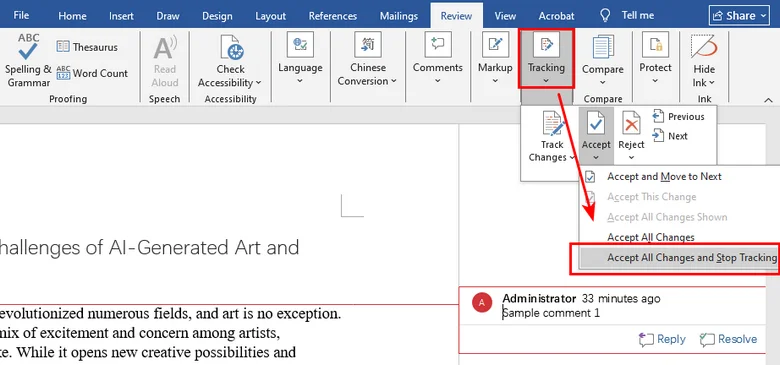
Una volta fatto ciò, il tuo documento rifletterà la versione finale del testo senza alcuna cronologia visibile delle modifiche.
Rimuovere tutti i commenti nei documenti Word automaticamente
Per sviluppatori o team tecnici che gestiscono flussi di lavoro di documenti su larga scala, le operazioni manuali non sono pratiche. Puoi automatizzare la rimozione dei commenti in Word utilizzando Python o VBA per garantire la coerenza tra i file.
Opzione A: Eliminare tutti i commenti usando Python
Librerie Python come Free Spire.Doc per Python ti consentono di cancellare i commenti con poche righe di codice. Questa libreria fornisce un set completo di API per creare, leggere e modificare documenti Word senza richiedere l'installazione di Microsoft Word.
Di seguito è riportato un esempio di codice Python per rimuovere tutti i commenti in un documento Word:
from spire.doc import *
from spire.doc.common import *

# Crea un oggetto della classe Document e carica un documento Word
doc = Document()
doc.LoadFromFile("Sample.docx")

# Rimuovi tutti i commenti
doc.Comments.Clear()

# Salva il documento
doc.SaveToFile("output/RemoveComments.docx")
doc.Close()
Opzione B: Rimuovere commenti nei file Word utilizzando una macro VBA
Se preferisci rimanere all'interno dell'ambiente Microsoft Office, puoi utilizzare un semplice script VBA per cancellare istantaneamente il documento corrente.
Sub ClearAllMarkup()
    ' Rimuovi tutti i commenti
    If ActiveDocument.Comments.Count > 0 Then
        ActiveDocument.DeleteAllComments
    End If
    ' Accetta tutte le modifiche
    ActiveDocument.Revisions.AcceptAll
End Sub
FAQ
- Come elimino commenti e metadati nascosti da un documento Word?
- Come rimuovo la sezione commenti in Word dopo aver eliminato le note?
- Esiste una scorciatoia da tastiera per rimuovere i commenti in Word?
Utilizza l'Ispettore documenti tramite File > Informazioni > Controlla problemi. Scansiona e rimuove commenti, revisioni e proprietà personali in un colpo solo, assicurando che nessun dato sensibile rimanga durante la conversione in PDF o la condivisione esterna.
Se rimane una barra laterale vuota, è probabile che le Modifiche tracciate siano ancora attive. Vai alla scheda Revisione e seleziona Accetta > Accetta tutte le modifiche e interrompi tracciamento per chiudere l'area di markup e riportare il layout alla normalità.
Per eliminare rapidamente un commento in Word, selezionalo e premi Maiusc + F10 quindi E. Per eliminarli tutti contemporaneamente tramite la barra multifunzione, premi Alt + R, quindi E, quindi T in sequenza.
Conclusione
Imparare come eliminare i commenti in Word è un'abilità fondamentale per mantenere standard professionali. Puoi utilizzare la scheda Revisione per una correzione rapida, l'Ispettore documenti per un controllo di sicurezza finale o strumenti di automazione come Free Spire.Doc per Python per l'elaborazione in blocco. Seguendo i quattro metodi efficaci, puoi condividere il tuo lavoro con totale sicurezza, sapendo che le tue note interne rimangono private.