Ti è mai capitato di aprire un documento Word e trovare pagine vuote inaspettate o spazi vuoti fastidiosi? Questi problemi sono solitamente causati da interruzioni di pagina nascoste o fuori posto. Che siano state aggiunte manualmente o attivate da specifiche impostazioni di paragrafo, sapere come rimuovere le interruzioni di pagina in Word è una competenza essenziale per mantenere la formattazione pulita e professionale.
Questa guida illustra quattro modi pratici per rimuovere le interruzioni di pagina in Word, che spaziano da semplici clic manuali a soluzioni automatizzate.
- Rimuovere le interruzioni di pagina usando la funzione Mostra/Nascondi
- Rimuovere le interruzioni di pagina con Trova e Sostituisci
- Rimuovere le interruzioni di pagina regolando le interruzioni automatiche
- Rimuovere le interruzioni di pagina tramite codice (Free Spire.Doc)
- Domande frequenti (FAQ)
Rimuovere un'interruzione di pagina in Microsoft Word con la funzione Mostra/Nascondi
Se devi correggere solo una o due interruzioni, il modo più diretto per rimuovere un'interruzione di pagina nei documenti Word è trovare il marcatore nascosto ed eliminarlo. Word mantiene questi marcatori invisibili per impostazione predefinita per mantenere l'interfaccia pulita, quindi per prima cosa devi renderli visibili. Ecco i passaggi da seguire:
- Passaggio 1: Vai nella scheda Home e fai clic sull'icona Mostra/Nascondi ¶ (o premi Ctrl + Shift + 8). Verranno rivelati tutti i segni di formattazione nascosti.
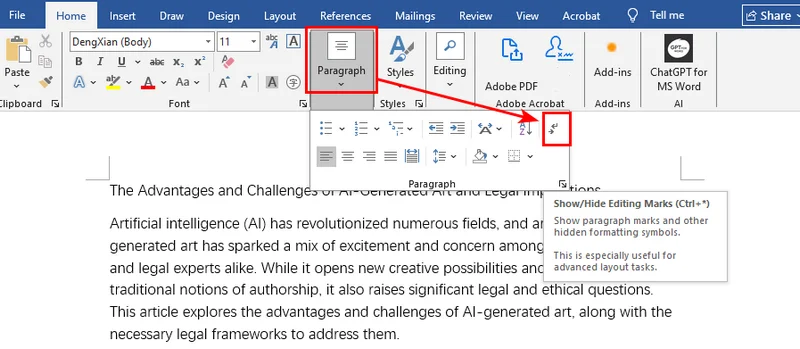
- Passaggio 2: Trova le interruzioni di pagina nel documento. Appaiono come una linea tratteggiata con l'etichetta "Interruzione di pagina".
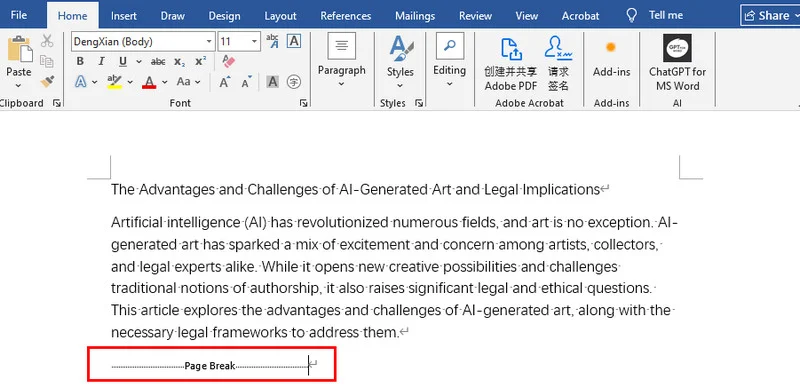
- Passaggio 3: Fai clic su quella linea e premi il tasto Canc o Backspace sulla tastiera.
Suggerimento: A volte, gli spazi indesiderati sono causati da una serie di paragrafi vuoti piuttosto che da un'interruzione di pagina. Se vedi più simboli ¶ senza testo, potresti dover anche rimuovere le righe vuote per sistemare completamente il layout del documento.
Rimuovere un'interruzione di pagina in Microsoft Word con Trova e Sostituisci
Quando lavori con documenti lunghi o disordinati, potresti aver bisogno di rimuovere tutte le interruzioni di pagina in una volta sola. Rimuoverle una per una può richiedere molto tempo. Invece, puoi utilizzare lo strumento Trova e Sostituisci per pulire l'intero documento in pochi secondi. Oltre a trovare e sostituire il testo normale, questa funzione ti consente di puntare a caratteri speciali e marcatori di formattazione, offrendo un controllo di livello professionale sul layout.
- Passaggio 1: Premi Ctrl + H per aprire la finestra di dialogo Trova e Sostituisci.
-
Passaggio 2: Nella casella Trova, digita
^m(il codice speciale per un'interruzione di pagina manuale).
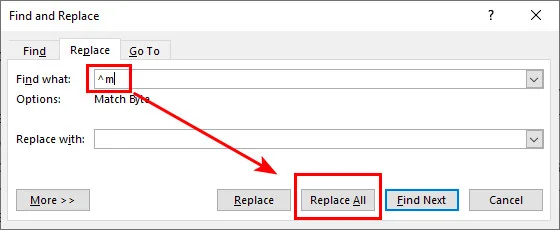
- Passaggio 3: Lascia vuota la casella Sostituisci con e fai clic su Sostituisci tutto.
Questo è il modo più veloce per rimuovere tutte le interruzioni di pagina nei file Word quando vuoi ripristinare completamente il flusso del testo.
Rimuovere un'interruzione di pagina nei documenti Word regolando le interruzioni automatiche
A volte, potresti provare a rimuovere un'interruzione di pagina in Microsoft Word solo per scoprire che non c'è alcun marcatore da eliminare. Queste interruzioni non appariranno come una linea di interruzione di pagina visibile, nemmeno quando i segni di formattazione sono abilitati. Ciò accade perché l'interruzione è una regola di paragrafo piuttosto che un carattere. Anche così, ci sono modi efficaci per trovarle e rimuoverle regolando la formattazione del paragrafo.
- Passaggio 1: Seleziona il paragrafo che salta inaspettatamente a una nuova pagina.
- Passaggio 2: Fai clic con il tasto destro sul testo e scegli Paragrafo, quindi vai alla scheda Distribuzione testo.
- Passaggio 3: Deseleziona la casella Interruzione pagina prima.
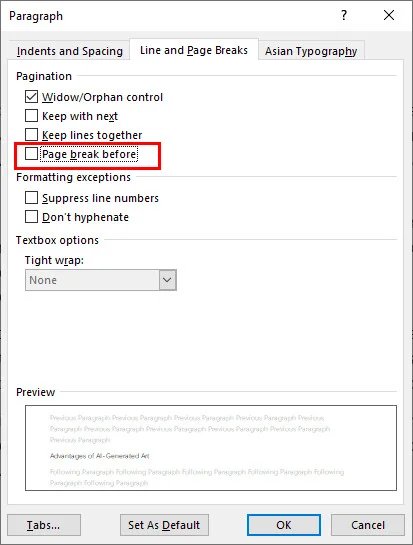
L'utilizzo di questo metodo è il modo più efficace per rimuovere le interruzioni di pagina in Word che sembrano bloccate o impossibili da spostare. Risolve la logica di formattazione sottostante del documento invece di cercare un carattere da eliminare, assicurando che il testo scorra naturalmente senza interruzioni forzate.
Rimuovere le interruzioni di pagina in un documento Word tramite codice (Free Spire.Doc)
Per chi gestisce grandi volumi di documenti, rimuovere manualmente le interruzioni di pagina in Word non è pratico. Gli sviluppatori utilizzano spesso librerie come Free Spire.Doc for Python per automatizzare il processo.
Lo script scansionerà ogni sezione e paragrafo di un documento per identificare oggetti di tipo Interruzione (Break) specifici. Una volta rilevata un'interruzione di pagina all'interno della struttura del documento, Free Spire.Doc la rimuoverà direttamente dalla raccolta di oggetti.
Questo metodo garantisce coerenza su centinaia di file senza doverli aprire uno per uno. Di seguito è riportato un esempio in Python su come rimuovere tutte le interruzioni di pagina in un file Word utilizzando la libreria Free Spire.Doc:
from spire.doc import *
from spire.doc.common import *

inputFile = "/input/sample.docx"
outputFile = "/output/RemovePageBreaks.docx"

# Crea un oggetto Document
document = Document()

# Carica un documento Word
document.LoadFromFile(inputFile)

# Itera attraverso tutte le sezioni nel documento
for i in range(document.Sections.Count):
    section = document.Sections.get_Item(i)
    # Itera attraverso tutti i paragrafi in ogni sezione
    for j in range(section.Paragraphs.Count):
        paragraph = section.Paragraphs.get_Item(j)

        # Itera attraverso gli oggetti figlio al contrario per evitare errori di indice durante la rimozione
        for k in range(paragraph.ChildObjects.Count - 1, -1, -1):
            child = paragraph.ChildObjects.get_Item(k)

            # Controlla se l'oggetto è un'interruzione
            if isinstance(child, Break):
                break_obj = child
                # Rimuovi l'oggetto se è un'interruzione di pagina
                if break_obj.BreakType == BreakType.PageBreak:
                    paragraph.ChildObjects.Remove(break_obj)

# Salva il file risultante
document.SaveToFile(outputFile, FileFormat.Docx2016)
document.Close()
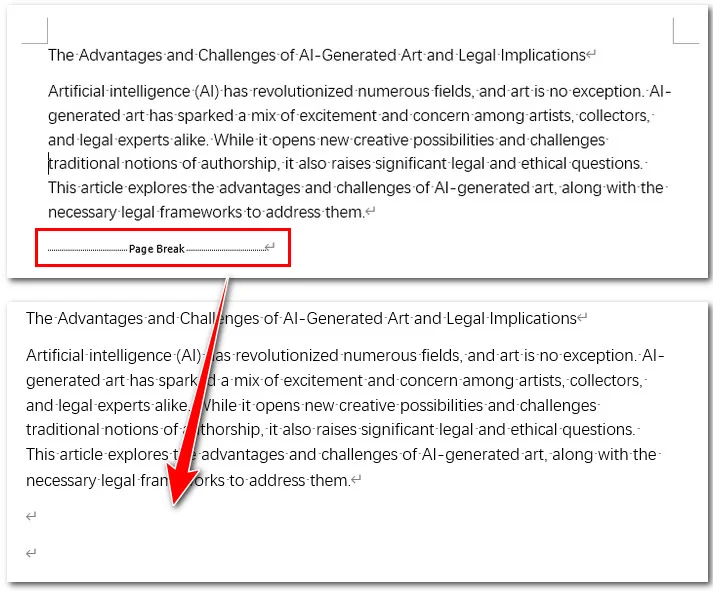
Ecco un'anteprima del documento Word originale e del file di output:
Conclusione
Gestire il flusso del documento diventa molto più semplice una volta capito come funzionano le interruzioni di pagina. Che tu preferisca il pulsante Mostra/Nascondi, il metodo Trova e Sostituisci o la regolazione delle impostazioni di paragrafo, ora hai gli strumenti per rimuovere le interruzioni di pagina nei documenti Word in modo efficace. Per una maggiore efficienza, l'uso del codice con Free Spire.Doc ti consente di gestire attività complesse su più file. Padroneggiando queste quattro tecniche, puoi assicurarti che i tuoi documenti appaiano sempre esattamente come desideravi, senza interruzioni impreviste.
Domande frequenti (FAQ) sulla rimozione delle interruzioni di pagina
Q1: Come posso rimuovere tutte le interruzioni di pagina in Word in una volta sola?
A: Il modo più veloce è utilizzare lo strumento Trova e Sostituisci. Premi Ctrl + H, inserisci ^m nella casella Trova e fai clic su Sostituisci tutto. Questo eliminerà istantaneamente ogni interruzione di pagina manuale nel tuo documento.
Q2: Perché non riesco a eliminare alcune interruzioni di pagina nel mio documento?
A: Se un'interruzione non si sposta, solitamente è dovuto a una di queste due cose: o è attiva la funzione Revisioni o hai a che fare con un'impostazione di paragrafo Interruzione pagina prima. Inoltre, assicurati di non confondere un'interruzione di pagina con un'interruzione di sezione; per rimuovere un'interruzione di sezione, dovresti cercare ^b.
Q3: Come rimuovere le interruzioni di pagina in Word senza eliminare il testo?
A: Rimuovere un'interruzione di pagina non elimina le tue parole. Attiva semplicemente i segni di formattazione (¶), posiziona il cursore direttamente sulla linea tratteggiata Interruzione di pagina e premi Canc. Il tuo testo rimarrà intatto ma si sposterà semplicemente verso l'alto per riempire la pagina precedente.
Q4: C'è differenza nel rimuovere le interruzioni di pagina in Word su Mac?
A: La logica rimane la stessa. Puoi usare Cmd + 8 per attivare/disattivare i segni di formattazione o andare su Modifica > Trova > Trova e sostituisci avanzato per eseguire rimozioni in blocco. La differenza principale è semplicemente l'uso del tasto Command (⌘) invece di Control (Ctrl) per le tue scorciatoie.