La conversione di un PDF in bianco e nero (scala di grigi) è un modo rapido per ridurre le dimensioni del file, migliorare l'efficienza di stampa e creare uno stile pulito e coerente per i documenti. Che tu stia preparando file per la stampa professionale, archiviando documenti scansionati o ottimizzando i contenuti per il web, esistono diversi strumenti, sia integrati che di terze parti, in grado di convertire il tuo PDF in monocromatico in pochi clic.
Questo articolo introduce cinque metodi efficienti che utilizzano software desktop, strumenti di sistema integrati, convertitori online e persino un approccio di programmazione in Python.
Panoramica dei Metodi:
- Metodo 1. Utilizzando Adobe Acrobat Pro
- Metodo 2. Utilizzando Microsoft Print to PDF (Windows)
- Metodo 3. Utilizzando Anteprima su macOS
- Metodo 4. Utilizzando PDF Candy (Strumento Online)
- Metodo 5. Utilizzando Spire.PDF per Python
Metodo 1. Utilizzando Adobe Acrobat Pro
Adobe Acrobat Pro è un editor PDF di livello professionale ampiamente utilizzato per la creazione, la modifica e la preparazione alla stampa di documenti. La sua gestione del colore integrata garantisce una conversione in scala di grigi accurata e coerente su tutte le pagine. Questo lo rende una scelta affidabile per gli utenti che necessitano di PDF in bianco e nero di alta qualità e pronti per la stampa.
Passaggi
-
Apri il PDF in Adobe Acrobat Pro.
-
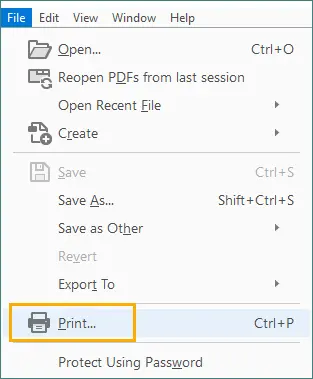
Vai su File > Stampa.
-
Seleziona Adobe PDF come stampante.

-
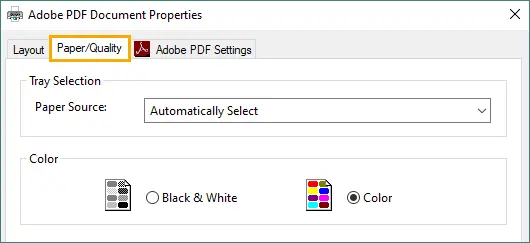
Fai clic su Proprietà e vai alla scheda Carta/Qualità.
-
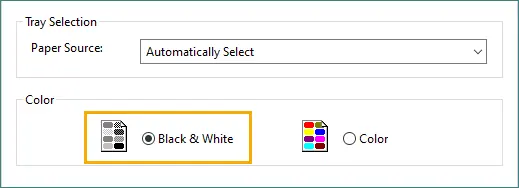
Seleziona Bianco e Nero nella sezione Colore, quindi fai clic su OK per applicare.
-
Fai clic su Stampa e salva il PDF in scala di grigi appena generato.
Perché Scegliere Questo Metodo
- Conversione di alta qualità
- Output in scala di grigi coerente
Metodo 2. Utilizzando Microsoft Print to PDF (Windows)
Microsoft Print to PDF è una funzionalità integrata di Windows che consente di convertire documenti in formato PDF da qualsiasi applicazione stampabile. Con la sua semplice finestra di dialogo di stampa e l'opzione per la scala di grigi, offre un modo semplice per generare PDF in bianco e nero senza installare software aggiuntivo. È ideale per conversioni rapide e attività documentali quotidiane.
Passaggi
-
Apri il tuo PDF utilizzando Microsoft Edge, Google Chrome o qualsiasi altro visualizzatore.
-
Premi Ctrl + P per aprire la finestra di dialogo Stampa.
-
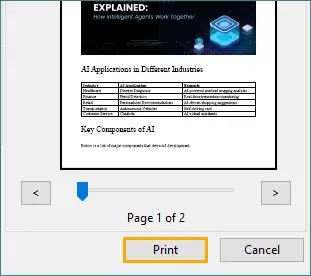
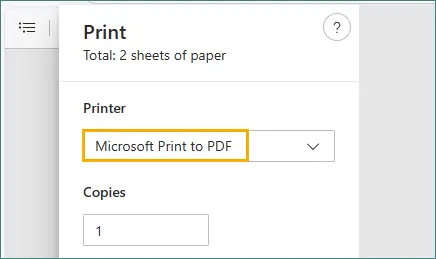
Scegli Microsoft Print to PDF come stampante.
-
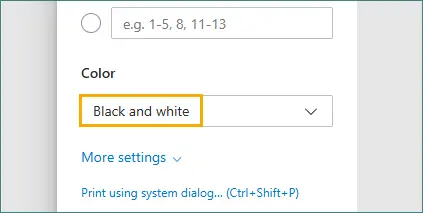
Cerca Colore e seleziona l'opzione Bianco e Nero.
-
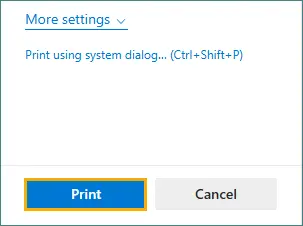
Fai clic su Stampa, quindi salva il PDF in scala di grigi generato.
Perché Scegliere Questo Metodo
- Nessun software aggiuntivo necessario
- Veloce e semplice
- Funziona con quasi tutti i PDF
Metodo 3. Utilizzando Anteprima su macOS
Anteprima è il visualizzatore di PDF e immagini predefinito su macOS che include potenti funzionalità integrate di esportazione e filtraggio dei colori. I suoi filtri Quartz consentono di convertire istantaneamente qualsiasi PDF in bianco e nero con ombreggiature uniformi e testo chiaro. Questo lo rende una delle opzioni più veloci e convenienti per gli utenti Mac.
Passaggi
-
Apri il PDF in Anteprima.
-
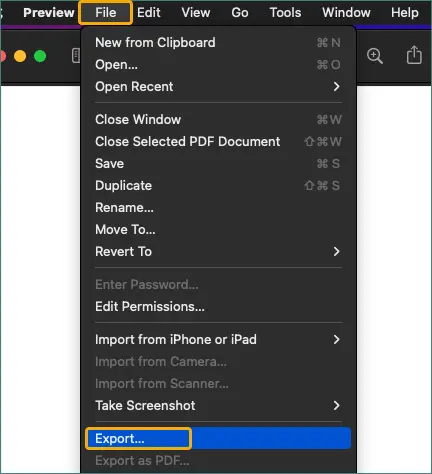
Fai clic su File > Esporta.
-
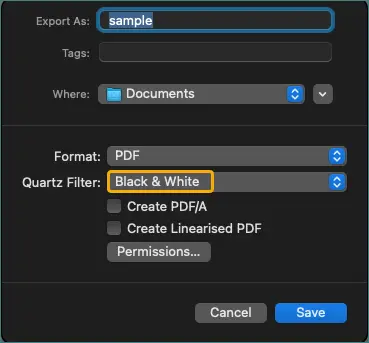
Sotto Filtro Quartz, scegli Bianco e Nero o Tono di Grigio.
-
Salva il PDF esportato per applicare il filtro.
Perché Scegliere Questo Metodo
- Integrato in ogni Mac
- Facile e veloce
- Produce un output monocromatico pulito
Metodo 4. Utilizzando PDF Candy (Strumento Online)
PDF Candy è un popolare toolkit di elaborazione PDF basato sul web che offre una funzione dedicata alla conversione in scala di grigi accessibile da qualsiasi browser. Lo strumento non richiede installazione e gestisce automaticamente l'intero processo di conversione, rendendolo perfetto per attività rapide e occasionali. Grazie alla sua interfaccia pulita e alle prestazioni veloci, è un'ottima opzione per gli utenti occasionali su qualsiasi dispositivo.
Passaggi
-
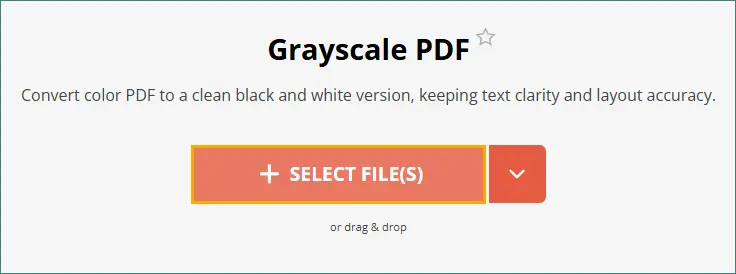
Carica il tuo file PDF trascinandolo nell'area designata o selezionandolo dal tuo dispositivo.
-
Fai clic sul pulsante SCALA DI GRIGI 1 File(s).

-
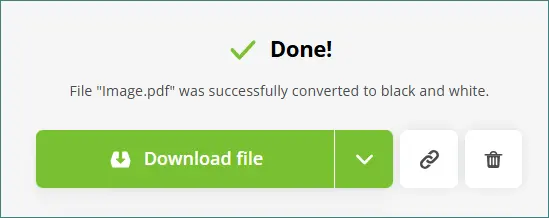
Scarica il PDF in bianco e nero appena convertito.
Perché Scegliere Questo Metodo
- Comodo e accessibile ovunque
- Nessuna installazione richiesta
- Funziona su tutte le piattaforme (Windows, macOS, mobile)
Nota: Evita di caricare file sensibili o confidenziali su strumenti online.
Metodo 5. Utilizzando Spire.PDF per Python
Spire.PDF per Python è una libreria PDF professionale che consente agli sviluppatori di elaborare e convertire programmaticamente documenti PDF. La sua API di conversione in scala di grigi garantisce un output coerente su tutte le pagine, rendendola adatta per flussi di lavoro documentali automatizzati o su larga scala. Questo metodo è ideale per applicazioni che richiedono un'elaborazione PDF ripetibile, accurata e completamente scriptata.
Passaggi
-
Installa Spire.PDF per Python.
pip install spire.pdf -
Importa la libreria e specifica i percorsi dei file PDF di input e output.
-
Usa la classe PdfGrayConverter per caricare il PDF originale.
-
Chiama il metodo ToGrayPdf per generare il PDF in bianco e nero.
Esempio di Codice
from spire.pdf.common import *
from spire.pdf import *

# Specifica i percorsi dei file PDF di input e output
inputFile = "input.pdf"
outputFile = "output.pdf"

# Carica il documento di input usando la classe PdfGrayConverter
converter = PdfGrayConverter(inputFile)

# Convertilo in un PDF in bianco e nero
converter.ToGrayPdf(outputFile)
Leggi Oltre: Convertire PDF in Scala di Grigi o Linearizzato in Python
Perché Scegliere Questo Metodo
- Ideale per conversioni automatizzate o di massa
- Altamente personalizzabile
- Produce un output in scala di grigi coerente su tutte le pagine
Oltre alla conversione di PDF in bianco e nero, Spire.PDF supporta anche funzionalità avanzate come la conversione di PDF in PDF/A, l'esportazione di PDF in Word, l'estrazione di testo e immagini, l'unione o la divisione di PDF, e altro ancora.
Confronto: Quale Metodo Scegliere?
| Metodo | Ideale Per | Facilità d'Uso | Installazione | Automazione | Note |
|---|---|---|---|---|---|
| Adobe Acrobat Pro | Stampa professionale, alta qualità | ★★★★★ | Richiesta (a pagamento) | No | Risultati in scala di grigi più accurati |
| Microsoft Print to PDF | Conversioni rapide su Windows | ★★★★★ | Integrato | No | La qualità dipende dalle opzioni della stampante |
| Anteprima di macOS | Utenti Mac | ★★★★★ | Integrato | No | Filtri per scala di grigi puliti |
| PDF Candy (Online) | Utenti occasionali | ★★★★★ | Nessuna | No | Evitare per file confidenziali |
| Spire.PDF + Python | Sviluppatori, automazione batch | ★★★☆☆ | Python + Libreria | Sì | Completamente automatizzato, personalizzabile |
Riepilogo
La conversione di PDF in bianco e nero può essere eseguita facilmente utilizzando strumenti integrati, servizi online o software professionali.
- Scegli Adobe Acrobat Pro per la massima qualità.
- Usa Microsoft Print to PDF o Anteprima per soluzioni rapide integrate nella piattaforma.
- Seleziona PDF Candy per conversioni online istantanee.
- Scegli Spire.PDF per Python se hai bisogno di un flusso di lavoro programmabile e scalabile.
Indipendentemente dal tuo ambiente, c'è un metodo che si adatta alle tue esigenze.
Domande Frequenti
D1. La conversione di un PDF in bianco e nero ridurrà le dimensioni del file?
Sì. I file in scala di grigi sono solitamente più piccoli perché i dati sul colore vengono rimossi.
D2. La scala di grigi riduce la qualità dell'immagine?
Non la chiarezza della pagina, ma rimuove le informazioni sul colore. Il testo rimane nitido.
D3. È sicuro usare strumenti online?
Per i file non sensibili, sì. Evita di caricare documenti confidenziali.
D4. Posso convertire più PDF in batch?
Sì. PDF Candy e Spire.PDF per Python supportano l'elaborazione batch.