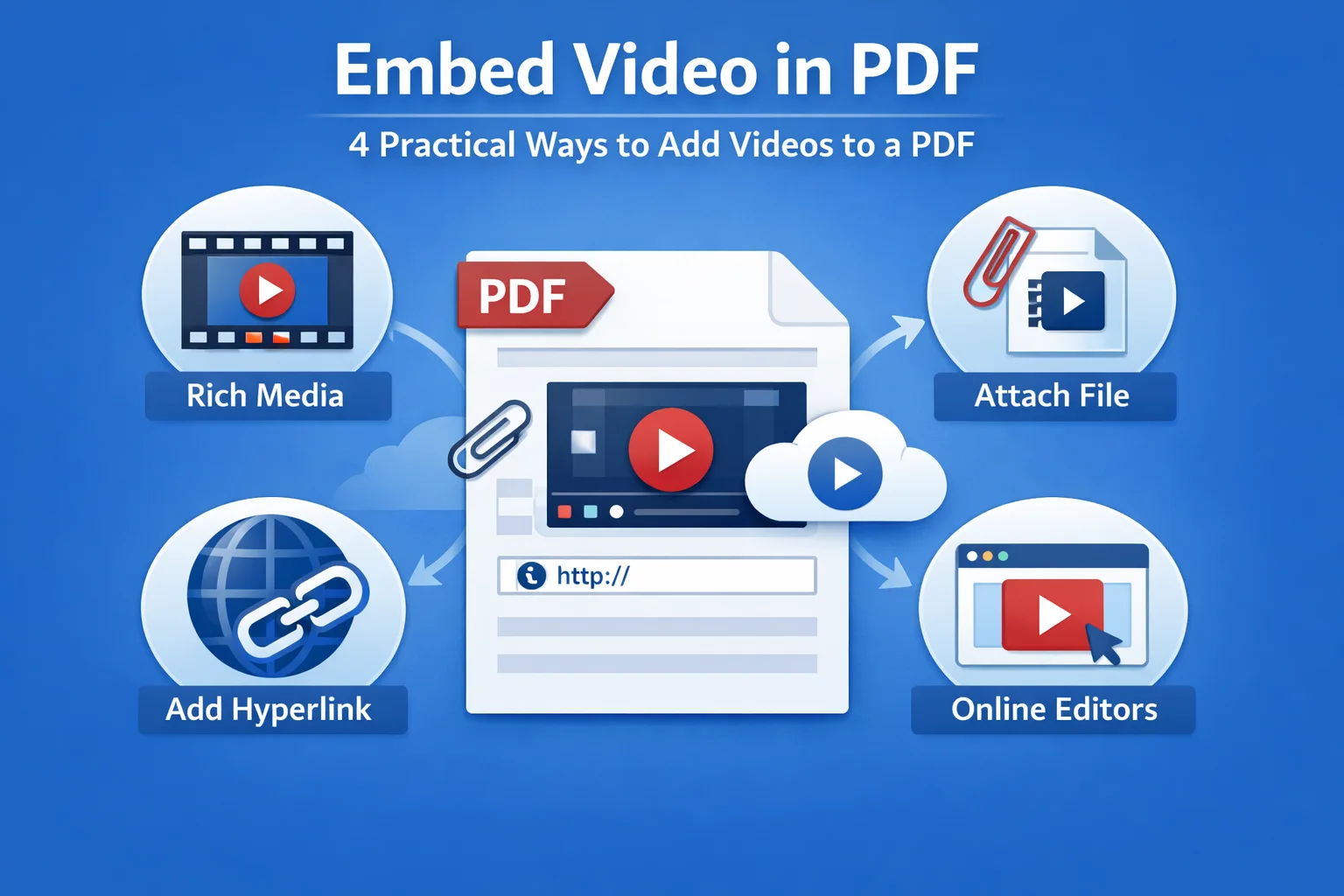
È possibile incorporare un video in un PDF? La risposta è sì, è possibile. Anche se i documenti PDF non sono progettati per i contenuti multimediali, esistono diversi modi per aggiungere video a un PDF. In questa guida, ti illustreremo 4 approcci pratici per incorporare video nei documenti PDF, spiegando come funzionano e gli strumenti coinvolti. Troviamo il metodo migliore per te oggi!
- Comprendere come funzionano i video in un documento PDF
- Approccio 1 – Incorporare video come Rich Media
- Approccio 2 – Allegare file video a un PDF
- Approccio 3 – Aggiungere video tramite collegamenti ipertestuali
- Approccio 4 – Editor online
- Tabella di confronto dei 4 metodi
- Domande frequenti
Comprendere come funzionano i video in un documento PDF
Prima di esaminare approcci specifici, è utile comprendere una limitazione fondamentale: il PDF non è un formato orientato ai video. Quando si incorpora un video in un file PDF, si sta memorizzando il video all'interno del file, aggiungendolo come allegato o creando un collegamento a un video archiviato localmente o ospitato su piattaforme come YouTube.
Queste differenze sono importanti perché influenzano direttamente la possibilità di riprodurre un video offline, le dimensioni del file PDF e la coerenza del funzionamento del documento tra i diversi lettori PDF. Tenendo conto di queste considerazioni, diamo un'occhiata più da vicino ai principali approcci per incorporare video in un PDF.
Approccio 1 – Incorporare video come Rich Media (vero video incorporato)
Questo è l'approccio più vicino all'incorporamento di video in un PDF. La funzione Rich Media utilizza speciali annotazioni PDF che consentono di archiviare un video all'interno del documento e di riprodurlo direttamente sulla pagina.
Da un punto di vista tecnico, si basa sulle annotazioni Rich Media del PDF, in cui il file video è incorporato come parte della struttura del PDF. Quando funziona come previsto, il video apparirà in linea e potrà anche essere riprodotto offline.
Tuttavia, questo approccio presenta un'importante avvertenza. Il supporto per i rich media dipende fortemente dal lettore PDF utilizzato. In pratica, potresti trovarti in una situazione in cui un video incorporato con Adobe Acrobat viene riprodotto perfettamente in Adobe Acrobat o Adobe Reader ma non viene riprodotto o non appare affatto quando lo stesso PDF viene aperto in altri visualizzatori PDF. Per questo motivo, i rich media sono più adatti a scenari in cui l'ambiente di visualizzazione è noto in anticipo e sono garantiti lettori compatibili con Adobe.
Passaggi tipici (Adobe Acrobat Pro):
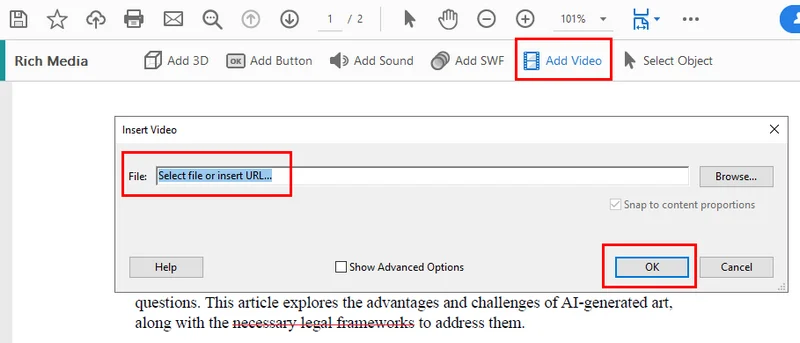
- Apri il file PDF in Adobe Acrobat Pro.
- Vai al pannello Strumenti e individua Rich Media.
- Fai clic su Aggiungi video, quindi trascina per definire l'area sulla pagina in cui deve apparire il video.
- Scegli un file video locale o inserisci un URL video e fai clic su OK per confermare.
Strumenti che supportano questo approccio:
- Adobe Acrobat Pro
Pro e contro:
- Il video è archiviato all'interno del PDF e può essere riprodotto offline.
- Compatibilità limitata e dipendenza da specifici lettori PDF.
Approccio 2 – Allegare file video a un PDF
Un altro modo per incorporare un video in un documento PDF è aggiungerlo come allegato. In questo approccio, il file video viene archiviato all'interno del pacchetto PDF ma non viene visualizzato direttamente sulla pagina.
Il video appare come un file allegato che gli utenti possono aprire manualmente. Sebbene ciò sembri meno interattivo, offre una compatibilità molto più ampia tra i diversi lettori PDF ed evita molte delle limitazioni associate alla riproduzione di rich media.
Utilizzando Adobe Acrobat
Adobe Acrobat consente di allegare file video a un PDF come file incorporati. È possibile accedere al video allegato tramite il pannello degli allegati o un'icona di file posizionata sulla pagina.
Passaggi tipici:
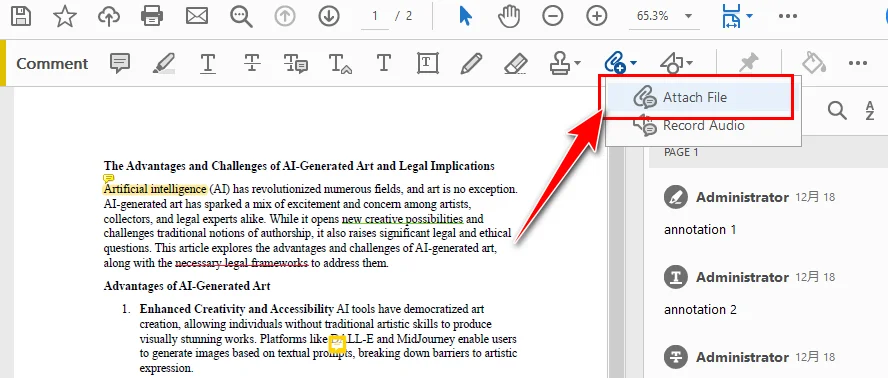
- Apri il file PDF in Adobe Acrobat. Vai al pannello Strumenti o alla barra laterale di destra e seleziona Commento.
- Nella barra degli strumenti in alto, fai clic su Allega file (Aggiungi un nuovo allegato).
- Fai clic sulla pagina per scegliere dove deve apparire l'icona dell'allegato, quindi seleziona il file video.
- Personalizza le impostazioni dell'allegato se necessario e fai clic su OK per terminare l'aggiunta del file video.
Questo metodo è comunemente usato quando tutti i materiali correlati devono essere consegnati insieme in un unico documento autonomo.
Utilizzando Free Spire.PDF
Con Free Spire.PDF, puoi incorporare video in un PDF come allegati in modo programmatico. Questa libreria PDF aiuta gli sviluppatori ad aggiungere allegati ai documenti PDF automaticamente. L'esempio seguente utilizza Python, ma il flusso di lavoro generale è simile in Java e C#.
Passaggi tipici:
- Installa Free Spire.PDF nel tuo ambiente Python. E importa i moduli richiesti.
- Carica il documento PDF esistente e prepara il file video da allegare.
- Aggiungi il file video al PDF come allegato incorporato.
- Salva il documento PDF aggiornato.

Ecco il codice completo che puoi seguire:
from spire.pdf import *
from spire.pdf.common import *

# Create a PdfDocument object
doc = PdfDocument()

# Load a sample PDF file
doc.LoadFromFile("\\Input.pdf")

# Create PdfAttachment objects based on external files
attachment = PdfAttachment("\\sample.mp4")

# Add the attachments to PDF
doc.Attachments.Add(attachment)

# Save to file
doc.SaveToFile("\\Attachment.pdf")
Questo approccio funziona bene nei flussi di lavoro automatizzati o programmatici, specialmente quando si generano PDF in blocco o si integrano file video come materiali di supporto.
Casi d'uso:
- Documenti legali che richiedono che tutti i file di supporto siano raggruppati insieme.
- Consegne tecniche o passaggi di consegne di progetti.
- Scenari in cui la completezza del file è più importante della riproduzione in linea.
Nel complesso, allegare file video a un PDF rappresenta un equilibrio tra affidabilità e semplicità. Potrebbe non fornire l'esperienza di visualizzazione più fluida, ma rimane un'opzione affidabile per gli ambienti professionali.
Approccio 3 – Aggiungere video tramite collegamenti ipertestuali (il più compatibile)
Incorporare un video in un PDF utilizzando i collegamenti ipertestuali è il modo più comune e diretto. Tecnicamente parlando, il video non è incorporato nel PDF. Invece, il documento contiene un collegamento cliccabile che punta al file video.
In pratica, questo è ciò che la maggior parte delle persone intende quando chiede come incorporare un video in un PDF. Funziona in quasi tutti i lettori PDF, mantenendo ridotte le dimensioni dei file PDF ed evitando molti problemi di sicurezza.
Il contenuto video può essere ospitato su:
- YouTube o altre piattaforme video online.
- Un file video locale sul dispositivo dell'utente.
- Servizi di archiviazione cloud.
Utilizzando Adobe Acrobat
Adobe Acrobat consente di aggiungere collegamenti ipertestuali a testo, immagini o aree specifiche di una pagina. Quando un lettore fa clic sul collegamento, il video si apre nel browser o nel lettore multimediale predefinito.
Passaggi tipici:
- Apri il documento PDF in Adobe Acrobat.
- Fai clic con il pulsante destro del mouse sul testo, sull'immagine o sull'area in cui desideri inserire il collegamento video e seleziona Crea collegamento.
- Imposta l'Azione collegamento su Apri un file (per un file video locale) o Apri una pagina web (per un video online).
- Fai clic su Avanti, quindi scegli il file video o inserisci l'URL del video.

Questo metodo è semplice e affidabile, il che lo rende una scelta comune per documenti didattici e PDF pronti per l'online.
Utilizzando Free Spire.PDF
Free Spire.PDF consente anche di aggiungere collegamenti ipertestuali a un PDF. Sebbene l'implementazione avvenga tramite codice, non devi preoccuparti di errori manuali.
Passaggi tipici:
- Carica il documento PDF esistente.
- Individua il testo di destinazione utilizzando un metodo di ricerca testuale e definiscilo come area del collegamento.
- Imposta la destinazione del collegamento ipertestuale su un URL video o un file video locale.
- Salva il documento PDF aggiornato.
Ecco l'esempio di codice che puoi seguire:
from spire.pdf.common import *
from spire.pdf import *

# Create a PdfDocument instance
pdf = PdfDocument()

# Load a PDF file
pdf.LoadFromFile("input.pdf")

# Get the first page
page = pdf.Pages.get_Item(0)

# Find all occurrences of the specified text on the page
collection = page.FindText("Christmas Songs", TextFindParameter.IgnoreCase)

# Loop through all occurrences of the specified text
for find in collection.Finds:
    # Create a hyperlink annotation
    uri = PdfUriAnnotation(find.Bounds)
    # Set the URL of the hyperlink
    uri.Uri = "https://youtu.be/ombP9z_ir8c?si=Wq2U-HWeSyJQda-0"
    # Set the border of the hyperlink annotation
    uri.Border = PdfAnnotationBorder(1.0)
    # Set the color of the border
    uri.Color = PdfRGBColor(Color.get_Blue())
    # Add the hyperlink annotation to the page
    page.AnnotationsWidget.Add(uri)

#Save the result file
pdf.SaveToFile("SearchTextAndAddHyperlink.pdf")
pdf.Close()
Questo metodo è particolarmente utile nei flussi di lavoro automatizzati in cui i PDF vengono generati o modificati in lotti.
Perché questo è il metodo più comune:
- Semplice e facile da implementare.
- Migliore compatibilità tra dispositivi e lettori PDF.
- Impatto minimo sulle dimensioni del file PDF.
- Minori rischi per la sicurezza e la stabilità.
Per la maggior parte degli scenari aziendali, educativi e di documentazione, l'aggiunta di video tramite collegamenti ipertestuali è la soluzione più sicura e pratica.
Approccio 4 – Editor online: la convenienza prima del controllo
Discutiamo degli editor PDF online in una sezione separata, non perché introducano un nuovo metodo di incorporamento, ma perché forniscono uno scenario di utilizzo distinto. Ti consentono di caricare un PDF, inserire un collegamento video online senza installare applicazioni di terze parti.
Passaggi tipici (editor PDF online, ad es. Smallpdf):
- Carica il file PDF nell'editor online.
- Inserisci un'immagine in miniatura per rappresentare il video.
- Aggiungi un collegamento cliccabile all'URL del video (sull'immagine o come testo vicino).
- Scarica e testa il PDF aggiornato.
Vantaggi e rischi:
- Nessuna installazione richiesta.
- Potenziali problemi di privacy e conformità.
- Dimensioni del file e controllo delle funzionalità limitati.
Gli strumenti online sono adatti per attività leggere e non sensibili, ma di solito non sono ideali per flussi di lavoro aziendali o a lungo termine.
Confronto: quale approccio dovresti scegliere?
| Approccio | Riproduzione offline | Dimensione file | Compatibilità | Migliori strumenti |
|---|---|---|---|---|
| Rich Media | Sì | Grande | Bassa | Adobe Acrobat Pro |
| Allegato | Sì | Grande | Media | Adobe Acrobat, Spire.PDF |
| Collegamento ipertestuale | No | Piccola | Alta | Adobe Acrobat, Spire.PDF |
| Editor online | No | Piccola | Alta | Strumenti PDF basati sul web |
Ogni metodo ha uno scopo diverso. Se è richiesta la riproduzione offline, i rich media possono essere un'opzione. Se l'affidabilità e la leggibilità sono più importanti, i collegamenti ipertestuali sono solitamente la scelta migliore.
Conclusione
Incorporare video nei PDF non significa tanto trovare un unico metodo perfetto, quanto comprendere i compromessi di ciascun approccio. Una volta allineata la tecnica con il tuo pubblico e lo scenario di distribuzione, scegliere la soluzione giusta diventa molto più facile.
FAQ: Incorporare video nei documenti PDF
D1: È possibile incorporare un video in un documento PDF e riprodurlo offline?
Sì, ma solo quando il video viene aggiunto come rich media o come file allegato. I collegamenti ipertestuali possono puntare a file video locali, ma la riproduzione offline di solito fallisce su altri dispositivi perché il file collegato non è disponibile.
D2: Perché il mio video incorporato non viene riprodotto in alcuni lettori PDF?
Molti lettori PDF limitano o bloccano completamente le funzionalità di rich media per motivi di sicurezza. Di conseguenza, i video incorporati potrebbero funzionare in modo affidabile solo in Adobe Acrobat e in alcuni visualizzatori compatibili.
D3: I PDF possono supportare video o contenuti animati come le GIF?
Sì. I PDF possono supportare video tramite rich media, allegati di file o collegamenti ipertestuali e le GIF possono essere inserite come immagini. Tuttavia, il supporto varia a seconda del lettore PDF e della piattaforma.