I metadati PDF contengono informazioni descrittive su un documento, come titolo, autore, oggetto e parole chiave. Sebbene questi dati non siano visibili all'interno delle pagine del PDF stesso, sono incorporati nella struttura del file e possono essere consultati da lettori PDF, motori di ricerca e sistemi di gestione documentale.
In questo articolo, esploreremo quattro modi pratici ed efficaci per modificare i metadati PDF, coprendo strumenti desktop, editor online e soluzioni orientate agli sviluppatori. Che tu debba aggiornare un singolo file o automatizzare la modifica dei metadati per grandi raccolte di PDF, questa guida ti aiuterà a scegliere l'approccio giusto.
Panoramica dei metodi:
- Metodo 1: Modificare i metadati PDF con Adobe Acrobat
- Metodo 2: Modificare i metadati PDF con Sejda (Online)
- Metodo 3: Modificare i metadati PDF con strumenti da riga di comando
- Metodo 4: Modificare i metadati PDF programmaticamente con Spire.PDF
Cosa sono i metadati PDF?
I metadati PDF sono un insieme di proprietà memorizzate all'interno di un file PDF che descrivono il documento piuttosto che il suo contenuto visibile. Queste proprietà aiutano il software a identificare, classificare e gestire i file PDF in modo più efficiente. I campi comuni dei metadati PDF includono:
- Titolo – Il titolo del documento mostrato nei visualizzatori PDF
- Autore – Il creatore o proprietario del documento
- Oggetto – Una breve descrizione del documento
- Parole chiave – Tag o frasi ricercabili
- Creatore – L'applicazione che ha creato il PDF
- Produttore – Il software utilizzato per generare il PDF finale
- Data di creazione / Data di modifica
Poiché i metadati sono separati dal layout e dal testo del documento, possono essere modificati in sicurezza senza alterare il contenuto visivo.
Metodo 1: Modificare i metadati PDF con Adobe Acrobat
Adobe Acrobat offre un'interfaccia affidabile e intuitiva per la modifica dei metadati PDF, rendendolo una scelta popolare per gli utenti di tutti i giorni. Fornisce pieno accesso ai campi di metadati standard attraverso un flusso di lavoro grafico familiare. Per aggiornare i metadati con Adobe Acrobat, segui questi passaggi:
- Apri il file PDF in Adobe Acrobat.
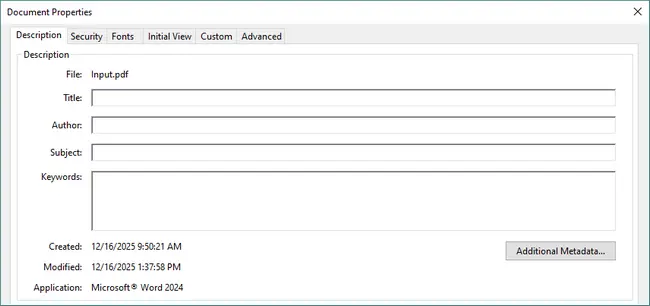
- Fai clic su File → Proprietà per aprire la finestra di dialogo delle proprietà del documento.

- Modifica campi come Titolo, Autore, Oggetto e Parole chiave nella scheda Descrizione.
- Fai clic su OK e salva il PDF per applicare le modifiche.
Vantaggi
- Interfaccia grafica intuitiva.
- Supporto completo per i campi di metadati PDF standard.
- Soluzione PDF affidabile e ampiamente riconosciuta.
Svantaggi
- Richiede una licenza a pagamento.
- Non adatto per l'elaborazione batch o automatizzata.
Metodo 2: Modificare i metadati PDF con Sejda (Online)
Sejda è un noto strumento online che consente di modificare i metadati PDF direttamente nel browser. Questo metodo è ideale per modifiche rapide e occasionali quando non si desidera installare software desktop. Il processo di modifica è semplice e richiede solo pochi passaggi:
- Apri lo strumento Modifica metadati PDF di Sejda.
- Carica il tuo file PDF dal tuo computer o da un archivio cloud.

- Scegli Cambia metadati, quindi fai clic su Continua.
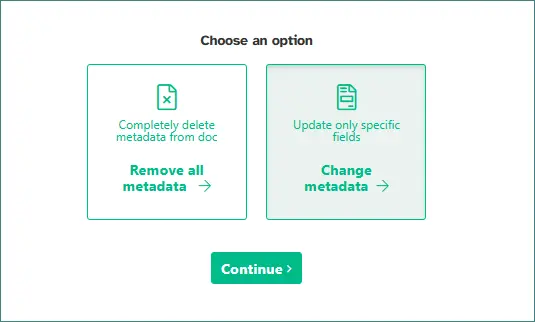
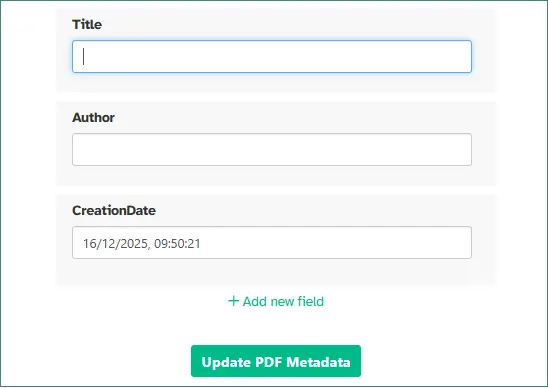
- Modifica i campi di metadati richiesti e fai clic su Aggiorna metadati PDF per salvare le modifiche.
- Scarica il file PDF aggiornato.
Vantaggi
- Nessuna installazione di software richiesta.
- Molto facile da usare per modifiche rapide e occasionali.
- Accessibile da qualsiasi browser moderno.
Svantaggi
- Limitazioni sulla dimensione dei file e sull'utilizzo giornaliero.
- Preoccupazioni sulla privacy a causa del caricamento di file.
Metodo 3: Modificare i metadati PDF con strumenti da riga di comando
Gli strumenti da riga di comando forniscono un modo affidabile e scriptabile per modificare i metadati PDF su diversi sistemi operativi. Questo metodo è ideale per gli utenti che preferiscono flussi di lavoro basati su terminale o che necessitano di elaborare più file PDF in modo efficiente. Uno degli strumenti più utilizzati a questo scopo è ExifTool, che supporta sia la lettura che la scrittura dei metadati PDF.
Passaggi per modificare i metadati PDF con ExifTool (su Windows):
-
Installa ExifTool sul tuo sistema.
- Scarica ExifTool per Windows
- Estrai exiftool(-k).exe
- Rinominalo in exiftool.exe
- Copia il file .exe e la cartella "exiftool_files" in C:\Windows
-
Apri un terminale o un prompt dei comandi e verifica se ExifTool è disponibile.
exiftool -ver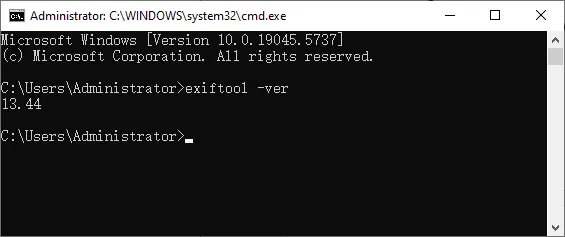
-
Naviga nella directory contenente il tuo file PDF. Ad esempio, se si trova in D:\Documents, digita:
D:
cd Documents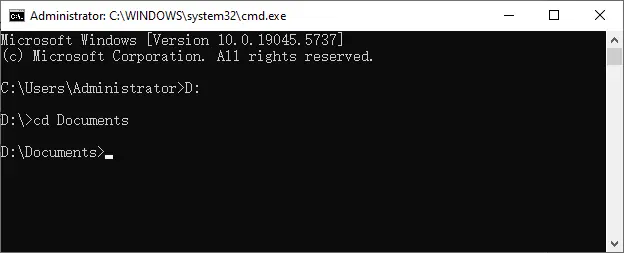
-
Esegui un comando per modificare i campi di metadati richiesti.
exiftool -Title="Panoramica del Cloud Computing" -Author="Tim Taylor" -Subject="Introduzione ai servizi cloud" -Keywords="cloud; business; server" Input.pdf
-
Verifica le modifiche leggendo i metadati.
exiftool Input.pdf
Vantaggi
- Funziona in modo affidabile su Windows, macOS e Linux.
- Eccellente per aggiornamenti batch e automatizzati.
- Nessuna interfaccia grafica richiesta.
Svantaggi
- Richiede conoscenza della riga di comando.
- Rischio di sovrascritture accidentali in caso di uso improprio.
Nota: i passaggi di installazione variano a seconda del sistema operativo. Gli utenti di Linux e macOS dovrebbero installare ExifTool utilizzando un gestore di pacchetti.
Metodo 4: Modificare i metadati PDF programmaticamente con Spire.PDF
Quando si lavora con un gran numero di file PDF o flussi di lavoro automatizzati, la modifica programmatica dei metadati è la soluzione più efficiente. Spire.PDF per Python fornisce un'API potente e intuitiva per gli sviluppatori che consente di modificare sia i metadati PDF integrati che quelli personalizzati con un codice minimo.
Questo approccio è particolarmente utile per i servizi di backend, le pipeline di documenti e gli scenari in cui i metadati devono essere standardizzati su molti file.
Di seguito è riportato un esempio che dimostra come modificare i metadati PDF utilizzando Spire.PDF per Python:
from spire.pdf import *
from spire.pdf.common import *

# Crea un oggetto della classe PdfDocument e carica un documento PDF
pdf = PdfDocument()
pdf.LoadFromFile("Input.pdf")

# Ottieni le proprietà del documento
properties = pdf.DocumentInformation

# Imposta le proprietà integrate
properties.Author = "Tim Taylor"
properties.Creator = "Spire.PDF"
properties.Keywords = "servizio cloud; business digitale"
properties.Subject = "L'introduzione del servizio cloud e i suoi vantaggi"
properties.Title = "Il potere dei servizi cloud: potenziare le aziende nell'era digitale"
properties.Producer = "Spire.PDF per Python"

# Imposta le proprietà personalizzate
properties.SetCustomProperty("Azienda", "E-iceblue")
properties.SetCustomProperty("Tag", "Cloud; Business; Server")

# Salva il documento
pdf.SaveToFile("output/EditPDFMetadata.pdf")
pdf.Close()
Leggi di più: Impostare e recuperare le proprietà PDF utilizzando Python
Vantaggi
- Supporta sia i metadati PDF integrati che quelli personalizzati.
- Ideale per l'elaborazione batch e i flussi di lavoro di automazione.
Svantaggi
- Richiede una conoscenza di base della programmazione Python.
- È richiesta la configurazione iniziale della libreria.
- Meno comodo per modifiche singole e manuali.
Oltre alla modifica dei metadati, Spire.PDF per Python fornisce API per l'elaborazione batch, la generazione di PDF e la modifica dei contenuti, che possono essere combinate per attività di automazione dei documenti più complesse.
Confronto dei diversi metodi
| Metodo | Facilità d'uso | Modifica batch | Automazione | Privacy |
|---|---|---|---|---|
| Adobe Acrobat | Alta | No | No | Alta |
| Sejda (Online) | Molto alta | No | No | Bassa |
| Strumenti da riga di comando | Bassa | Sì | Sì | Alta |
| Spire.PDF per Python | Media | Sì | Sì | Alta |
Considerazioni finali
La modifica dei metadati PDF è un modo pratico per mantenere i documenti ben organizzati, ricercabili e coerenti tra diversi flussi di lavoro. A seconda del tuo background tecnico e dello scenario di utilizzo, esistono diversi modi efficaci per aggiornare le proprietà del PDF senza modificare il contenuto visibile del documento.
Per gli utenti che preferiscono un'interfaccia grafica, Adobe Acrobat fornisce una soluzione desktop affidabile, mentre Sejda PDF Editor è comodo per modifiche rapide basate su browser. Se hai bisogno di un maggiore controllo o desideri elaborare più file in modo efficiente, strumenti da riga di comando come ExifTool offrono un approccio potente e multipiattaforma. Per gli sviluppatori e i sistemi automatizzati, Spire.PDF per Python si distingue come l'opzione più flessibile, supportando sia i metadati integrati che quelli personalizzati con un codice minimo.
Scegliendo il metodo che meglio si adatta al tuo flusso di lavoro—manuale, online, da riga di comando o programmatico—puoi garantire che i tuoi metadati PDF rimangano accurati, standardizzati e facili da gestire su qualsiasi scala.
Domande frequenti
D1. È possibile modificare i metadati PDF senza modificare il contenuto del documento?
Sì. Gli aggiornamenti dei metadati non influiscono sul testo visibile o sul layout di un PDF.
D2. I metadati PDF sono visibili ai lettori?
I metadati sono nascosti per impostazione predefinita ma possono essere visualizzati nelle proprietà del documento.
D3. Posso modificare in batch i metadati di più PDF?
Sì. I metodi programmatici e da riga di comando sono i migliori per le operazioni batch.
D4. La modifica dei metadati influisce sulle firme digitali?
Sì. Qualsiasi modifica, incluse le modifiche ai metadati, può invalidare una firma digitale.