Immagina di inviare una fattura in PDF a un cliente dimenticando di includere il foglio di dettaglio Excel. O peggio, di inviare via email un rapporto tecnico senza il codice sorgente. Unire tutto in un unico posto può prevenire tali errori. Sapere come allegare un file a un PDF garantisce che i tuoi lettori ricevano tutti i dati necessari in un unico documento. In questa guida, imparerai come aggiungere allegati ai file PDF con Adobe e come automatizzare il processo usando Python.
- Comprendere i 2 modi per allegare file a un PDF
- Tabella comparativa
- Allegare un file a un PDF manualmente usando Adobe Acrobat
- Allegare documenti a un PDF usando Free Spire.PDF
- Best practice e risoluzione dei problemi
Comprendere i 2 modi per allegare file a un PDF
Prima di immergersi nei passaggi, è importante capire come i PDF gestiscono i file incorporati. A seconda del tuo obiettivo, puoi scegliere tra un approccio pulito e nascosto o uno altamente visivo.
- Allegati a livello di documento: Gli allegati a livello di documento funzionano in modo simile agli allegati email. Il file esterno viene incorporato nel documento PDF e rimane nascosto all'interno del pannello laterale del visualizzatore. Questo metodo è ideale per raggruppare grandi set di dati, pacchetti di codice sorgente o documenti di supporto.
Suggerimento: Se hai bisogno di raggruppare più file correlati in un unico contenitore PDF, potresti anche considerare la creazione di un Portfolio PDF, che fornisce un modo più strutturato per organizzare gli allegati.
- Annotazioni di allegato file: Si tratta di allegati a livello di pagina. Visualizzano un'icona (come una graffetta o una puntina) in una coordinata specifica sulla pagina. I lettori possono fare doppio clic sull'icona per aprire immediatamente il file. È ideale per collegare un documento sorgente proprio accanto a un testo o a un paragrafo.
Confronto rapido
Scegliere il metodo giusto per allegare file fa risparmiare tempo e migliora l'esperienza del lettore. Usa questa rapida analisi per decidere quale approccio si adatta al tuo progetto:
| Caratteristica | Allegato a livello di documento | Annotazione di allegato file |
|---|---|---|
| Visibilità | Completamente nascosto nella pagina. Visibile solo nella barra laterale degli allegati. | Visualizza un'icona cliccabile su una coordinata specifica della pagina. |
| Azione dell'utente | L'utente deve aprire il pannello laterale e scorrere un elenco di file. | L'utente legge un paragrafo e fa doppio clic sull'icona direttamente sulla pagina. |
| Uso principale | Archiviazione di dati grezzi, allegare codice sorgente di progetto o fogli Excel completi. | Riferimenti contestuali, spiegazioni dettagliate di grafici, prove legali. |
| Raccomandazione | Ideale per l'archiviazione automatizzata dei dati | Ideale per la lettura interattiva |
Tutto sommato, se vuoi raggruppare dati grezzi senza rovinare il layout del tuo PDF, scegli il livello di documento. Se vuoi che i tuoi lettori controllino un file sorgente specifico subito dopo aver letto un paragrafo, l'annotazione è migliore.
Metodo 1: Come allegare un file a un PDF manualmente usando Adobe Acrobat
Se hai solo pochi file da elaborare e preferisci un'interfaccia intuitiva, allegare un file a un PDF manualmente tramite Adobe Acrobat è perfetto. Essendo uno dei più popolari editor PDF, Adobe Acrobat rende semplice aggiungere allegati ai documenti PDF, permettendoti di incorporare senza problemi file esterni sia a livello di documento che come annotazioni visive.
Aggiungere un allegato a livello di documento al PDF
- Passaggio 1. Apri il file PDF di destinazione in Adobe Acrobat.
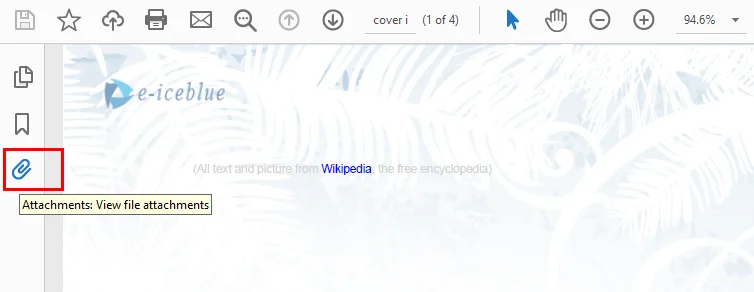
- Passaggio 2. Espandi il riquadro di navigazione a sinistra e fai clic sull'icona Allegati (sembra una graffetta).
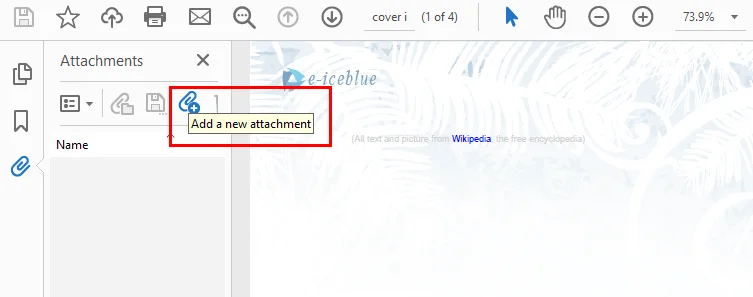
- Passaggio 3. Fai clic sul pulsante Aggiungi file nella parte superiore del pannello, seleziona un file dal tuo computer e salva il PDF.
Aggiungere un'annotazione di allegato file nel PDF
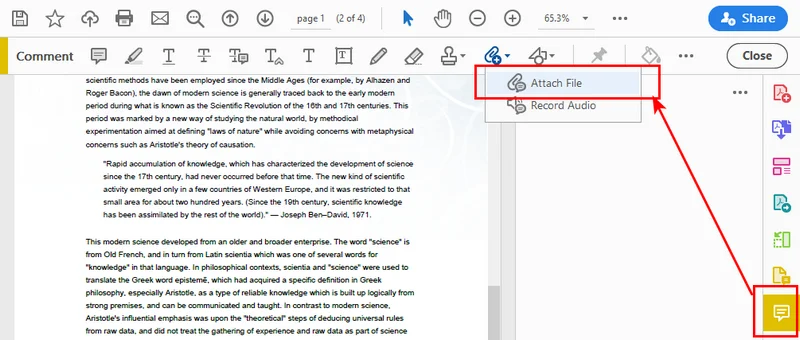
- Passaggio 1: Fai clic su Commento nella barra laterale destra per aprire la barra degli strumenti dei commenti.
- Passaggio 2: Fai clic sullo strumento Allega file nella barra degli strumenti.
- Passaggio 3: Fai clic in un punto qualsiasi della pagina PDF in cui desideri posizionare l'icona dell'allegato visivo.
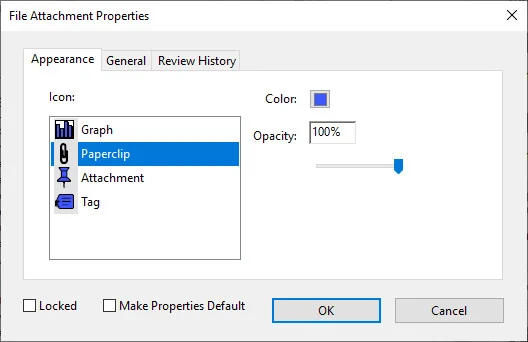
- Passaggio 4: Seleziona il file di destinazione dal tuo dispositivo, scegli lo stile dell'icona preferito nella finestra delle proprietà pop-up e salva il documento.
Metodo 2: Come allegare documenti a un PDF programmaticamente usando Free Spire.PDF
Allegare pochi file manualmente è gestibile, ma il processo diventa rapidamente inefficiente quando si ha a che fare con decine o centinaia di documenti. Se hai bisogno di integrare il raggruppamento di file in un flusso di lavoro aziendale automatizzato, come collegare fogli di dati grezzi a fatture o file sorgente a rapporti tecnici, farlo a mano è estenuante. Per scalare le tue pipeline documentali, automatizzare l'allegato dei file diventa la soluzione più efficiente e scalabile. Sfruttando Free Spire.PDF per Python, puoi ottenere questo risultato con poche righe di codice.
Come componente comunitario autonomo e gratuito, Free Spire.PDF per Python non richiede l'installazione di Adobe Acrobat sui tuoi server. Ti permette di manipolare le strutture PDF senza problemi, supportando sia l'allegato a livello di documento che quello in stile annotazione.
Allegare un file a un PDF direttamente
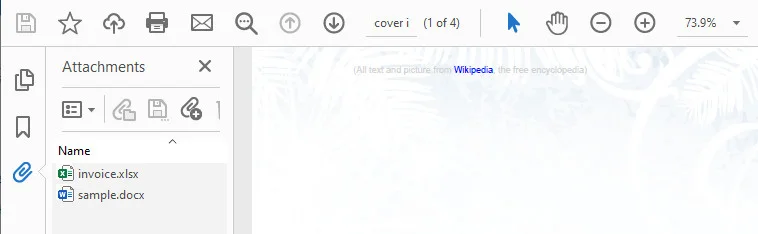
Questo script dimostra come iniettare file direttamente nella raccolta di allegati globale di un PDF. L'idea principale è creare un oggetto PdfAttachment basato su un file locale e quindi utilizzare il metodo PdfDocument.Attachments.Add() per allegarlo al PDF sorgente.
from spire.pdf import *
from spire.pdf.common import *

# Inizializza l'oggetto documento
doc = PdfDocument()

# Carica il tuo file PDF esistente
doc.LoadFromFile("/input/Booklet.pdf")

# Crea allegati a livello di documento passando il percorso del file
attachment_1 = PdfAttachment("/sample.docx")
attachment_2 = PdfAttachment("/invoice.xlsx")

# Aggiungi gli allegati alla raccolta globale degli allegati
doc.Attachments.Add(attachment_1)
doc.Attachments.Add(attachment_2)

# Salva il documento PDF finalizzato
doc.SaveToFile("/output/global_attachment.pdf")
doc.Close()
Aggiungere allegati a un PDF come annotazione
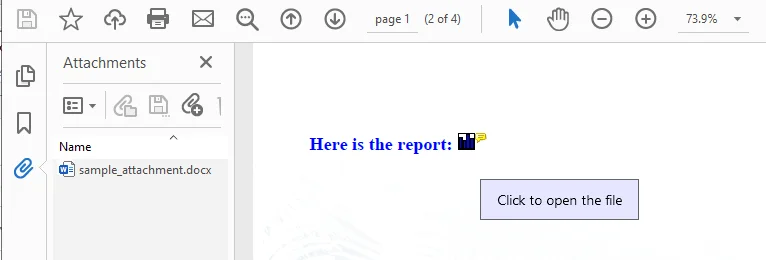
Questo esempio di codice aggiunge un file esterno al PDF come annotazione, che viene infine visualizzata come un'icona grafica cliccabile sulla prima pagina.
L'idea principale è recuperare una pagina di destinazione tramite doc.Pages.get_Item(), definire le coordinate esatte della pagina usando RectangleF e inizializzare un oggetto PdfAttachmentAnnotation legato al tuo file esterno. Dopo aver personalizzato proprietà come lo stile dell'icona, il colore e il testo al passaggio del mouse, lo aggiungi semplicemente al livello interattivo della pagina usando il metodo page.AnnotationsWidget.Add().
from spire.pdf import *
from spire.pdf.common import *

# Inizializza l'oggetto documento e carica il file PDF sorgente
doc = PdfDocument()
doc.LoadFromFile("/input/new.pdf")

# Ottieni la prima pagina
page = doc.Pages.get_Item(0)

# Disegna un prompt di testo sulla tela della pagina PDF
text_str = "Ecco il rapporto:"
font = PdfTrueTypeFont("Times New Roman", 16.0, PdfFontStyle.Bold, True)
x = 50.0
# Calcola la coordinata Y dinamicamente in base all'altezza effettiva della pagina
y = doc.Pages.get_Item(0).ActualSize.Height - 300.0
page.Canvas.DrawString(text_str, font, PdfBrushes.get_Blue(), x, y)

# Leggi il file locale in un flusso di dati come contenuto dell'allegato
data_stream = Stream("/input/sample.docx")

# Calcola la posizione: posiziona l'icona 5.0 pixel a destra del prompt di testo
text_size = font.MeasureString(text_str)
bounds = RectangleF((x + text_size.Width + 5.0), y, 15.0, 15.0)

# Crea l'oggetto annotazione di allegato file
annotation = PdfAttachmentAnnotation(bounds, "sample_attachment.docx", data_stream)

# Personalizza l'aspetto e il comportamento del tooltip dell'annotazione
annotation.Color = PdfRGBColor(Color.get_Blue())
annotation.Flags = PdfAnnotationFlags.Default
annotation.Icon = PdfAttachmentIcon.Graph
annotation.Text = "Fai clic per aprire il file"

# Aggiungi il livello di annotazione interattiva alla raccolta widget della pagina
page.AnnotationsWidget.Add(annotation)

# Salva il documento PDF
doc.SaveToFile("/output/AnnotationAttachment1.pdf")
doc.Close()
Nota: Se stai lavorando su un layout di revisione collaborativa, queste annotazioni si sincronizzano perfettamente con i campi standard di tracciamento delle revisioni PDF.
Best practice e risoluzione dei problemi nell'allegare file ai PDF
Prima di inviare i tuoi documenti appena aggiornati, dovresti tenere a mente alcune note per evitare errori comuni.
- Gestione delle dimensioni dei file: Quando alleghi un file a strutture PDF, ad esempio, incorporare un video da 50MB renderà il tuo PDF troppo grande per essere inviato via email. Comprimi prima i tuoi file o usa URL cloud sicuri per i file di grandi dimensioni.
-
Sicurezza e formati bloccati: I moderni lettori PDF sono molto sensibili ai malware. Si consiglia di allegare file in formati sicuri come
.txt,.docxo.xlsx. -
Come estrarre gli allegati: Ciò che entra deve uscire. Se stai costruendo una pipeline automatizzata, puoi usare
PdfAttachment.DataoPdfAttachmentAnnotation.Dataper leggere ed estrarre questi file nel tuo database in un secondo momento.
Conclusione
In questo post, abbiamo esplorato come allegare un file a un PDF usando due approcci principali: allegati di file a livello di documento e allegati di annotazione a livello di pagina. Abbiamo anche spiegato sia le operazioni manuali tramite Adobe Acrobat che l'automazione basata su codice usando Free Spire.PDF per Python.
Che tu abbia bisogno di una rapida correzione manuale per pochi documenti o voglia integrare il raggruppamento di file in un flusso di lavoro automatizzato, entrambi gli approcci possono aiutare a semplificare il modo in cui distribuisci i file di supporto insieme ai documenti PDF. Scegli il metodo che meglio si adatta al tuo scenario aziendale e inizia a ottimizzare le tue pipeline PDF oggi stesso!