Nel mondo digitale di oggi, i PDF sono lo standard universale per la condivisione di documenti. Tuttavia, i file PDF di grandi dimensioni possono essere un grosso problema: intasano le caselle di posta elettronica, superano i limiti di caricamento e sono lenti da trasferire. Imparare come comprimere un PDF è una competenza digitale essenziale, che tu sia uno studente, un professionista o un utente occasionale.
Questa guida completa ti illustrerà i metodi più semplici ed efficaci per comprimere i file PDF, compreso l'uso di strumenti online gratuiti, software desktop e programmazione in C#, oltre a suggerimenti professionali per mantenere alta la qualità riducendo le dimensioni del file PDF.
- Perché dovresti comprimere un file PDF?
- Soluzione rapida: Comprimi file PDF online
- Strumenti offline: Comprimi PDF con software desktop
- Automazione batch: Comprimi PDF programmaticamente con C#
- Suggerimenti professionali per comprimere PDF senza perdere qualità
- Domande frequenti sulla riduzione delle dimensioni dei PDF
Perché dovresti comprimere un file PDF?
La riduzione delle dimensioni del PDF offre diversi vantaggi chiave:
- Allegati email facili: rimani entro i comuni limiti di 25 MB per le email.
- Caricamenti e download più veloci: ideale per portali, candidature di lavoro o archiviazione cloud.
- Risparmia spazio di archiviazione: libera spazio sul tuo disco rigido e sui dispositivi mobili.
- Condivisione professionale: invia file in modo rapido ed efficiente a clienti o colleghi.
- Ottimizzazione del sito web: i file più piccoli si caricano più velocemente sulle pagine web, migliorando l'esperienza dell'utente e la SEO.
Soluzione rapida: Comprimi file PDF online
Molti compressori PDF online ti consentono di ridurre gratuitamente le dimensioni dei PDF. Non richiedono l'installazione di software e funzionano su qualsiasi dispositivo con un browser.
Strumenti consigliati:
- Smallpdf: una suite all-in-one di facile utilizzo per le attività relative ai PDF.
- iLovePDF: un'alternativa affidabile con opzioni di elaborazione batch.
- PDF2Go: offre un controllo preciso sul livello di compressione.
Passaggi per ridurre le dimensioni del PDF:
- Vai al sito web del compressore scelto (ad es. lo strumento di compressione PDF gratuito di SmallPDF).
- Fai clic su “SCEGLI FILE” o trascina e rilascia il tuo file nella finestra del browser.
- Scegli il tuo livello di compressione (ad es. "Base" per dimensioni di file medie, risoluzione standard).
- Fai clic sul pulsante “Comprimi” o "Riduci PDF".
- Scarica il tuo nuovo file PDF più piccolo sul tuo dispositivo.
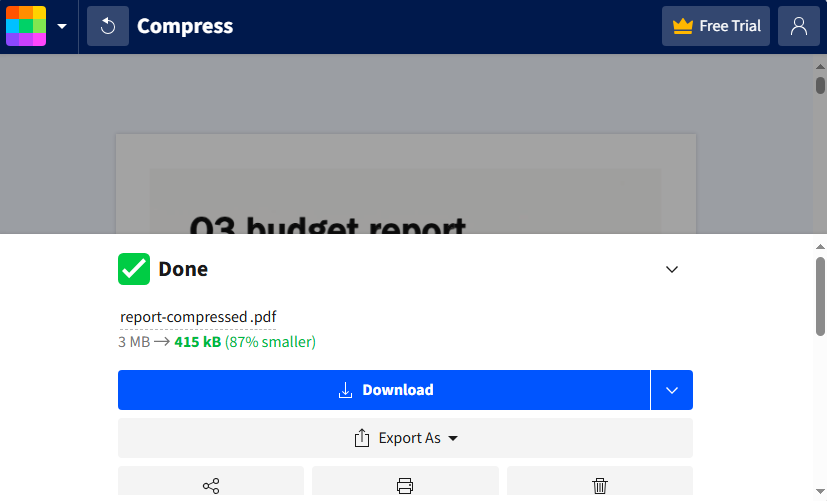
Il risultato della compressione:
Suggerimento professionale: per i documenti sensibili, controlla l'informativa sulla privacy dello strumento. La maggior parte dei siti affidabili elimina i tuoi file dai propri server dopo un breve periodo.
Strumenti offline: Comprimi PDF con software desktop
Se devi comprimere PDF offline (senza Internet) o gestire regolarmente grandi lotti, il software desktop è migliore. Ecco i migliori compressori PDF per ridurre le dimensioni dei file PDF:
Adobe Acrobat Pro DC (standard del settore)
Lo strumento nativo di Adobe offre le impostazioni di ottimizzazione più avanzate per ridurre le dimensioni di un PDF.
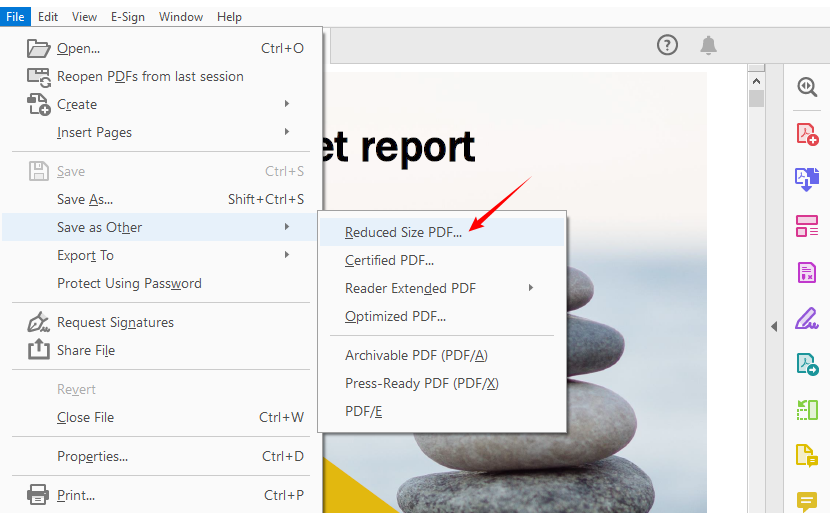
- Apri il tuo PDF in Acrobat Pro DC.
- Vai su “File” > “Salva con nome” e scegli "Riduci dimensioni file”.
- Seleziona un livello di compatibilità e salva il file PDF compresso.
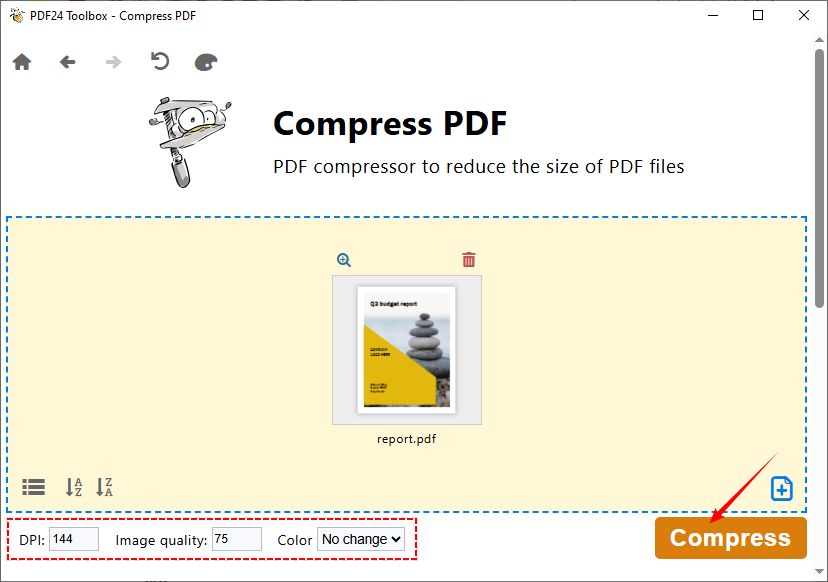
Strumento desktop PDF24 Creator (alternativa gratuita)
Uno strumento desktop gratuito di prim'ordine funziona interamente offline. Offre oltre 40 strumenti PDF integrati e supporta la compressione batch.
- Apri la casella degli strumenti di PDF24 e seleziona lo strumento Comprimi PDF.
- Fai clic su “Scegli file” o rilascia il tuo file PDF nella finestra.
- Imposta le opzioni “DPI”, “Qualità immagine” e “Colore”.
- Fai clic sul pulsante “Comprimi” e salva il file.
LEGGI ANCHE: Come eliminare pagine da PDF senza Acrobat (metodi gratuiti)
Automazione batch: Comprimi PDF programmaticamente con C#
Per gli sviluppatori che creano strumenti di automazione, sistemi di elaborazione batch o flussi di lavoro PDF personalizzati, una libreria come Spire.PDF for .NET è una scelta eccellente. Spire.PDF offre diversi metodi di compressione e tratteremo i casi d'uso più comuni per ridurre le dimensioni dei PDF.
Codice C# per comprimere le immagini in PDF
Le immagini sono la causa principale delle grandi dimensioni dei PDF. Questo esempio riduce le dimensioni e la qualità dell'immagine mantenendo la leggibilità.
using Spire.Pdf.Conversion.Compression;

namespace CompressImages
{
    class Program
    {
        static void Main(string[] args)
        {
            // Crea un oggetto PdfCompressor e carica il file PDF
            PdfCompressor compressor = new PdfCompressor("Example.pdf");

            // Ottieni le opzioni di compressione dell'immagine
            ImageCompressionOptions imageCompression = compressor.Options.ImageCompressionOptions;

            // Abilita il ridimensionamento dell'immagine
            imageCompression.ResizeImages = true;

            // Abilita la compressione dell'immagine
            imageCompression.CompressImage = true;

            // Imposta la qualità dell'immagine (opzioni disponibili: Bassa, Media, Alta)
            imageCompression.ImageQuality = ImageQuality.Medium;


            // Comprimi il file PDF in base alle opzioni di compressione e salvalo in un nuovo file
            compressor.CompressToFile("Compressed.pdf");
        }
    }
}
In questo codice, la classe ImageCompressionOptions funge da "pannello delle impostazioni" per l'ottimizzazione delle immagini incorporate in un PDF. Le sue proprietà principali sono elencate di seguito:
- CompressImage: l'interruttore principale per la compressione delle immagini. Se impostato su false, tutte le altre impostazioni di compressione delle immagini vengono completamente ignorate.
- ResizeImages: imposta se ridurre automaticamente le dimensioni dell'immagine.
-
ImageQuality: imposta il livello di qualità delle immagini compresse (tre opzioni):
- Bassa: qualità minima, dimensioni del file più piccole (perdita significativa della nitidezza dell'immagine).
- Media: qualità e dimensioni del file bilanciate (consigliato per la maggior parte degli scenari).
- Alta: massima qualità, compressione minima (solo una leggera riduzione delle dimensioni del file).
Codice C# per ottimizzare i caratteri in PDF
La gestione dei caratteri può influire in modo significativo sulle dimensioni del file, in particolare nei documenti con molto testo. Questo esempio comprime o disincorpora i caratteri nel PDF per ridurre le dimensioni del file senza perdita di qualità:
using Spire.Pdf.Conversion.Compression;

namespace OptimizeFonts
{
    internal class Program
    {
        static void Main(string[] args)
        {
            // Crea un oggetto PdfCompressor e carica il file PDF
            PdfCompressor compressor = new PdfCompressor("Example.pdf");

            // Ottieni le opzioni di compressione del testo
            TextCompressionOptions textCompression = compressor.Options.TextCompressionOptions;

            // Comprimi i caratteri
            textCompression.CompressFonts = true;

            // Disincorpora i caratteri
            // textCompression.UnembedFonts = true;

            // Comprimi il file PDF in base alle opzioni di compressione e salvalo in un nuovo file
            compressor.CompressToFile("CompressFonts.pdf");
        }
    }
}
La classe TextCompressionOptions controlla l'ottimizzazione per testo/caratteri in un PDF (NON influisce sulle immagini). Proprietà principali:
- CompressFonts: interruttore principale per la compressione dei caratteri. Sicuro al 100% per ridurre i dati dei caratteri (il testo appare identico, le dimensioni del file sono più piccole).
- UnembedFonts: imposta se rimuovere i caratteri incorporati (Rischioso: il testo potrebbe apparire confuso/illeggibile se il dispositivo che apre il PDF non dispone del carattere).
Suggerimento professionale: per i dati ridondanti o non utilizzati in un PDF, utilizzare Spire.PDF per rimuoverli prima della compressione (ad es. pulizia dei metadati, rimozione degli allegati incorporati).
Suggerimenti professionali per comprimere PDF senza perdere qualità
Comprimere un PDF non significa sacrificare la qualità.Segui questi suggerimenti per ottenere le dimensioni del file più piccole possibili mantenendo il tuo documento utilizzabile:
- Rimuovi elementi non necessari: elimina pagine, immagini o commenti ridondanti prima della compressione.
- Ottimizza le immagini: i PDF con immagini di grandi dimensioni sono spesso i maggiori colpevoli. Ridimensiona le immagini a 72–150 DPI (sufficienti per l'uso digitale) prima di aggiungerle al PDF.
- Evita di incorporare i caratteri: i caratteri incorporati aumentano le dimensioni del file. Utilizza caratteri standard (Arial, Times New Roman) che la maggior parte dei dispositivi ha già.
- Scegli il giusto livello di compressione: per i PDF di solo testo (ad es. curriculum, report), utilizza "Compressione alta" (poca o nessuna perdita di qualità). Per i PDF con molte immagini (ad es. brochure, foto), utilizza "Bilanciata" per evitare sfocature.
- Testa prima di condividere: apri sempre il PDF compresso per verificarne la leggibilità (ad es. chiarezza del testo, nitidezza dell'immagine) prima di inviarlo o caricarlo.
Conclusione
Saper comprimere un PDF è una competenza cruciale che ottimizza il tuo flusso di lavoro digitale. Che tu abbia bisogno di una soluzione rapida online, del controllo avanzato del software desktop o della potenza dell'automazione con C# e Spire.PDF, c'è uno strumento perfetto per ogni scenario.
Per la maggior parte degli utenti, i compressori online offrono semplicità, mentre gli sviluppatori possono creare soluzioni robuste e integrate con librerie programmabili. Valuta le tue esigenze specifiche di sicurezza, volume e qualità per scegliere il metodo migliore e non lasciare che i file ingombranti ti rallentino di nuovo.
Domande frequenti sulla riduzione delle dimensioni dei PDF
D1. La compressione di un PDF riduce la qualità?
Sì, se non eseguita con attenzione, specialmente per i PDF con molte immagini. Utilizza impostazioni di compressione senza perdita o una moderata riduzione della qualità dell'immagine per bilanciare dimensioni e nitidezza.
D2. È sicuro utilizzare i compressori PDF online?
La maggior parte dei siti affidabili crittografa i trasferimenti ed elimina i file dopo l'elaborazione. Evita di caricare documenti sensibili su siti web sconosciuti.
D3. Di quanto posso ridurre le dimensioni di un file PDF?
Dipende dal contenuto. I PDF basati su testo possono ridursi del 50–90%, while image-heavy files may reduce by 20–50%.
D4. Posso comprimere più PDF in batch contemporaneamente?
Sì, molti strumenti supportano l'elaborazione batch. Le applicazioni desktop come Adobe Acrobat Pro offer robust batch capabilities. For automated batch compressing, use the Spire.PDF for .NET library.