Le pagine bianche sono un problema comune nei documenti PDF. Spesso compaiono durante l'esportazione di file da Word o Excel, la scansione di documenti cartacei o la generazione di report in modo programmatico. Sebbene le pagine bianche possano sembrare innocue, possono influire negativamente sulla qualità del documento, aumentare le dimensioni del file, sprecare risorse di stampa e rendere i documenti poco professionali.
A seconda della situazione, la rimozione delle pagine bianche da un PDF può essere eseguita manualmente o automaticamente. I metodi manuali sono adatti per documenti di piccole dimensioni e attività occasionali, mentre le soluzioni automatizzate sono più efficienti per l'elaborazione in batch, i flussi di lavoro ricorrenti o le integrazioni a livello di sistema.
In questo articolo, esploreremo entrambi gli approcci in dettaglio. Per prima cosa, illustreremo tre metodi manuali per eliminare le pagine bianche dai PDF. Successivamente, dimostreremo come rilevare e rimuovere automaticamente le pagine bianche utilizzando Python, con una soluzione completa e pratica basata su Spire.PDF per Python.
Cos'è una "pagina bianca" in un PDF?
Una "pagina bianca" in un PDF non è sempre veramente vuota dal punto di vista tecnico. Sebbene possa apparire bianca visivamente, può comunque contenere oggetti invisibili, contenitori vuoti o immagini bianche.
In pratica, una pagina PDF bianca può:
- Non contenere oggetti di testo
- Non contenere immagini
- Apparire visivamente bianca ma includere comunque elementi invisibili
- Includere artefatti di layout creati durante la conversione
Questa distinzione è particolarmente importante quando si automatizza il processo di rimozione, poiché i semplici controlli basati sul testo sono spesso insufficienti.
Parte 1: Eliminare manualmente le pagine bianche da un PDF
I metodi manuali sono più adatti per file di piccole dimensioni in cui l'accuratezza e la conferma visiva sono importanti. Non richiedono conoscenze di programmazione e consentono agli utenti di rimuovere selettivamente le pagine dopo aver esaminato il documento.
Metodo 1: Eliminare le pagine bianche usando Adobe Acrobat
Adobe Acrobat offre un modo professionale e molto preciso per gestire le pagine PDF. La sua interfaccia basata su miniature consente agli utenti di ispezionare visivamente tutte le pagine e rimuovere quelle bianche con precisione.
Passaggi
-
Apri il file PDF in Adobe Acrobat.
-
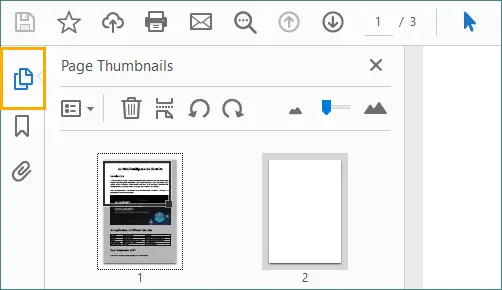
Apri il pannello Miniature di pagina.
-
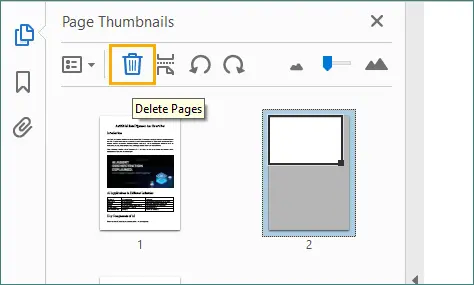
Seleziona la pagina bianca che desideri rimuovere, quindi fai clic sull'icona del "Cestino".
 In alternativa, fai clic con il pulsante destro del mouse sulla pagina selezionata e scegli "Elimina pagine...", che ti consente di eliminare la pagina corrente o un intervallo di pagine consecutive.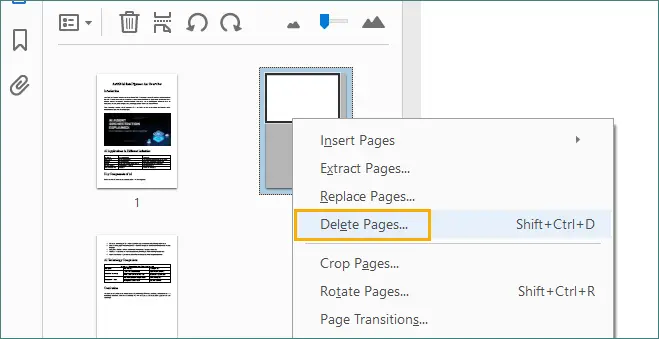
-
Salva il PDF aggiornato.
Vantaggi
- Alta precisione con conferma visiva.
- Gestisce bene layout complessi e PDF di grandi dimensioni.
- Adatto per documenti professionali e rivolti ai clienti.
Svantaggi
- Richiede una licenza a pagamento di Adobe Acrobat.
- Richiede molto tempo per un gran numero di file.
Metodo 2: Eliminare le pagine bianche utilizzando strumenti PDF online
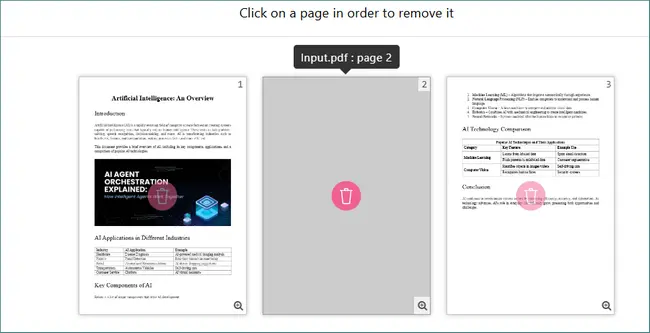
Gli strumenti PDF online offrono una soluzione rapida per eliminare le pagine bianche senza installare software. La maggior parte delle piattaforme consente agli utenti di caricare un PDF, visualizzare in anteprima le pagine e rimuovere quelle indesiderate direttamente nel browser.
Passaggi
-
Apri un sito web di modifica PDF online (ad esempio, PDF24).
-
Fai clic su "Scegli file" o trascina e rilascia il tuo file PDF per caricarlo.

-
Entra in modalità anteprima o gestione pagine, quindi seleziona ed elimina le pagine bianche.
-
Applica le modifiche facendo clic su "Crea PDF" (o un pulsante di conferma simile).
-
Scarica il file PDF pulito.
Vantaggi
- Nessuna installazione di software richiesta.
- Funziona su qualsiasi sistema operativo.
- Comodo per attività occasionali o una tantum.
Svantaggi
- Limitazioni di dimensione e utilizzo del file.
- Preoccupazioni per la privacy e la sicurezza.
- Non adatto per documenti riservati o sensibili.
Metodo 3: Eliminare le pagine bianche tramite Anteprima PDF (macOS)
macOS include un'applicazione integrata chiamata Anteprima, che supporta funzionalità di modifica PDF di base come l'eliminazione di pagine. È un'opzione semplice e gratuita per gli utenti macOS.
Passaggi
-
Apri il file PDF con Anteprima.
-
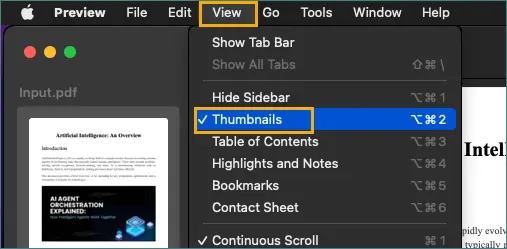
Abilita la barra laterale delle miniature selezionando Vista → Miniature.
-
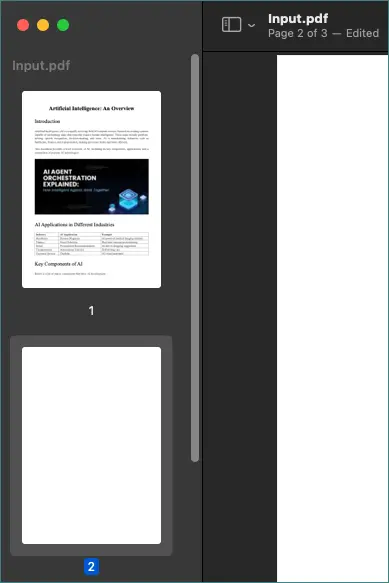
Seleziona le pagine bianche nel pannello delle miniature.
-
Premi il tasto Canc.
-
Salva il PDF modificato.
Vantaggi
- Gratuito e preinstallato su macOS.
- Offline e facile da usare.
- Nessuno strumento di terze parti richiesto.
Svantaggi
- Soluzione solo per macOS.
- Processo manuale che non è scalabile.
- Funzionalità PDF avanzate limitate.
Quando i metodi manuali non sono sufficienti
I metodi manuali diventano inefficienti quando:
- Si elaborano molti file PDF.
- Si puliscono report generati automaticamente.
- Si esegue la manutenzione ricorrente dei documenti.
- Si integra la pulizia dei PDF in applicazioni o servizi.
In questi scenari, l'automazione è l'approccio più pratico e affidabile.
Parte 2: Eliminare automaticamente le pagine bianche in un PDF usando Python
L'automazione consente di rimuovere le pagine bianche in modo coerente ed efficiente senza intervento umano. Python è particolarmente adatto a questo compito grazie alla sua semplicità, al supporto multipiattaforma e al vasto ecosistema di librerie.
Perché usare Python per l'automazione dei PDF?
Con Python, puoi:
- Elaborare i PDF in modo programmatico.
- Gestire file di grandi dimensioni e operazioni in batch.
- Integrare la pulizia dei PDF nei sistemi backend.
- Garantire una logica di rilevamento coerente tra i documenti.
L'automazione riduce significativamente lo sforzo manuale e minimizza il rischio di errore umano.
Introduzione a Spire.PDF per Python
Spire.PDF per Python è una libreria robusta per la creazione, la modifica e l'elaborazione di documenti PDF. Fornisce un controllo granulare sulla struttura e sul contenuto dei PDF, rendendola ideale per attività come il rilevamento e la rimozione di pagine bianche.
Per questa soluzione, Spire.PDF offre:
- Accesso a livello di pagina
- Rilevamento di pagine bianche integrato
- Conversione da PDF a immagine
- Rimozione sicura delle pagine
Codice Python: Rilevare e rimuovere automaticamente le pagine bianche da un PDF
Di seguito è riportato un esempio completo di Python che utilizza Spire.PDF per Python e Pillow (PIL).
import io
from spire.pdf import PdfDocument
from PIL import Image

# Custom function: Check if the image is blank (all pixels are white)
def is_blank_image(image):
    # Convert the image to RGB mode
    img = image.convert("RGB")
    # Define a white pixel
    white_pixel = (255, 255, 255)
    # Check whether all pixels are white
    return all(pixel == white_pixel for pixel in img.getdata())

# Load the PDF document
doc = PdfDocument()
doc.LoadFromFile("Input.pdf")

# Iterate through pages in reverse order
# This avoids index shifting issues when deleting pages
for i in range(doc.Pages.Count - 1, -1, -1):
    page = doc.Pages[i]

    # First check: built-in blank page detection
    if page.IsBlank():
        doc.Pages.RemoveAt(i)
    else:
        # Second check: convert the page to an image
        with doc.SaveAsImage(i) as image_data:
            image_bytes = image_data.ToArray()
            pil_image = Image.open(io.BytesIO(image_bytes))

            # Check whether the image is visually blank
            if is_blank_image(pil_image):
                doc.Pages.RemoveAt(i)

# Save the cleaned PDF file
doc.SaveToFile("RemoveBlankPages.pdf")
doc.Close()
Come funziona il rilevamento di pagine bianche in questa soluzione
Per migliorare la precisione, questo approccio utilizza due metodi di rilevamento complementari:
-
Rilevamento logico: lo script controlla innanzitutto se una pagina è logicamente vuota utilizzando page.IsBlank(). Questo rileva le pagine senza oggetti di testo o immagine.
-
Rilevamento visivo: se una pagina non è logicamente bianca, viene convertita in un'immagine e analizzata pixel per pixel. Se tutti i pixel sono bianchi, la pagina è considerata visivamente bianca.
Questa strategia combinata garantisce la rimozione sia delle pagine tecnicamente vuote sia delle pagine visivamente bianche con contenuto nascosto.
Estendere la soluzione di automazione
Questo script può essere facilmente esteso per:
- Elaborare tutti i PDF in una directory
- Eseguire come attività di pulizia pianificata
- Integrare nei sistemi di gestione dei documenti
- Registrare le pagine rimosse per l'auditing o il debug
Con piccole modifiche, può supportare flussi di lavoro PDF su scala aziendale. Per operazioni PDF più avanzate, fare riferimento alla Guida alla programmazione di Spire.PDF per espandere e personalizzare ulteriormente la logica di automazione.
Rimozione manuale e automatica delle pagine bianche a confronto
| Aspetto | Metodi manuali | Automazione con Python |
|---|---|---|
| Facilità d'uso | Alta | Media |
| Precisione | Alta | Alta |
| Elaborazione in batch | x | √ |
| Scalabilità | x | √ |
| Caso d'uso migliore | PDF di piccole dimensioni | Attività grandi o ricorrenti |
Migliori pratiche per la rimozione di pagine bianche dai PDF
- Conservare sempre un backup dei file originali.
- Testare la logica di rilevamento su documenti di esempio.
- Fare attenzione con i PDF scansionati.
- Combinare l'automazione con la revisione manuale per i file critici.
Considerazioni finali
La rimozione delle pagine bianche dai PDF è un passo piccolo ma importante verso la produzione di documenti puliti e professionali. I metodi manuali funzionano bene per modifiche rapide e file di piccole dimensioni, ma non sono efficienti su larga scala.
Per attività più grandi o ricorrenti, l'automazione è la soluzione più ovvia. Utilizzando Spire.PDF per Python e combinando tecniche di rilevamento logico e visivo, è possibile rimuovere in modo affidabile sia le pagine tecnicamente vuote che quelle visivamente bianche. Questo approccio consente di risparmiare tempo, migliorare la coerenza e si integra perfettamente nei moderni flussi di lavoro documentali.
Domande frequenti
D1: Perché compaiono pagine bianche o indesiderate nei file PDF?
Pagine bianche o extra compaiono spesso a causa di problemi di formattazione durante la conversione del documento, interruzioni di pagina errate, artefatti di scansione o esportazione di file da Word, Excel o strumenti di reporting.
D2: Posso eliminare pagine da un PDF senza utilizzare software a pagamento?
Sì. È possibile eliminare pagine utilizzando opzioni gratuite come strumenti integrati come Anteprima di macOS, editor PDF online o lettori PDF desktop gratuiti che supportano la gestione di base delle pagine.
D3: L'eliminazione di pagine influirà sul contenuto o sul layout del PDF rimanente?
L'eliminazione di pagine non modifica il layout o la formattazione delle pagine rimanenti. Tuttavia, si consiglia di rivedere il documento finale per assicurarsi che la numerazione delle pagine, i segnalibri o i riferimenti abbiano ancora senso.
D4: È sicuro eliminare pagine da un PDF?
Sì, a condizione di conservare un backup del file originale. L'eliminazione di pagine è un'operazione non distruttiva se salvata come nuovo file, rendendo facile il ripristino dell'originale se necessario.