
Nel frenetico mondo digitale di oggi, riutilizzare i contenuti in modo efficiente è un'abilità fondamentale per studenti, educatori, professionisti aziendali e creatori di contenuti. I PDF eccellono nel preservare la formattazione dei documenti per la condivisione, ma mancano dell'editabilità e della struttura basata su diapositive necessarie per presentazioni dinamiche. Molti utenti cercano soluzioni gratuite per trasformare documenti PDF statici in presentazioni dinamiche senza software costosi. In questa guida completa, esploreremo diversi strumenti affidabili per convertire PDF in PowerPoint gratuitamente, forniremo istruzioni passo-passo e offriremo consigli esperti per garantire conversioni fluide adattate alle diverse esigenze.
- Cosa Cercare in un Convertitore Gratuito da PDF a PPT
- Convertitore Online Gratuito da PDF a PPT
- Strumento Offline Gratuito per Convertire PDF in PPT
- Convertire PDF in PowerPoint con Python
- Consigli per una Conversione di Successo da PDF a PowerPoint
- Domande Frequenti (FAQ)
Cosa Cercare in un Convertitore Gratuito da PDF a PPT
I PDF sono ottimi per la condivisione e la conservazione dei documenti, ma non sono progettati per l'editing o la presentazione. Convertire un PDF in PowerPoint ti consente di modificare testo, immagini, layout e aggiungere animazioni, elementi fondamentali per creare presentazioni coinvolgenti. Quando scegli uno strumento di conversione gratuito da PDF a PPT, tieni a mente questi fattori:
- Conservazione della Formattazione: Lo strumento dovrebbe mantenere font, immagini, tabelle e spaziatura.
- Nessuna Filigrana: Evita i convertitori che aggiungono loghi o filigrane alle tue diapositive.
- Sicurezza dei File: Per documenti sensibili, scegli strumenti che elaborano i file offline o li eliminano dopo la conversione.
- Modificabilità: L'output dovrebbe essere completamente modificabile in PowerPoint, non solo diapositive basate su immagini.
Ora, esploriamo i migliori modi gratuiti per trasformare PDF in PowerPoint.
Convertitore Online Gratuito da PDF a PPT
I convertitori online sono ideali se non vuoi installare software e hai bisogno di una conversione veloce. Ecco 3 dei migliori strumenti online gratuiti che offrono risultati di alta qualità:
- CLOUDXDOCS: Uno strumento online facile da usare per convertire PDF in PPTX. NESSUNA pubblicità, nessuna filigrana.
- Smallpdf: Una piattaforma affidabile con conversione PDF-to-PPT affidabile e alta precisione di formattazione.
- ILovePDF: Un'altra opzione robusta con un'interfaccia pulita. Supporta la conversione batch e gestisce efficacemente il riconoscimento di testo e layout.
Come esportare PDF in PowerPoint online:
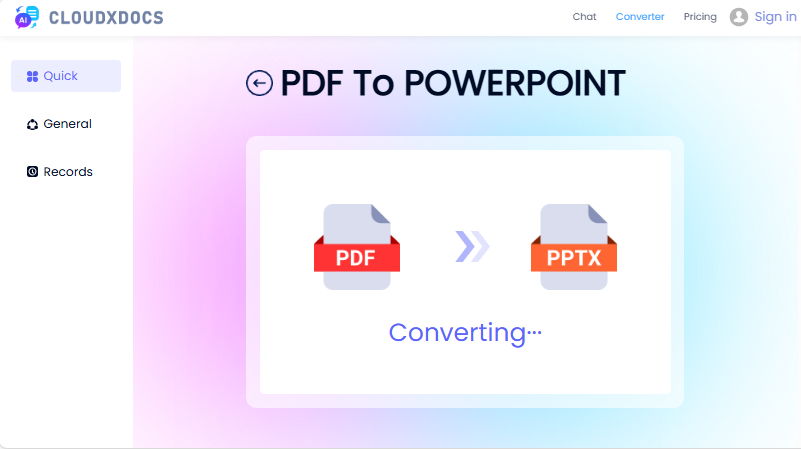
- Naviga al sito web dello strumento (es. pagina CLOUDXDOCS PDF to PowerPoint).
- Scegli o trascina il tuo file PDF.
- Attendi il completamento del processo di caricamento e conversione.
- Scarica il tuo nuovo file PowerPoint (.PPTX).
Nota: Gli strumenti online sono convenienti, ma evita di usarli per documenti riservati.
Strumento Offline Gratuito per Convertire PDF in PPT
Per i file sensibili (es. rapporti aziendali, documenti personali), gli strumenti offline eliminano il rischio di esposizione dei dati. LibreOffice — una suite per ufficio gratuita e open-source che include Impress (la sua alternativa a PowerPoint) e può trasformare efficacemente i file PDF in PPT. Funziona su Windows, Mac e Linux.
Come convertire PDF in diapositive offline:
- Scarica e installa LibreOffice (è gratuito al 100%, senza costi nascosti).
- Apri LibreOffice Impress (l'applicazione di presentazione) e poi vai su “File > Apri”.
- Nella parte inferiore della finestra di dialogo di selezione file, apri il menu a discesa “Tipo di file” e seleziona manualmente "PDF - Portable Document Format (Impress) (*.pdf)".
- LibreOffice convertirà il PDF in una presentazione. Puoi modificare le diapositive secondo necessità.
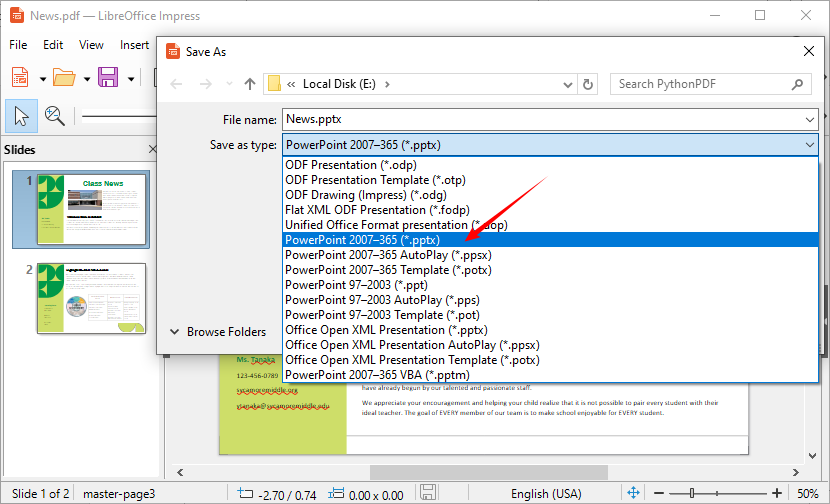
- Vai su “File > Salva con nome” e seleziona il formato “PowerPoint 2007–365 (*.pptx)” per salvare il PDF come file PowerPoint.
Suggerimento Pro: LibreOffice funziona meglio con i PDF che hanno testo selezionabile. Per i PDF scansionati, puoi fare riferimento a questa guida: Come Convertire Immagini in Testo: I Migliori Strumenti OCR per Principianti
Convertire PDF in PowerPoint con Python
Se hai familiarità con Python o vuoi automatizzare le conversioni da PDF a PPT (es. elaborazione batch), Free Spire.PDF for Python è una scelta eccellente. È una libreria leggera e gratuita che supporta la conversione di file PDF in formati PowerPoint modificabili (PPT/PPTX) senza perdere la formattazione.
Installazione
Innanzitutto, devi installare la libreria tramite pip. Apri il tuo prompt dei comandi (Windows) o terminale (Mac/Linux) ed esegui il seguente comando:
pip install Spire.Pdf.Free
Scrivi il Codice di Conversione
Crea un nuovo file Python e incolla il seguente codice. Questo codice carica un file PDF, lo converte in un file PPTX e lo salva nella cartella desiderata:
from spire.pdf.common import *
from spire.pdf import *

# Create an object of the PdfDocument class
pdf = PdfDocument()
# Load a sample PDF document
pdf.LoadFromFile("News.pdf")

# Save the PDF document as a PowerPoint PPTX file
pdf.SaveToFile("PdfToPowerPoint.pptx", FileFormat.PPTX)
pdf.Close()
Vantaggi di Questo Metodo:
- Automazione: Converti più PDF in batch
- Integrazione: Incorpora la conversione in flussi di lavoro più ampi
- Coerenza: Risultati uniformi tra le conversioni
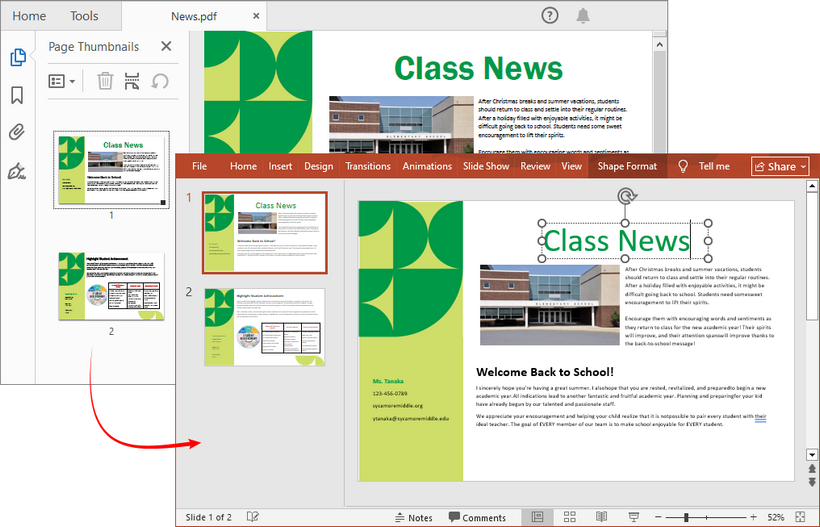
Il risultato della conversione:
Suggerimento Pro: Per la conversione batch (convertire più PDF contemporaneamente), aggiungi un ciclo per iterare su tutti i file PDF in una cartella. Per rendere i file di presentazione generati più professionali, puoi usare Free Spire.PDF for Python per regolare i margini della pagina o riordinare le pagine PDF prima della conversione.
Consigli per una Conversione di Successo da PDF a PowerPoint
- Inizia con un PDF di Alta Qualità: Più pulita è la sorgente (basata su testo, non scansionata), migliore sarà l'output.
- Controlla la formattazione: Dopo la conversione, rivedi il file PPT—regola font, dimensioni delle immagini e spaziatura per risolvere eventuali problemi.
- Evita file di grandi dimensioni: Gli strumenti online potrebbero avere difficoltà con PDF superiori a 100MB. Comprimi il tuo PDF prima, se necessario.
- Usa strumenti offline per dati sensibili: Non caricare mai file riservati su convertitori online—usa invece strumenti offline come LibreOffice.
- Testa con una pagina di esempio: Se stai convertendo un PDF lungo, testa prima con una pagina per assicurarti che lo strumento preservi la formattazione.
Conclusione
Convertire PDF in PowerPoint gratuitamente non è solo possibile, ma offre anche molteplici approcci adatti a diverse esigenze. Per conversioni occasionali, gli strumenti online offrono comodità. Per gli utenti abituali preoccupati per la privacy, il software desktop gratuito offre un buon equilibrio. Per sviluppatori e professionisti che necessitano di automazione ed elaborazione batch, Python con Free Spire.PDF presenta la soluzione più potente e flessibile.
Sebbene ogni metodo abbia i suoi punti di forza, la chiave è scegliere l'approccio che meglio si adatta alle tue esigenze specifiche di frequenza, volume, privacy e automazione. Ricorda sempre di rivedere la presentazione finale per assicurarti che soddisfi i tuoi standard di chiarezza e design.
Domande Frequenti (FAQ)
D1: Posso convertire un PDF scansionato in PowerPoint?
Sì, ma avrai prima bisogno di uno strumento OCR (Optical Character Recognition) per rendere il testo selezionabile.
D2: I convertitori gratuiti sono sicuri da usare con documenti sensibili?
Per i file riservati, usa strumenti offline come LibreOffice o metodi programmatici per evitare di caricare dati sul cloud.
D3: Perché il mio PowerPoint convertito appare diverso dal PDF?
Layout complessi, font personalizzati o immagini incorporate potrebbero non sempre trasferirsi perfettamente. Potrebbe essere necessaria qualche regolazione manuale in PowerPoint.
D4: Posso convertire più PDF contemporaneamente gratuitamente?
Sì, usando Python con Free Spire.PDF o strumenti offline che offrono una funzione di conversione batch.
D5: Il metodo Python è adatto ai principianti?
Sì, la conversione di base richiede solo 5-10 righe di codice. Non è necessaria alcuna conoscenza avanzata di Python e la libreria è ben documentata.