
Nel panorama digitale di oggi, la grafica vettoriale scalabile (SVG) è diventata lo standard di riferimento per la grafica web, le illustrazioni digitali e il design reattivo. A differenza dei PDF, che possono contenere sia elementi vettoriali che raster, i file SVG sono un formato puramente vettoriale, il che significa che si ridimensionano all'infinito senza perdere qualità. Sapere come convertire PDF in SVG apre nuove possibilità per l'integrazione web, l'animazione e la modifica precisa nel software di progettazione.
Che tu sia uno sviluppatore web che necessita di loghi scalabili, un designer che riutilizza materiali di stampa per piattaforme digitali o un creatore di contenuti che cerca di migliorare la grafica del proprio sito web, questa guida ti guiderà attraverso i metodi più efficaci per convertire PDF in SVG, coprendo strumenti gratuiti, software professionali e script di automazione, insieme a suggerimenti professionali per garantire risultati impeccabili.
Contenuti:
- Comprendere le basi: PDF vs. SVG
- Metodo 1: Utilizzo di convertitori online gratuiti da PDF a SVG
- Metodo 2: Utilizzo del software desktop gratuito Inkscape
- Metodo 3: Utilizzo di Python per automatizzare la conversione da PDF a SVG
- Migliori pratiche per la conversione da PDF a SVG
- Domande comuni su PDF a SVG
Comprendere le basi: PDF vs. SVG
Prima di immergerci nei metodi di conversione, chiariamo le differenze principali tra questi due formati per aiutarti a prendere decisioni informate:
- PDF (Portable Document Format) può contenere testo, immagini, grafica vettoriale e layout complessi. È progettato principalmente per la stampa coerente e la condivisione di documenti.
- SVG (Scalable Vector Graphics) è un formato di immagine vettoriale basato su XML per loghi, icone, diagrammi e illustrazioni. È supportato nativamente da tutti i browser moderni ed è SEO-friendly (il testo è indicizzabile).
Quando cambiare da PDF a SVG:
- Estrazione di loghi o icone da documenti PDF
- Conversione di diagrammi per la presentazione web
- Preparazione di illustrazioni per l'animazione
- Creazione di grafica reattiva che si adatta a tutti i dispositivi
Metodo 1: Utilizzo di convertitori online gratuiti da PDF a SVG
Se hai bisogno di una conversione rapida per file non sensibili, gli strumenti online sono la soluzione migliore. Sono gratuiti, non richiedono l'installazione di software e funzionano su qualsiasi sistema operativo (Windows, Mac, Linux o mobile). Ecco le due opzioni più affidabili:
Opzione A: CLOUDXDOCS (gratuito, senza registrazione)
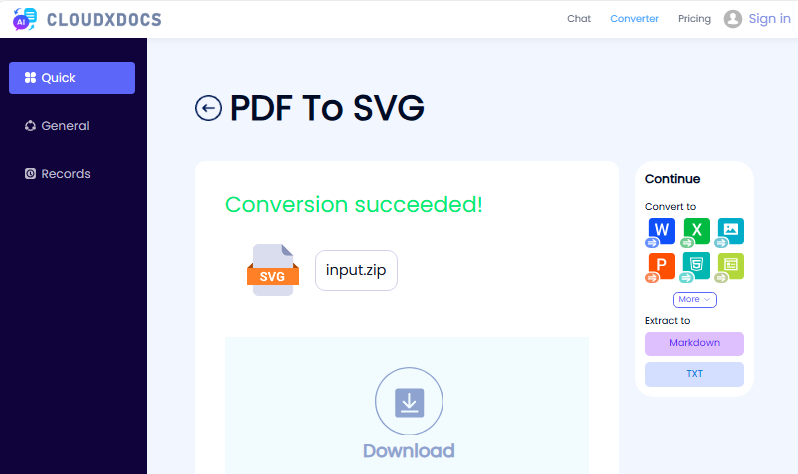
CLOUDXDOCS è un convertitore affidabile e senza pubblicità che supporta la conversione online da PDF a SVG. È ideale per file di piccole e medie dimensioni e non richiede alcuna registrazione.
- Vai al convertitore da PDF a SVG di CLOUDXDOCS.
- Carica il tuo file PDF o trascina e rilascia il file nell'area di caricamento.
- Attendi il completamento del processo di conversione.
- Scarica il file SVG convertito.
Opzione B: Convertio (conversione batch)
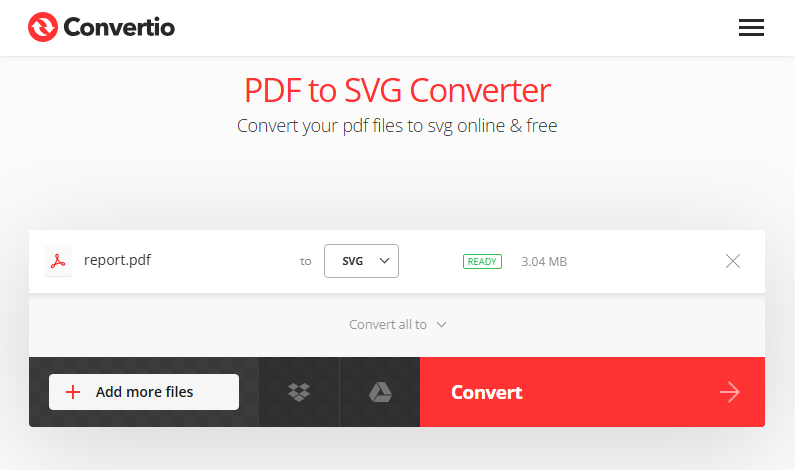
Il convertitore online Convertio è ottimo per l'elaborazione batch e funziona su dispositivi mobili. Conserva efficacemente gli elementi vettoriali.
- Visita il convertitore da PDF a SVG di Convertio.
- Fai clic su "Scegli file" per caricare i tuoi file PDF.
- Fai clic su "Converti": non sono necessarie impostazioni aggiuntive per l'uso di base.
- Scarica i singoli SVG o una cartella zip di tutti i file.
Suggerimento professionale: per ottimizzare la dimensione finale del file SVG, puoi ritagliare le pagine PDF prima della conversione per rimuovere i contenuti irrilevanti e concentrarti sugli elementi principali di cui hai bisogno.
Metodo 2: Utilizzo del software desktop gratuito Inkscape
Per un maggiore controllo (e per l'uso offline), Inkscape è il miglior strumento gratuito. È open source, supporta l'editing vettoriale avanzato e garantisce conversioni di alta qualità, perfetto per designer o utenti esperti.
- Scarica e installa Inkscape da inkscape.org.
- Apri Inkscape, quindi vai su "File > Importa" e seleziona il tuo file PDF.
- Nella finestra di dialogo di importazione, scegli le opzioni preferite per gestire le pagine e le immagini PDF, quindi fai clic su "OK".
- Opzionale: modifica il file (ad es. separa gli elementi, rimuovi le parti indesiderate o regola i tracciati).
- Salva come SVG: vai su "File > Salva con nome", seleziona "SVG semplice (*.svg)" o "SVG Inkscape (*.svg)" dal menu a discesa e fai clic su "Salva".
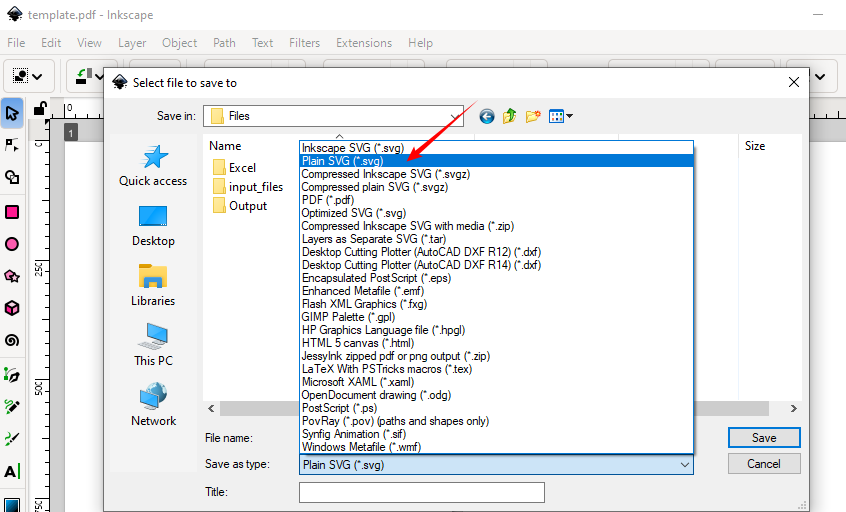
Vantaggio: Inkscape spesso conserva i tracciati vettoriali in modo più accurato rispetto ad alcuni strumenti online.
Potrebbe piacerti anche: Converti immagini in PDF su Windows, Mac e Linux
Metodo 3: Utilizzo di Python per automatizzare la conversione da PDF a SVG
Gli sviluppatori possono integrare la conversione da PDF a SVG in app, script o pipeline utilizzando Spire.PDF for Python, una potente libreria che supporta PDF multipagina, elaborazione batch e impostazioni personalizzate.
Guida passo passo:
1. Installa la libreria di elaborazione PDF di Python:
pip install Spire.PDF
2. Utilizza questo codice per convertire un PDF in SVG (supporta PDF multipagina):
from spire.pdf import *

# Crea un oggetto della classe PdfDocument
doc = PdfDocument()
# Carica un file PDF
doc.LoadFromFile("Sample.pdf")

# Salva ogni pagina del file in un file SVG separato
doc.SaveToFile("PdfToSVG/converted.svg", FileFormat.SVG)

# Chiudi l'oggetto PdfDocument
doc.Close()
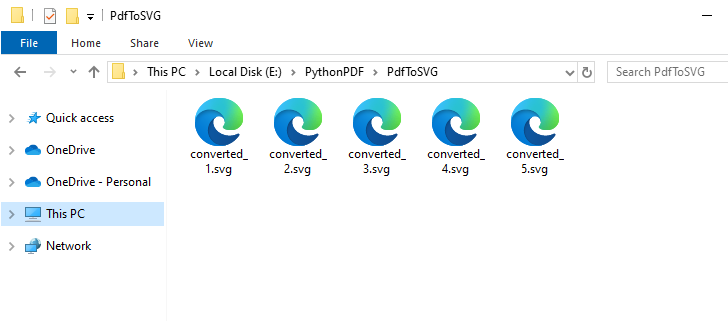
Il metodo SaveToFile() converte ogni pagina di un file PDF in un file SVG separato. Ecco il risultato della conversione di un file PDF di 5 pagine:
Oltre alla grafica vettoriale, Spire.PDF for Python supporta anche la conversione di PDF in immagini bitmap comuni come PNG, JPG e BMP.
Migliori pratiche per la conversione da PDF a SVG
Prima della conversione:
- Verifica il tipo di PDF: i PDF basati su vettori danno i migliori risultati
- Estrai pagine specifiche se necessario
- Controlla la risoluzione: minimo 300 DPI per le immagini incorporate
- Semplifica i documenti complessi quando possibile
Dopo la conversione:
- Comprimi le dimensioni dell'SVG con SVGOMG
- Convalida la struttura SVG utilizzando il validatore W3C
- Testa su tutti i browser (Chrome, Firefox, Safari)
- Aggiungi tag di accessibilità (titolo, descrizione, etichette ARIA)
Conclusione
La conversione da PDF a SVG sblocca potenti funzionalità per il web e il design digitale. Per conversioni rapide, utilizza strumenti online come CLOUDXDOCS. Per lavori professionali, Inkscape offre un editing potente e gratuito. Gli sviluppatori possono automatizzare con Python per flussi di lavoro scalabili.
Seguendo questa guida completa, otterrai conversioni SVG perfette ogni volta, pronte per qualsiasi applicazione web o di design.
Domande comuni su PDF a SVG
D: È possibile convertire un PDF in SVG gratuitamente?
R: Sì. Utilizza strumenti online come CLOUDXDOCS o software desktop come Inkscape (gratuito e open source). Per una soluzione Python, prova la libreria Free Spire.PDF for Python (con limitazioni).
D: La conversione conserva i livelli?
R: Dipende dal convertitore. Inkscape conserva i livelli se è selezionato "Importa come pagine", mentre molti strumenti online appiattiscono il documento.
D: C'è una perdita di qualità?
R: Gli elementi vettoriali puri dovrebbero essere convertiti senza perdita di qualità. Tuttavia, le immagini raster incorporate nei PDF rimarranno raster nell'SVG a meno che non vengano tracciate manualmente.
D: Posso convertire in batch più PDF in SVG?
R: Sì. Utilizza il convertitore batch online o gli script Python per automatizzare la conversione di massa.