Il formato TIFF (Tagged Image File Format) è ampiamente utilizzato per documenti scansionati, disegni tecnici, immagini mediche e archiviazione a lungo termine grazie alla sua alta qualità dell'immagine e al supporto per file multi-pagina. Tuttavia, i file TIFF non sono sempre facili da condividere, visualizzare o gestire. Molti dispositivi e applicazioni non visualizzano correttamente i file TIFF e i TIFF multi-pagina di grandi dimensioni possono essere scomodi da distribuire o stampare.
Il PDF, al contrario, è un formato universalmente supportato che preserva il layout, funziona in modo coerente su tutte le piattaforme ed è ideale per la condivisione, la stampa e l'archiviazione. La conversione di file TIFF in PDF aiuta a migliorare la compatibilità e a semplificare i flussi di lavoro dei documenti.
In questo articolo, esploreremo quattro metodi pratici per convertire un file TIFF in PDF, che vanno da semplici strumenti manuali a una soluzione professionale e automatizzata, in modo che tu possa scegliere l'approccio che meglio si adatta alle tue esigenze.
Panoramica dei metodi:
- Metodo 1: Convertire TIFF in PDF usando Adobe Acrobat
- Metodo 2: Convertire TIFF in PDF usando Stampa in PDF
- Metodo 3: Convertire TIFF in PDF usando strumenti online
- Metodo 4: Convertire TIFF in PDF programmaticamente usando Spire.PDF
Metodo 1: Convertire TIFF in PDF usando Adobe Acrobat
Ideale per: Utenti che possiedono già Adobe Acrobat Pro e necessitano di un output affidabile e di alta qualità.
Adobe Acrobat Pro offre un modo semplice per convertire file di immagine, inclusi i TIFF, in documenti PDF. Supporta sia file TIFF a pagina singola che multi-pagina e preserva bene la qualità dell'immagine.
Istruzioni passo-passo
-
Apri Adobe Acrobat Pro.
-
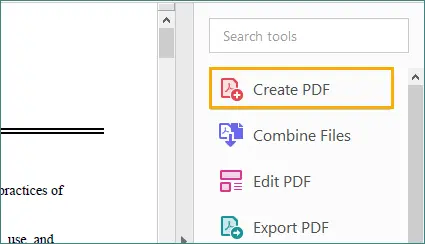
Nel pannello di destra, fai clic sull'opzione "Crea PDF".
-
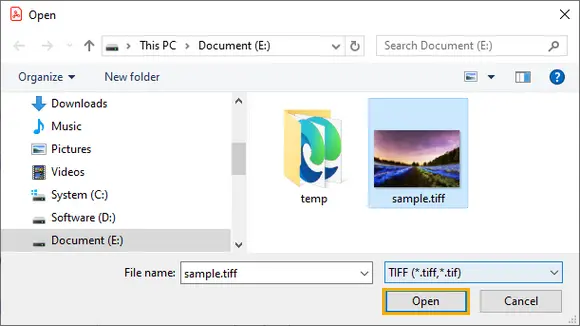
Seleziona il file TIFF che desideri convertire e fai clic su "Apri".
-
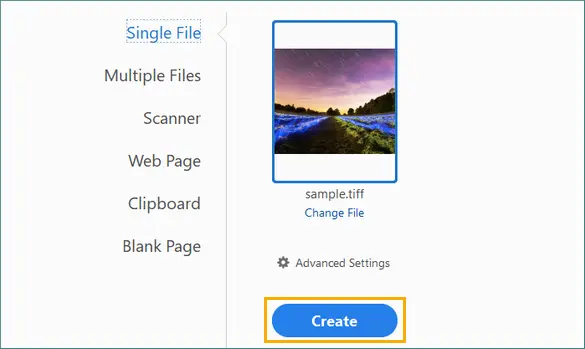
Fai clic su "Crea" per convertire il TIFF in un documento PDF.
-
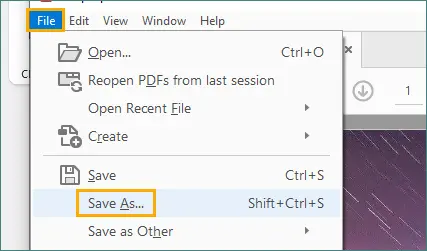
Una volta completata la conversione, vai su "File" nel menu in alto e seleziona "Salva con nome" per salvare il PDF generato nella posizione desiderata.
Vantaggi
- Alta qualità di output
- Supporto affidabile per file TIFF multi-pagina
- Nessuna conoscenza tecnica richiesta
Limitazioni
- Richiede un abbonamento a pagamento
- Solo processo manuale
- Non adatto per conversioni su larga scala o ripetute
Adobe Acrobat è ideale per i professionisti che si affidano già agli strumenti Adobe, ma potrebbe essere eccessivo per gli utenti che necessitano solo di conversioni occasionali.
Metodo 2: Convertire TIFF in PDF usando Stampa in PDF
Ideale per: Utenti Windows che necessitano di una soluzione rapida e gratuita.
La maggior parte dei sistemi Windows moderni include Microsoft Print to PDF, che consente di convertire un file TIFF in PDF utilizzando il flusso di lavoro di stampa standard.
Istruzioni passo-passo
-
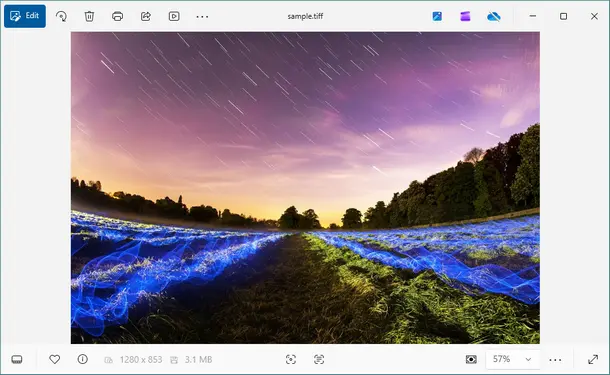
Apri il file TIFF in Foto di Windows o in un altro visualizzatore di immagini.
-
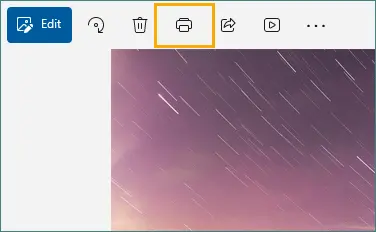
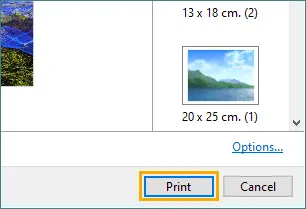
Premi Ctrl + P o scegli Stampa dal menu.
-
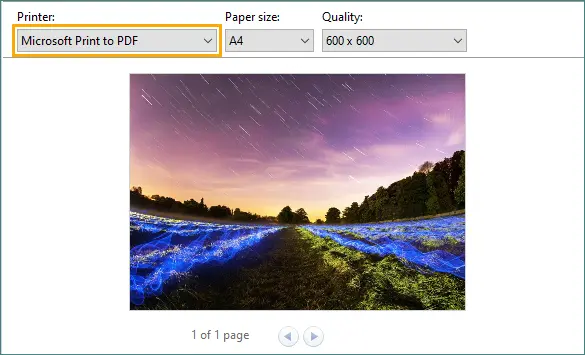
Seleziona Microsoft Print to PDF come stampante.
-
Regola le impostazioni di stampa di base se necessario.
-
Fai clic su Stampa e salva il file PDF risultante.
Vantaggi
- Integrato in Windows
- Gratuito e facile da usare
- Nessun software aggiuntivo richiesto
Limitazioni
- Controllo limitato su dimensioni della pagina e risoluzione
- La qualità dell'output dipende dalle impostazioni di stampa
- Non progettato per l'elaborazione batch
- Il supporto per TIFF multi-pagina potrebbe essere incoerente
Questo metodo funziona bene per attività semplici e occasionali, ma manca di precisione e flessibilità.
Metodo 3: Convertire TIFF in PDF usando strumenti online
Ideale per: Utenti occasionali che non vogliono installare software e lavorano con file non sensibili.
I convertitori online da TIFF a PDF ti consentono di caricare file tramite un browser web e scaricare il PDF convertito.
Istruzioni passo-passo
-
Apri un browser web e visita un sito di conversione da TIFF a PDF online (ad esempio, tiff2pdf).

-
Carica il file TIFF. Nella maggior parte dei casi, la conversione si avvia automaticamente; alcuni siti web potrebbero richiederti di confermare l'azione.
-
Scarica il file PDF convertito una volta completato il processo.

Vantaggi
- Nessuna installazione richiesta
- Funziona su qualsiasi sistema operativo
- Semplice e veloce per file di piccole dimensioni
Limitazioni
- Restrizioni sulle dimensioni e sull'utilizzo dei file
- Richiede una connessione a Internet
- Potenziali rischi per la privacy e la sicurezza
- Controllo limitato sulla formattazione dell'output
Nota: gli strumenti online non sono raccomandati per documenti riservati o regolamentati, come contratti legali, registri finanziari o file medici.
Metodo 4: Convertire TIFF in PDF programmaticamente usando Spire.PDF
Ideale per: Automazione, elaborazione batch e flussi di lavoro documentali professionali.
Quando la conversione da TIFF a PDF deve essere accurata, ripetibile e scalabile, un approccio programmatico è la soluzione più affidabile. Spire.PDF for Python è una libreria PDF professionale che consente un controllo preciso su come le immagini TIFF vengono renderizzate in documenti PDF.
Questo metodo è particolarmente utile per:
- File TIFF scansionati multi-pagina
- Sistemi di archiviazione
- Attività di conversione lato server o pianificate
Esempio: Convertire un TIFF multi-pagina in PDF con Spire.PDF for Python
from spire.pdf.common import *
from spire.pdf import *
from PIL import Image

# Create a PdfDocument object
doc = PdfDocument()

# Remove page margins
doc.PageSettings.SetMargins(0.0)

# Load the TIFF image
tiff_image = Image.open("TIFF.tiff")

# Loop through all pages in the TIFF
for i in range(tiff_image.n_frames):
    tiff_image.seek(i)
    frame = tiff_image.copy()
    frame.save(f"temp_{i}.png")

    image = PdfImage.FromFile(f"temp_{i}.png")
    width = image.PhysicalDimension.Width
    height = image.PhysicalDimension.Height

    page = doc.Pages.Add(SizeF(width, height))
    page.Canvas.DrawImage(image, 0.0, 0.0, width, height)

# Save the PDF
doc.SaveToFile("TiffToPdf.pdf", FileFormat.PDF)
doc.Dispose()
Spiegazione passo-passo
- Carica il file TIFF nell'applicazione.
- Rileva se il TIFF contiene più pagine.
- Elabora ogni pagina TIFF individualmente.
- Crea una nuova pagina PDF che corrisponda alle dimensioni esatte dell'immagine.
- Disegna l'immagine TIFF sulla pagina PDF senza margini o ridimensionamento.
- Ripeti il processo per tutte le pagine TIFF.
- Salva il documento PDF finale.
Leggi oltre: Convertire PDF in TIFF e TIFF in PDF usando Python
Vantaggi
- Supporto accurato per file TIFF multi-pagina
- Corrispondenza esatta delle dimensioni della pagina e controllo del layout
- Adatto per l'automazione e l'elaborazione batch
- Output PDF di livello professionale
Limitazioni
- Richiede un ambiente Python
- Generalmente gestito da team IT o personale tecnico
Anche per i non sviluppatori, questo approccio è prezioso come soluzione a lungo termine e scalabile che garantisce risultati coerenti.
Oltre alla conversione da TIFF a PDF, Spire.PDF supporta una vasta gamma di operazioni relative ai PDF, come la creazione di PDF da altri formati di immagine, l'aggiunta di testo e filigrane e l'unione o ladivisione di documenti. Queste funzionalità rendono facile estendere lo stesso flusso di lavoro ad altri scenari di elaborazione dei documenti utilizzando la stessa libreria.
Come scegliere il metodo giusto
| Fattore chiave | Adobe Acrobat | Stampa in PDF | Strumenti online | Spire.PDF for Python |
|---|---|---|---|---|
| Facilità d'uso | ★★★ | ★★★ | ★★★ | ★★☆ |
| Supporto TIFF multi-pagina | ★★★ | ★★★ | ★★★ | ★★★ |
| Qualità di output e controllo del layout | ★★★ | ★★☆ | ★★☆ | ★★★ |
| Automazione ed elaborazione batch | ☆☆☆ | ☆☆☆ | ☆☆☆ | ★★★ |
| Privacy e sicurezza dei dati | ★★★ | ★★★ | ★☆☆ | ★★★ |
Considerazioni finali
Esistono molti modi per convertire i file TIFF in PDF e il metodo migliore dipende dalla frequenza con cui si esegue l'attività e dal livello di controllo necessario. Strumenti manuali come Adobe Acrobat e Stampa in PDF sono convenienti per un uso occasionale, mentre gli strumenti online offrono risultati rapidi senza installazione.
Per le organizzazioni e gli utenti che necessitano di accuratezza, supporto multi-pagina e automazione, Spire.PDF for Python fornisce una soluzione affidabile e professionale che si adatta al tuo flusso di lavoro.
Domande frequenti
D1. Posso combinare più file TIFF in un unico PDF?
Sì. Molti strumenti consentono di unire più file TIFF in un unico PDF. Adobe Acrobat supporta la combinazione manuale di file, mentre Spire.PDF for Python può automatizzare il processo aggiungendo pagine da più file TIFF in un unico documento PDF.
D2. Stampa in PDF è adatto per file TIFF di grandi dimensioni?
Non è l'ideale. Funziona meglio per file piccoli o semplici e offre un controllo limitato sulla qualità dell'output e sul layout.
D3. I convertitori online da TIFF a PDF sono sicuri?
Possono essere convenienti, ma non sono raccomandati per documenti sensibili o riservati, poiché i file vengono caricati su server di terze parti.
D4. Spire.PDF for Python è solo per sviluppatori?
Sebbene richieda uno scripting di base, viene spesso utilizzato come parte di sistemi automatizzati gestiti da team IT piuttosto che dagli utenti finali.