Le immagini sono una parte essenziale di molte presentazioni PowerPoint, poiché aiutano a spiegare le idee, evidenziare informazioni importanti e rendere le diapositive visivamente più accattivanti. Che tu stia creando un report aziendale, una presentazione di marketing o materiale didattico, sapere come aggiungere immagini in modo efficiente può migliorare il tuo flusso di lavoro.
PowerPoint offre diversi modi per inserire immagini, dalle semplici operazioni manuali a soluzioni automatizzate per attività su larga scala. In questo articolo, esploreremo sei metodi pratici per aggiungere immagini in PowerPoint, incluse le funzionalità integrate, l'automazione VBA e la programmazione Python.
Metodo 1: Inserire un'immagine dal computer
Il modo più comune per aggiungere immagini in PowerPoint è utilizzare la funzione integrata Inserisci immagini. Questo metodo è adatto quando devi aggiungere solo poche immagini e regolarne manualmente dimensioni, posizione o aspetto.
PowerPoint ti consente di inserire immagini locali direttamente nelle diapositive e di personalizzarle utilizzando strumenti di modifica integrati, come il ritaglio, il ridimensionamento e la regolazione della trasparenza. Se hai bisogno che la stessa immagine appaia nella stessa posizione su più diapositive, come un logo aziendale, una filigrana o una grafica a piè di pagina, puoi aggiungere l'immagine allo schema diapositiva invece di inserirla manualmente su ogni diapositiva.
Passaggi per inserire un'immagine:
- Apri la tua presentazione PowerPoint.
- Seleziona la diapositiva in cui desideri aggiungere un'immagine.
- Vai su Inserisci > Immagini > Questo dispositivo.
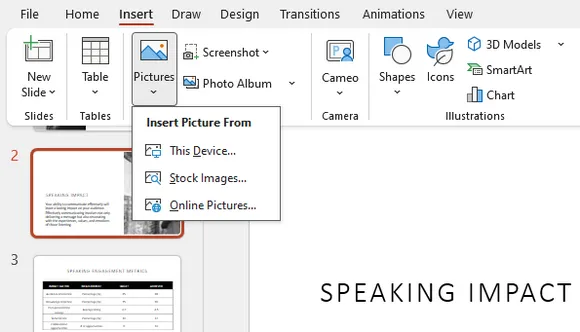
- Seleziona un file immagine dal tuo computer.
- Fai clic su Inserisci.
L'immagine verrà aggiunta alla diapositiva selezionata. Potrai quindi ridimensionarla, spostarla nella posizione desiderata o applicare le opzioni di formattazione integrate di PowerPoint.
Altre fonti di immagini in PowerPoint
Oltre ad aggiungere immagini dal tuo computer, PowerPoint fornisce anche fonti di immagini integrate che ti consentono di trovare e inserire rapidamente contenuti visivi.
Immagini stock offre una raccolta di foto, illustrazioni, icone e altre risorse visive esenti da royalty direttamente all'interno di PowerPoint. È utile quando hai bisogno di grafiche dall'aspetto professionale senza cercare risorse esterne.
Immagini online ti consente di cercare immagini da fonti online e inserirle direttamente nella tua presentazione. Questa opzione è comoda quando devi trovare rapidamente materiale visivo senza scaricare i file separatamente.
Metodo 2: Aggiungere immagini a PowerPoint tramite trascinamento (Drag and Drop)
Trascinare le immagini direttamente in PowerPoint è uno dei modi più veloci per aggiungere contenuti visivi durante la modifica della presentazione. Invece di navigare tra i menu, puoi semplicemente spostare un file immagine da una cartella e posizionarlo sulla diapositiva di destinazione.
Questo metodo funziona particolarmente bene quando si preparano presentazioni con poche immagini, poiché richiede passaggi minimi. Tuttavia, trascinare manualmente molte immagini può diventare dispendioso in termini di tempo quando si lavora con presentazioni ricche di immagini.
Passaggi:
- Apri la cartella contenente le tue immagini.
- Avvia la presentazione PowerPoint.
- Trascina un file immagine nella diapositiva di destinazione.
- Regola le dimensioni e la posizione dell'immagine, se necessario.
Per modifiche occasionali, il trascinamento è solitamente il flusso di lavoro più rapido. Per progetti più grandi, prendi in considerazione l'utilizzo di metodi di inserimento in batch o di automazione.
Metodo 3: Inserire più immagini in PowerPoint contemporaneamente
Quando si creano presentazioni fotografiche, vetrine di prodotti o raccolte di immagini, aggiungere le immagini singolarmente può rallentare il processo di modifica. PowerPoint ti consente di selezionare più immagini e inserirle in una presentazione contemporaneamente.
Questo approccio è utile quando hai già un gruppo di immagini pronte e desideri creare rapidamente diapositive partendo da risorse visive esistenti. Per le presentazioni basate su foto, la funzione integrata Album fotografico può anche aiutare a organizzare le immagini automaticamente.
Inserire più immagini:
- Apri la tua presentazione PowerPoint.
- Seleziona la diapositiva di destinazione.
- Vai su Inserisci > Immagini > Questo dispositivo.
- Tieni premuto il tasto Ctrl e seleziona più immagini.
- Fai clic su Inserisci.
Tutte le immagini selezionate verranno aggiunte alla diapositiva insieme.
Creare un album fotografico:
- Vai su Inserisci > Album fotografico.
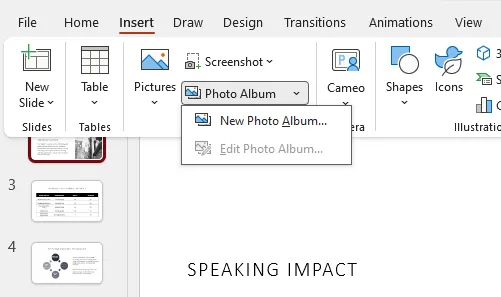
- Fai clic su File/Disco.
- Seleziona le immagini che desideri utilizzare.
- Fai clic su Crea.
PowerPoint genererà automaticamente le diapositive contenenti le immagini selezionate.
Metodo 4: Aggiungere un'immagine come sfondo di PowerPoint
A volte un'immagine non deve essere un oggetto separato, ma l'elemento visivo principale di una diapositiva. In questo caso, puoi aggiungere un'immagine come sfondo di PowerPoint e usarla come base dell'intero layout della diapositiva.
L'utilizzo di un'immagine di sfondo è comune per copertine di presentazioni, modelli con marchio e design visivi a schermo intero. A differenza delle normali immagini inserite, le immagini di sfondo rimangono dietro altri elementi della diapositiva, riducendo la possibilità di spostamenti accidentali durante la modifica.
Passaggi per aggiungere un'immagine come sfondo:
- Fai clic con il tasto destro sulla diapositiva.
- Seleziona Formato sfondo.
- Scegli Riempimento a immagine o trama.
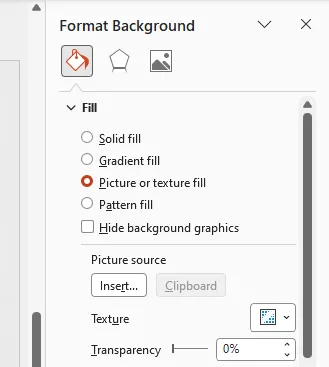
- Fai clic su Inserisci e seleziona la tua immagine.
- Applica lo sfondo alla diapositiva corrente o a tutte le diapositive.
Questo metodo è particolarmente utile quando si creano presentazioni visivamente coerenti con temi personalizzati o grafiche a pagina intera.
Metodo 5: Aggiungere immagini a PowerPoint utilizzando VBA
Per gli utenti che eseguono ripetutamente le stesse attività di inserimento immagini, VBA può automatizzare il flusso di lavoro direttamente all'interno di PowerPoint. Invece di aggiungere manualmente le immagini e regolarne le posizioni ogni volta, una macro può completare il processo automaticamente.
VBA è utile per attività come l'inserimento di loghi aziendali, la generazione di report basati su immagini o la creazione di presentazioni da raccolte di immagini predefinite. È un'opzione pratica per gli utenti Office che necessitano di automazione senza passare a strumenti di programmazione esterni.
Passaggi per eseguire il codice VBA:
- Apri la tua presentazione PowerPoint.
- Premi Alt + F11 per aprire l'editor VBA.
- Fai clic su Inserisci > Modulo.
- Incolla il seguente codice.
- Premi F5 per eseguire la macro.
Sub InsertImage()

    Dim slide As Slide
    Dim imgPath As String

    imgPath = "C:\Images\sample.jpg"

    Set slide = ActivePresentation.Slides(1)

    slide.Shapes.AddPicture _
        FileName:=imgPath, _
        LinkToFile:=msoFalse, _
        SaveWithDocument:=msoTrue, _
        Left:=100, _
        Top:=100, _
        Width:=300, _
        Height:=200

End Sub
La macro inserisce l'immagine specificata nella prima diapositiva e la posiziona nella posizione e con le dimensioni definite.
Metodo 6: Inserire immagini in PowerPoint utilizzando Python
Per gli sviluppatori che creano flussi di lavoro di presentazione automatizzati, Python offre maggiore flessibilità rispetto alla modifica manuale o alle macro di Office. Un approccio di programmazione ti consente di controllare l'inserimento delle immagini, il posizionamento e la generazione della presentazione tramite codice.
Questo metodo è adatto per l'elaborazione in batch, la creazione automatizzata di report e le applicazioni che devono modificare i file PowerPoint a livello di programmazione. Nell'esempio seguente, utilizziamo Spire.Presentation for Python per inserire un'immagine in una presentazione PowerPoint esistente.
Installa Spire.Presentation for Python
pip install spire.presentation
Aggiungere un'immagine a una diapositiva PowerPoint
from spire.presentation.common import *
from spire.presentation import *
import math

# Crea un oggetto Presentation
presentation = Presentation()

# Carica una presentazione PowerPoint
presentation.LoadFromFile("Input.pptx")

# Ottieni la prima diapositiva
slide = presentation.Slides[0]

# Percorso del file immagine
imageFile = "Image.png"

# Calcola la posizione dell'immagine
left = math.trunc(presentation.SlideSize.Size.Width / float(2)) - 280

# Definisci posizione e dimensioni dell'immagine
rect1 = RectangleF.FromLTRB(left, 140, 120 + left, 260)

# Inserisci l'immagine nella diapositiva
image = slide.Shapes.AppendEmbedImageByPath(
    ShapeType.Rectangle,
    imageFile,
    rect1
)

# Rimuovi il bordo dell'immagine
image.Line.FillType = FillFormatType.none

# Salva la presentazione
presentation.SaveToFile(
    "AddImageToSlide.pptx",
    FileFormat.Pptx2010
)

presentation.Dispose()
Il codice carica un file PowerPoint esistente, seleziona una diapositiva, inserisce un'immagine nella posizione specificata e salva la presentazione aggiornata.
Rispetto alla modifica manuale, l'automazione Python è più adatta per flussi di lavoro che richiedono un'elaborazione ripetibile delle immagini o la generazione di presentazioni su larga scala.
Confronto dei 6 metodi
| Metodo | Difficoltà | Ideale per |
|---|---|---|
| Inserisci immagine | Facile | Aggiunta manuale di singole immagini |
| Trascinamento (Drag and Drop) | Facile | Aggiunta rapida di poche immagini |
| Inserisci più immagini | Facile | Creazione di presentazioni basate su foto |
| Immagine di sfondo | Facile | Design visivi a diapositiva intera |
| VBA | Media | Automazione Office |
| Python | Avanzata | Elaborazione in batch e automazione |
Conclusione
PowerPoint offre diversi approcci per aggiungere immagini a seconda della complessità del tuo flusso di lavoro. Per le presentazioni quotidiane, le funzionalità integrate come Inserisci immagini, trascinamento e Album fotografico sono solitamente sufficienti.
Quando si lavora con attività ripetitive o un gran numero di immagini, l'automazione VBA e Python può migliorare significativamente l'efficienza. Scegliere il metodo giusto ti consente di creare presentazioni più velocemente mantenendo layout di immagine coerenti.
Domande frequenti (FAQ)
1. Come inserisco un'immagine in PowerPoint?
Puoi inserire un'immagine selezionando una diapositiva e scegliendo Inserisci > Immagini > Questo dispositivo. Dopo aver selezionato un file immagine, PowerPoint lo aggiungerà alla diapositiva corrente.
2. Posso aggiungere più immagini a PowerPoint contemporaneamente?
Sì. Puoi selezionare più file immagine mentre utilizzi l'opzione Inserisci immagini. PowerPoint fornisce anche la funzione Album fotografico per creare presentazioni da raccolte di immagini.
3. Quali formati di immagine supporta PowerPoint?
PowerPoint supporta i formati di immagine comuni tra cui JPG, JPEG, PNG, GIF, BMP e SVG. I formati disponibili possono variare a seconda della versione di PowerPoint.
4. Come posso inserire automaticamente immagini in PowerPoint?
Puoi utilizzare macro VBA o librerie Python per automatizzare l'inserimento delle immagini. Questi approcci sono utili per l'elaborazione in batch e la generazione automatica di presentazioni.
5. Come imposto un'immagine come sfondo di PowerPoint?
Puoi impostare un'immagine come sfondo aprendo Formato sfondo, selezionando Riempimento a immagine o trama e scegliendo il tuo file immagine.