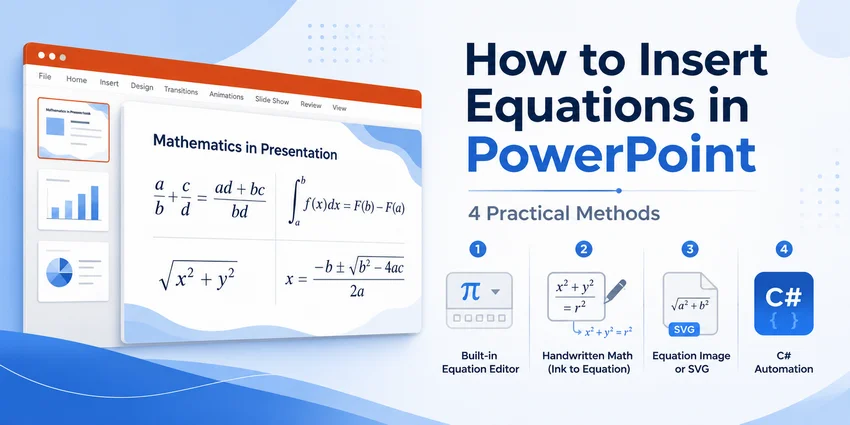
Le equazioni matematiche sono comuni nelle presentazioni riguardanti scienza, ingegneria, finanza, statistica e istruzione. Una formula semplice come E = mc² può essere facile da digitare, ma frazioni, matrici, integrali ed espressioni con diversi livelli di apici possono diventare rapidamente difficili da formattare in una normale casella di testo.
Questa guida illustra quattro modi pratici per inserire equazioni in PowerPoint:
- Utilizzare lo strumento Equazione integrato di PowerPoint
- Convertire formule scritte a mano con "Input penna matematico"
- Inserire un'equazione come immagine
- Inserire equazioni a livello di programmazione con C#
Confronto rapido
Il modo migliore per inserire un'equazione in PowerPoint dipende dal fatto che debba rimanere modificabile, da come è stata creata e se si sta lavorando su una singola diapositiva o generando molte presentazioni automaticamente.
| Metodo | Ideale per | Modificabile come equazione? | Limitazione principale |
|---|---|---|---|
| Strumento Equazione di PowerPoint | Creare manualmente alcune equazioni modificabili | Sì | Le formule complesse richiedono più tempo per essere costruite |
| Input penna matematico | Utenti con stilo e touchscreen | Sì, dopo la conversione | Il riconoscimento della grafia potrebbe richiedere correzioni |
| Inserire come immagine | Preservare un'equazione creata altrove | No | L'immagine deve essere ricreata se la formula cambia |
| C# con Free Spire.Presentation | Generazione batch e reportistica automatizzata | Sì | Richiede conoscenze base di C# |
Metodo 1: Inserire un'equazione utilizzando lo strumento Equazione di PowerPoint
Per la maggior parte degli utenti, l'editor di equazioni integrato di PowerPoint è il punto di partenza migliore. Crea oggetti equazione nativi che possono essere ridimensionati, riposizionati e modificati direttamente nella presentazione.
Inserire un'equazione predefinita
PowerPoint include diverse equazioni comuni (come la formula quadratica o il teorema di Pitagora) che possono essere inserite direttamente.
-
Apri la tua presentazione PowerPoint e seleziona la diapositiva desiderata.
-
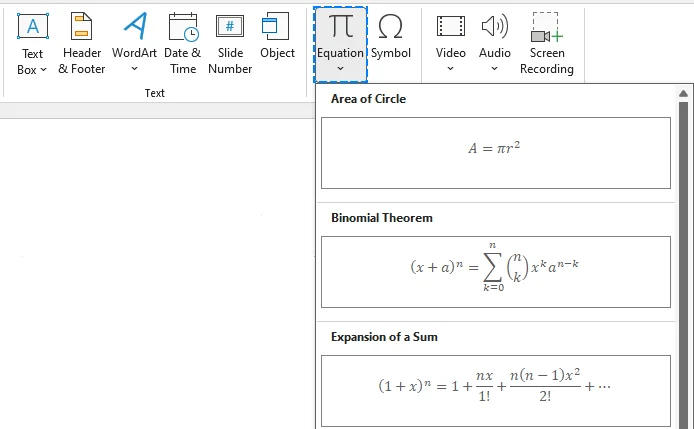
Vai alla scheda Inserisci sulla barra multifunzione in alto.
-
Nel gruppo Simboli, fai clic sulla freccia a discesa accanto a Equazione.
-
Seleziona una delle equazioni integrate dalla galleria.
-
Fai clic all'interno della casella dell'equazione sulla diapositiva per modificarne valori, simboli o struttura.
Creare una nuova equazione da zero
Per costruire un'equazione personalizzata:
-
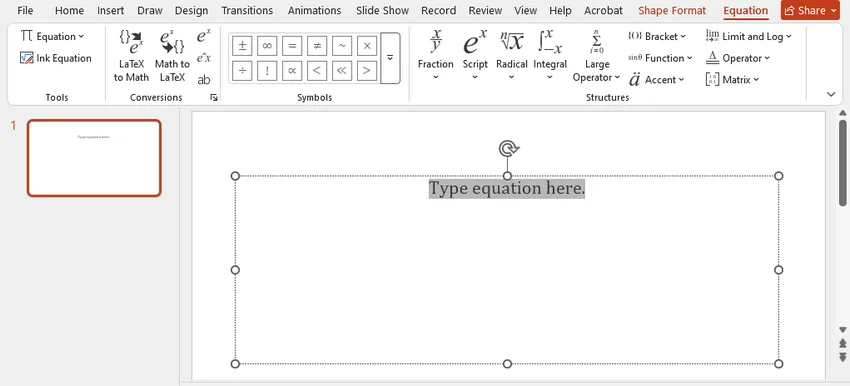
Vai su Inserisci > Equazione > Inserisci nuova equazione (o premi Alt + = su Windows) per inserire una nuova casella di equazione.
-
La barra multifunzione passerà automaticamente alla scheda Equazione.
-
Fai clic sulla categoria necessaria (come Frazione, Apice, Radicale, Integrale o Matrice) nel gruppo Strutture per inserire modelli vuoti standard.
-
Fai clic nei segnaposto quadrati tratteggiati all'interno della formula e digita le tue variabili o numeri.
Digitare un'equazione in formato lineare
Per gli utenti esperti, inserire formule in sintassi lineare è molto più veloce rispetto al cliccare sulle icone della barra multifunzione.
PowerPoint in Microsoft 365 supporta la conversione della notazione LaTeX e UnicodeMath supportata in equazioni formattate professionalmente. I comandi disponibili e le opzioni di conversione possono variare in base alla versione.
-
Inserisci una casella di equazione vuota (Alt + = su Windows).
-
Digita la tua espressione all'interno della casella utilizzando la sintassi lineare. Esempi:
- UnicodeMath:
(a+b)/(c+d),x^2, oy_1 - LaTeX:
\int_0^\infty e^{-x} dx
- UnicodeMath:
-
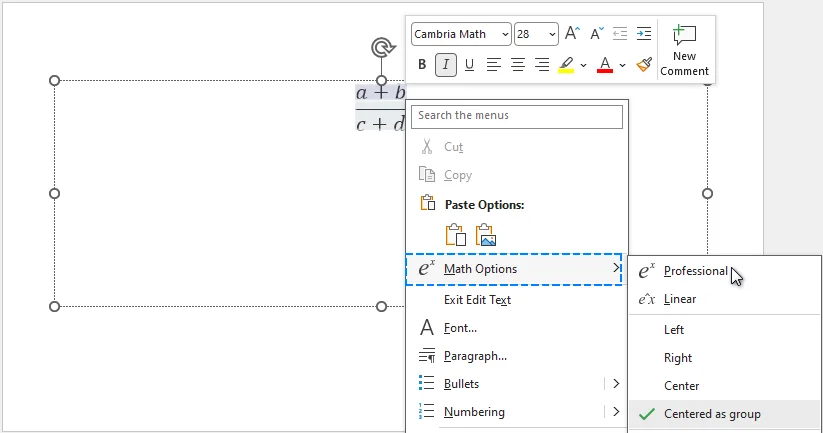
Fai clic con il tasto destro all'interno della casella dell'equazione, passa il mouse su Opzioni matematiche e seleziona Professionale (o fai clic su Conversioni > Professionale sulla barra multifunzione Equazione) per trasformare la formula lineare nella notazione matematica visiva standard.
Cosa fare se l'equazione non viene convertita
Se PowerPoint lascia la notazione come testo semplice:
- Verifica che il testo sia all'interno di una casella di equazione e non di una normale casella di testo.
- Seleziona l'intera espressione prima di scegliere il comando di conversione.
- Semplifica i comandi non supportati o le funzionalità specifiche del pacchetto.
- Controlla se mancano parentesi graffe, delimitatori non corrispondenti o comandi sensibili alle maiuscole/minuscole.
- Aggiorna PowerPoint se le opzioni di conversione previste non sono disponibili.
Per un'equazione che PowerPoint non riesce ancora a convertire correttamente, prendi in considerazione l'inserimento come immagine (metodo 3) o la generazione a livello di programmazione (metodo 4).
Metodo 2: Scrivere un'equazione a mano con "Input penna matematico"
Se utilizzi un tablet, un Microsoft Surface o un laptop touchscreen, digitare equazioni può sembrare limitante. La funzionalità "Input penna matematico" di PowerPoint ti consente di disegnare formule in modo naturale e le converte in testo matematico digitale modificabile.
Inserire un'equazione scritta a mano
-
Vai alla scheda Disegno e fai clic sul pulsante Input penna matematico per aprire il pannello di input matematico.

-
Usa lo stilo, il dito o il mouse per scrivere la tua formula nell'area della griglia.
-
Visualizza l'anteprima della conversione digitale in tempo reale nella parte superiore del pannello.
-
Se un carattere viene letto in modo errato, usa lo strumento Seleziona e correggi dal menu in basso, fai clic sul simbolo errato e scegli quello corretto dai suggerimenti a comparsa.
-
Fai clic su Inserisci per inserire l'equazione nella tua diapositiva.
Nota: Le opzioni disponibili per l'Input penna matematico possono variare in base alla versione di PowerPoint. In Microsoft 365 per Windows, puoi anche scrivere un'equazione direttamente sulla diapositiva, selezionare l'input penna con Selezione lazo e scegliere Disegno > Input penna matematico. Questa funzione di conversione diretta richiede che le esperienze connesse di Microsoft 365 siano abilitate. Per ulteriori dettagli, consulta la documentazione di supporto Microsoft.
Metodo 3: Inserire un'equazione come immagine
Se un'equazione è già stata creata in un editor LaTeX, un'applicazione scientifica o un renderizzatore di equazioni online, può essere esportata come immagine SVG o PNG e inserita in PowerPoint.
Questa è spesso la soluzione più semplice quando l'equazione è già definitiva e non deve essere modificata in seguito.
SVG o PNG: quale formato scegliere
- Usa SVG quando possibile. È un formato vettoriale, quindi l'equazione rimane nitida quando viene ridimensionata.
- Usa PNG quando SVG non è disponibile. Esportalo a una risoluzione sufficientemente alta e usa uno sfondo trasparente quando possibile.
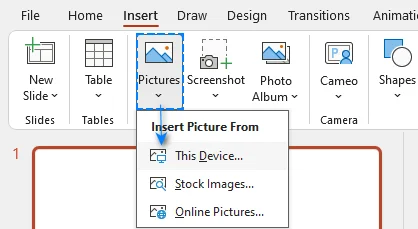
Inserire l'immagine dell'equazione
-
Esporta l'equazione come file SVG o PNG da un editor o renderizzatore di equazioni.
-
Apri la diapositiva di destinazione.
-
Seleziona Inserisci > Immagini > Questo dispositivo.
-
Scegli il file immagine dell'equazione.
-
Ridimensiona e posiziona senza modificarne le proporzioni.
Limitazione importante
Un'equazione inserita come immagine non può essere modificata come contenuto matematico. Conserva il file sorgente originale in modo che la formula possa essere rigenerata se cambia.
Per l'accessibilità, aggiungi un testo alternativo che descriva la formula invece di etichettarla semplicemente come immagine. Ad esempio:
Formula quadratica: x uguale a meno b più o meno la radice quadrata di b al quadrato meno quattro a c, diviso due a.
Usa questo metodo quando
- L'equazione è stata creata in un'altra applicazione.
- L'aspetto visivo esatto conta più della modificabilità.
- PowerPoint non renderizza correttamente una formula complessa.
- L'equazione è definitiva e difficilmente cambierà.
Metodo 4: Inserire equazioni a livello di programmazione in C#
L'inserimento manuale delle equazioni è adatto per poche diapositive. Diventa inefficiente quando le equazioni devono essere aggiunte ripetutamente a modelli di report, materiali didattici, presentazioni finanziarie o banche dati di domande.
In questi casi, una libreria .NET può generare contenuti matematici per PowerPoint dal codice LaTeX senza aprire PowerPoint manualmente. L'esempio seguente utilizza Free Spire.Presentation. La libreria può creare e modificare file PowerPoint senza richiedere l'installazione di Microsoft PowerPoint.
- *Nota: L'edizione gratuita è progettata per attività su piccola scala e consente di elaborare fino a 10 diapositive per file. Se la tua presentazione supera questo limite, puoi passare all' edizione completa e richiedere una licenza di prova gratuita per un test senza restrizioni.
Passaggio 1: Installare il pacchetto richiesto
Installa Free Spire.Presentation tramite la Console di Gestione pacchetti NuGet:
Install-Package FreeSpire.Presentation
In alternativa, usa la CLI .NET:
dotnet add package FreeSpire.Presentation
Passaggio 2: Scrivere il codice C#
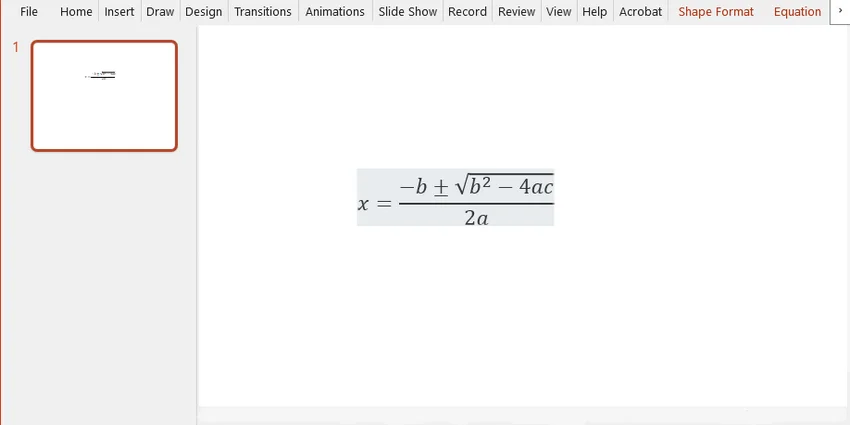
Il codice seguente crea una presentazione, aggiunge una forma alla prima diapositiva, genera un'equazione dal codice LaTeX e salva il risultato come file PPTX:
using Spire.Presentation;
using Spire.Presentation.Drawing;
using System;
using System.Drawing;
using System.IO;

namespace EquationDemo
{
    internal class Program
    {
        static void Main(string[] args)
        {
            string outputFolder = "generated-slides";
            string outputFile = Path.Combine(outputFolder, "QuadraticFormula.pptx");
            Directory.CreateDirectory(outputFolder);

            using (Presentation deck = new Presentation())
            {
                try
                {
                    ISlide firstSlide = deck.Slides[0];

                    // Un rettangolo trasparente funge da contenitore per il testo dell'equazione
                    IAutoShape equationBox = firstSlide.Shapes.AppendShape(
                        ShapeType.Rectangle,
                        new RectangleF(60, 120, 560, 90)
                    );
                    equationBox.Fill.FillType = FillFormatType.None;
                    equationBox.Line.FillType = FillFormatType.None;
                    equationBox.TextFrame.Paragraphs.Clear();

                    // Formula quadratica, scritta in LaTeX
                    string quadraticFormula = @"x=\frac{-b\pm\sqrt{b^{2}-4ac}}{2a}";
                    equationBox.TextFrame.Paragraphs.AddParagraphFromLatexMathCode(quadraticFormula);

                    deck.SaveToFile(outputFile, FileFormat.Pptx2019);
                    Console.WriteLine($"Salvato: {outputFile}");
                }
                catch (Exception ex)
                {
                    Console.WriteLine($"Impossibile generare la diapositiva: {ex.Message}");
                }
            }
        }
    }
}
Risultato:
Note per gli sviluppatori:
- Elaborazione di presentazioni esistenti: Questo esempio crea una nuova presentazione. Per inserire equazioni in un file esistente, caricalo prima con deck.LoadFromFile("percorso_del_tuo_file.pptx"), quindi utilizza gli stessi metodi di forma/equazione mostrati sopra.
- Generazione batch: Inserisci la logica di inserimento dell'equazione in un ciclo (ad esempio leggendo stringhe LaTeX da un CSV o database) per elaborare molte diapositive o file automaticamente.
- Testa prima le equazioni non comuni: I comandi meno comuni e le matrici complesse dovrebbero essere testati prima di essere utilizzati in un flusso di lavoro di produzione.
- Limiti dell'edizione gratuita: Free Spire.Presentation supporta fino a 10 diapositive per presentazione. Se la presentazione di origine supera questo limite, suddividila in anticipo utilizzando PowerPoint o un altro strumento senza restrizioni, oppure utilizza l'edizione commerciale.
Suggerimenti per creare equazioni chiare in PowerPoint
Usa una dimensione leggibile
Un'equazione che sembra accettabile su un laptop potrebbe essere difficile da leggere su un proiettore. Visualizza in anteprima la diapositiva in modalità presentazione e controllala da una distanza di visione ragionevole.
Mantieni la formattazione coerente
Usa una dimensione, un allineamento e una spaziatura delle equazioni coerenti in tutta la presentazione. Evita di mescolare screenshot, equazioni native ed equazioni di componenti aggiuntivi a meno che il loro aspetto visivo non sia simile.
Evita il sovraffollamento
Quando una derivazione contiene diversi passaggi, rivelali su più diapositive o usa l'animazione con attenzione. Una singola diapositiva piena di notazioni dense è difficile da seguire per un pubblico.
Controlla la compatibilità dei caratteri
Usa un carattere matematico standard come Cambria Math e testa la presentazione sul computer utilizzato per la riproduzione. I caratteri mancanti potrebbero modificare la spaziatura o l'aspetto dell'equazione. Per ridurre i problemi di compatibilità, incorpora i caratteri supportati tramite File > Opzioni > Salva > Incorpora caratteri nel file, oppure esporta la presentazione finale in PDF.
Riepilogo: quale metodo dovresti scegliere per inserire le equazioni?
Per la maggior parte degli utenti, lo strumento Equazione integrato di PowerPoint è la scelta migliore perché è semplice e mantiene le formule modificabili. Usa l'Input penna matematico per l'input scritto a mano, l'immagine SVG o PNG per le equazioni create altrove e C# con Free Spire.Presentation per la generazione ripetuta o automatizzata.
Domande frequenti sull'inserimento di equazioni in PowerPoint
Qual è il modo più rapido per inserire un'equazione in PowerPoint?
Su Windows, premi Alt + = per inserire una nuova casella di equazione, quindi digita o incolla la formula. Puoi anche selezionare Inserisci > Equazione e scegliere una formula predefinita.
PowerPoint può convertire il codice LaTeX in un'equazione?
Sì. Le applicazioni Microsoft 365, incluso PowerPoint, possono convertire la notazione LaTeX supportata in contenuto Office Math quando l'espressione viene inserita in una zona matematica. Tuttavia, PowerPoint potrebbe non supportare ogni comando o pacchetto disponibile in un'installazione LaTeX completa.
Le equazioni possono essere modificate dopo essere state inserite?
Le equazioni create con lo strumento Equazione di PowerPoint o convertite tramite Input penna matematico rimangono modificabili. Anche le equazioni generate come contenuto matematico di PowerPoint con C# possono essere modificate. Un'equazione inserita come immagine SVG o PNG non può essere modificata come contenuto matematico.
Perché un'equazione LaTeX appare diversa in PowerPoint?
PowerPoint supporta un sottoinsieme definito di LaTeX piuttosto che un sistema di composizione LaTeX completo. I comandi non supportati o le funzionalità specifiche del pacchetto potrebbero apparire come testo letterale o essere renderizzati in modo diverso. Semplifica l'espressione o inseriscila come immagine SVG quando è richiesta una formattazione esatta.
Posso copiare un'equazione da Word a PowerPoint?
Sì. Le equazioni create con l'editor di equazioni di Microsoft Office possono solitamente essere copiate da Word e incollate in PowerPoint rimanendo modificabili. Dopo aver incollato, controlla la dimensione, l'allineamento e l'interlinea sulla diapositiva.
Posso inserire equazioni in più file PowerPoint automaticamente?
Sì. Puoi utilizzare C# con librerie come Free Spire.Presentation per inserire in batch equazioni in più presentazioni PowerPoint.