
I collegamenti ipertestuali possono rendere le presentazioni PowerPoint più facili da navigare e più coinvolgenti per il pubblico. Invece di creare diapositive piene di testo, l'aggiunta di collegamenti ipertestuali aiuta a mantenere il layout pulito, consentendo agli spettatori di accedere istantaneamente a risorse esterne. In questa guida, imparerai come inserire collegamenti ipertestuali in PowerPoint, coprendo sia le operazioni manuali in Microsoft PowerPoint che l'automazione tramite Python per testo, immagini e altri elementi visivi.
- Come inserire collegamenti ipertestuali in PowerPoint
- Scenari pratici: collegare immagini e video online
- Inserire un collegamento ipertestuale nelle presentazioni PowerPoint con Python
- Domande frequenti (FAQ)
Come inserire collegamenti ipertestuali in PowerPoint
In PowerPoint, i collegamenti ipertestuali solitamente puntano a file esterni, pagine web o diapositive specifiche all'interno della presentazione. Fortunatamente, i passaggi fondamentali sono gli stessi indipendentemente dal tipo di destinazione. Con Microsoft PowerPoint, puoi aggiungere un collegamento ipertestuale a testo o immagini in soli tre semplici passaggi.
Segui questi passaggi per inserire collegamenti ipertestuali in PowerPoint:
- Passaggio 1: Seleziona l'oggetto facendo clic per evidenziare la parola, l'immagine, la forma o l'icona che desideri rendere cliccabile.
- Passaggio 2: Vai alla barra multifunzione in alto e fai clic su Inserisci > Collegamenti > Collegamento.
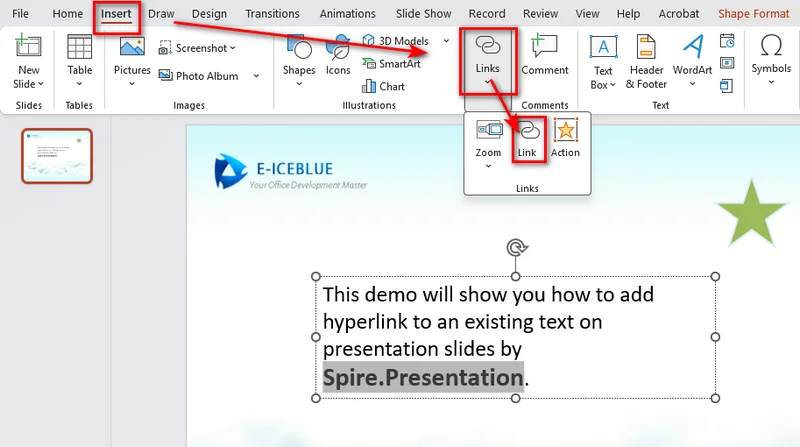
- Passaggio 3: Nella finestra di dialogo che appare, imposta la destinazione desiderata:
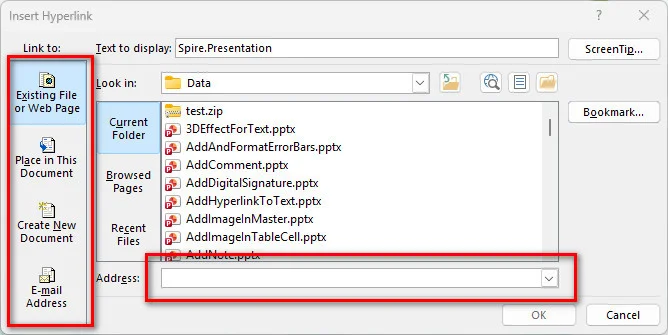
- File o pagina web esistente: Incolla un URL esterno (ad es. https://example.com) o seleziona un file locale sul tuo computer.
- Inserisci nel documento: Scegli un numero di diapositiva specifico o un titolo all'interno della presentazione corrente.
- Indirizzo e-mail: Configura un collegamento mailto: automatico per risposte rapide via e-mail.
Scenari pratici: collegare immagini e video online
Oltre ai collegamenti di base, i collegamenti ipertestuali sono utili anche per creare loghi interattivi, pulsanti di navigazione e presentazioni video leggere.
1: Loghi interattivi e icone di navigazione
L'aggiunta di collegamenti ipertestuali a loghi e grafiche li trasforma da elementi visivi in strumenti di navigazione funzionali, migliorando l'identità del marchio e mantenendo la presentazione PowerPoint interattiva.
- Autorità del marchio: Collega il logo della tua azienda direttamente al sito web ufficiale, alla pagina di destinazione del prodotto o al negozio online in modo che gli spettatori possano esplorare il tuo marchio istantaneamente.
- Navigazione personalizzata: Collega icone come "Home", "Menu" o "Torna all'inizio" alla diapositiva 1 o a una pagina indice per spostamenti rapidi e flessibili durante le sessioni di domande e risposte dal vivo.
2: Condivisione leggera di video online
L'inserimento di file video direttamente in PowerPoint spesso aumenta le dimensioni del file, rendendo le presentazioni difficili da inviare via e-mail o da eseguire senza problemi su hardware meno recente.
Per mantenere la tua presentazione leggera:
- Inserisci un'immagine con il pulsante "Play" o un richiamo testuale (ad es. "Guarda la demo completa").
- Applica un collegamento ipertestuale che punta all'URL del tuo video su YouTube, Vimeo o archiviazione cloud.
Suggerimento: Video con collegamento ipertestuale vs. Video incorporati
Quando condividi video in PowerPoint, puoi collegarti a un video esterno o incorporare il file video direttamente. La scelta del metodo giusto dipende dai limiti di dimensione del file e dalla configurazione della presentazione:
- Video con collegamento ipertestuale: Si collega direttamente a un URL web (ad es. YouTube) o a un percorso di file locale. Si apre in un browser web, mantenendo le dimensioni della presentazione minime e facili da inviare via e-mail.
- Video incorporato: Integra il file video effettivo nella presentazione. Viene riprodotto direttamente all'interno della diapositiva senza dipendenza da Internet, ma aumenta significativamente le dimensioni del file.
Inserire un collegamento ipertestuale nelle presentazioni PowerPoint senza sforzo con Python
L'inserimento manuale dei collegamenti ipertestuali funziona bene per presentazioni piccole. Tuttavia, quando si elaborano centinaia di diapositive o si generano presentazioni in modo dinamico, l'automazione diventa più efficiente. Per semplificare i flussi di lavoro, gli sviluppatori possono utilizzare Free Spire.Presentation for Python per aggiungere collegamenti ipertestuali automaticamente. Free Spire.Presentation fornisce API per aggiungere collegamenti ipertestuali a testo, immagini e forme a livello di programmazione, facilitando l'automazione dell'elaborazione di presentazioni su larga scala.
Aggiunta di collegamenti ipertestuali al testo
I collegamenti ipertestuali di testo vengono applicati a livello di TextRange all'interno della cornice di testo di una forma. Iterando attraverso paragrafi e intervalli di testo, è possibile individuare parole chiave specifiche e impostare il loro URL di destinazione tramite ClickAction.Address.
Aggiunta di collegamenti ipertestuali a immagini o forme
Per elementi visivi come forme o immagini incorporate, i collegamenti ipertestuali vengono applicati a livello di oggetto forma. È possibile istanziare un oggetto ClickHyperlink con l'URL di destinazione e assegnarlo direttamente alla proprietà .Click dell'immagine.
Esempio di codice Python completo
Questo esempio di codice mostra come inserire collegamenti ipertestuali per testo e un'immagine in una presentazione PowerPoint:
from spire.presentation import *
from spire.presentation.common import *

# Crea un nuovo oggetto Presentation e carica un file PowerPoint
presentation = Presentation()
presentation.LoadFromFile("/sample.pptx")

# Ottieni la prima diapositiva
slide = presentation.Slides[0]

# Inserisci collegamento ipertestuale al testo
for shape in slide.Shapes:
    if isinstance(shape, IAutoShape):
        for para in shape.TextFrame.Paragraphs:
            for tr in para.TextRanges:
                # Trova la parola chiave specificata
                if "Spire.Presentation" in tr.Text:
                    # Aggiungi collegamento ipertestuale al testo
                    tr.ClickAction.Address = "https://www.e-iceblue.com"

# Crea una forma rettangolare e definisci posizione e dimensioni dell'immagine
rect = RectangleF.FromLTRB(400, 380, 660, 450)

# Aggiungi un'immagine alla diapositiva e imposta posizione e dimensioni
image = slide.Shapes.AppendEmbedImageByPath(ShapeType.Rectangle, "/Logo1.png", rect)

# Inserisci un collegamento ipertestuale all'immagine
hyperlink = ClickHyperlink("https://www.e-iceblue.com")
image.Click = hyperlink

# Salva la presentazione modificata
presentation.SaveToFile("/output/AddHyperlinks_Output.pptx", FileFormat.Pptx2013)
presentation.Dispose()
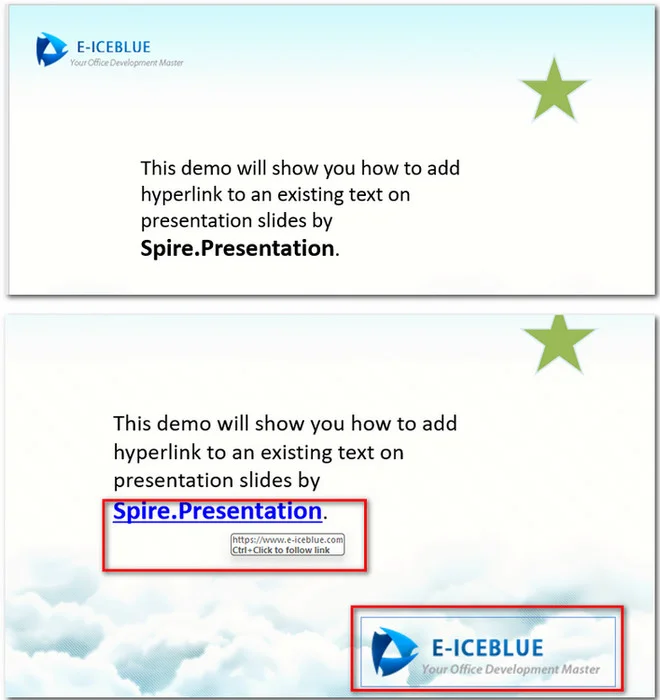
L'immagine seguente mostra il file PowerPoint risultante con i collegamenti ipertestuali inseriti:
Domande frequenti (FAQ) sull'inserimento di collegamenti ipertestuali in PowerPoint
Come posso modificare o rimuovere un collegamento ipertestuale in PowerPoint?
Fai clic con il tasto destro del mouse sul testo, sull'immagine o sulla forma collegata. Seleziona Modifica collegamento per cambiare l'URL di destinazione, oppure fai clic su Rimuovi collegamento per convertire l'elemento nuovamente in contenuto statico.
I collegamenti ipertestuali funzioneranno ancora dopo la conversione di PowerPoint in PDF?
La maggior parte dei collegamenti ipertestuali web viene preservata durante la conversione da PowerPoint a PDF. I collegamenti di navigazione interna alle diapositive dipendono dallo strumento di conversione e dalla compatibilità del visualizzatore PDF.
Perché PowerPoint mostra un avviso di sicurezza quando si fa clic su un collegamento video?
PowerPoint attiva avvisi di sicurezza predefiniti ogni volta che un elemento tenta di avviare browser web esterni o eseguibili locali. Puoi fare clic in sicurezza su Sì per procedere, oppure regolare le tue impostazioni in File > Opzioni > Centro protezione > Impostazioni Centro protezione per personalizzare gli avvisi sui collegamenti.
In sintesi
L'aggiunta di collegamenti ipertestuali in PowerPoint aiuta a creare presentazioni più interattive e facili da usare. Per attività semplici, puoi utilizzare gli strumenti integrati di PowerPoint per collegare testo, immagini, video o diapositive. Quando lavori con presentazioni di grandi dimensioni, Free Spire.Presentation fornisce un modo programmatico per automatizzare la creazione di collegamenti ipertestuali. Prima di condividere la tua presentazione, ricorda di testare tutti i collegamenti in modalità presentazione per assicurarti che funzionino come previsto.