Gli sfondi disordinati o distraenti in PowerPoint possono a volte rendere le tue presentazioni poco professionali, difficili da leggere e ridurre il coinvolgimento del pubblico. Imparare come rimuovere lo sfondo in PowerPoint ti aiuta a ripulire rapidamente le diapositive, migliorare la leggibilità e mantenere un aspetto coerente e professionale.
In questa guida, ti mostreremo 5 metodi pratici per rimuovere lo sfondo in PowerPoint, coprendo singole diapositive, immagini, intere presentazioni e persino più file, in modo da poter creare diapositive pulite e curate in modo più efficiente.
Panoramica dei contenuti
- Risposta rapida: Come rimuovere lo sfondo in PowerPoint
- Metodo 1. Rimuovi lo sfondo da una diapositiva di PowerPoint (Formato sfondo)
- Metodo 2. Elimina rapidamente lo sfondo da tutte le diapositive di PowerPoint (Master diapositive)
- Metodo 3. Rimuovi lo sfondo di un'immagine in PowerPoint (Strumento Rimuovi sfondo)
- Metodo 4. Cancella lo sfondo in PowerPoint automaticamente con VBA
- Metodo 5. Rimuovi in blocco lo sfondo in PowerPoint con Python
- Confronto: Quale metodo dovresti scegliere?
- Perché rimuovere lo sfondo in PowerPoint
- Problemi comuni di rimozione dello sfondo e soluzioni
- FAQ: Come rimuovere lo sfondo in PowerPoint
Risposta rapida: Come rimuovere lo sfondo in PowerPoint
Se vuoi rimuovere rapidamente lo sfondo in PowerPoint, ecco i metodi più semplici:
- Usa Formato sfondo - ideale per singole diapositive.
- Usa Master diapositive - ideale per tutte le diapositive.
- Usa Rimuovi sfondo - ideale per le immagini.
Continua a leggere per istruzioni passo passo e metodi avanzati come VBA e Python.
Metodo 1. Rimuovi lo sfondo da una diapositiva di PowerPoint (Formato sfondo)
Se vuoi rimuovere lo sfondo da una diapositiva rapidamente, la funzionalità Formato sfondo è l'opzione più semplice. Ti consente di cancellare lo sfondo esistente senza influenzare testo o altri elementi. Questo metodo funziona meglio quando devi ripulire una o poche diapositive.
Passaggi:
-
Seleziona la diapositiva da cui vuoi rimuovere lo sfondo.
-
Vai alla scheda Progettazione e fai clic su Formato sfondo (oppure fai clic con il pulsante destro del mouse sulla diapositiva e scegli Formato sfondo).

-
Nel riquadro Formato sfondo, seleziona Riempimento a tinta unita.
-
Fai clic sul pulsante Colore e scegli il colore bianco dal menu a discesa. Lo sfondo è ora rimosso dalle diapositive selezionate.
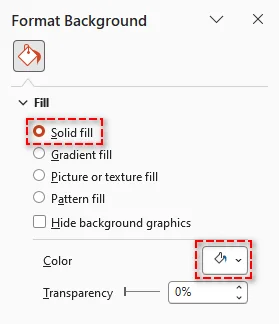
Suggerimento Pro: Se desideri che questa modifica si applichi a tutte le diapositive della tua presentazione, fai clic su Applica a tutte nella parte inferiore del riquadro Formato sfondo.
Quando usarlo: Usalo quando devi ripulire solo singole diapositive senza influenzare il resto della presentazione.
Se desideri cambiare o personalizzare gli sfondi invece di rimuoverli, consulta la nostra guida su come cambiare gli sfondi delle diapositive di PowerPoint.
Metodo 2. Elimina rapidamente lo sfondo da tutte le diapositive di PowerPoint (Master diapositive)
Quando è necessario rimuovere lo sfondo da tutte le diapositive in PowerPoint, l'uso del Master diapositive è l'approccio più efficiente. Ti consente di cancellare le impostazioni dello sfondo su più diapositive contemporaneamente da un unico posto. Questo metodo è ideale per eliminare sfondi indesiderati mantenendo le diapositive coerenti senza doverle modificare una per una.
Passaggi:
-
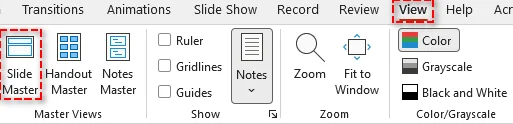
Vai alla scheda Visualizza e seleziona Master diapositive nel gruppo Visualizzazioni master.
-
Nel riquadro sinistro, scegli il master diapositiva o il layout specifico che desideri modificare.
-
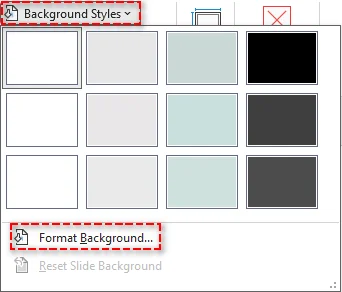
Nel gruppo Sfondo, fai clic su Stili sfondo > Formato sfondo.
-
Nel riquadro Formato sfondo, seleziona Riempimento a tinta unita e scegli il colore bianco dal selettore di colori.
-
Fai clic su Chiudi master diapositive per applicare le modifiche a tutte le diapositive correlate.
Suggerimento: Se hai più layout che utilizzano lo stesso sfondo, assicurati di aggiornare ogni layout nel Master diapositive.
Quando usarlo: Usalo per applicare una rimozione coerente dello sfondo in tutta la presentazione.
Risoluzione dei problemi di sfondi ostinati
Se gli elementi di sfondo appaiono ancora dopo la rimozione, fanno solitamente parte del tema della diapositiva o sono memorizzati nel Master diapositive. Usa i metodi seguenti per nasconderli o rimuoverli.
1. Nascondi grafica di sfondo del tema
-
Apri il riquadro Formato sfondo.
-
Seleziona la casella Nascondi grafica di sfondo per nascondere elementi basati sul tema come linee decorative, forme o loghi.
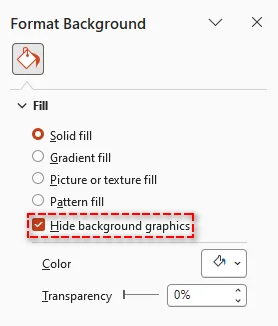
Nota: Questo nasconde solo gli elementi ereditati dal Master diapositive. Non rimuove immagini o oggetti aggiunti manualmente alla diapositiva.
2. Rimuovi elementi di sfondo tramite Master diapositive
- Vai alla scheda Visualizza e seleziona Master diapositive.
- Nel riquadro sinistro, seleziona il master diapositiva principale o il layout specifico.
- Fai clic sulla grafica di sfondo o sul logo che desideri rimuovere e premi Elimina.
- Fai clic su Chiudi visualizzazione master per applicare le modifiche.
Metodo 3. Rimuovi lo sfondo di un'immagine in PowerPoint (Strumento Rimuovi sfondo)
Se hai bisogno di rimuovere lo sfondo da un'immagine in PowerPoint, lo strumento integrato Rimuovi sfondo offre una soluzione rapida ed efficace. Rileva automaticamente il soggetto principale e rimuove le aree indesiderate con un minimo aggiustamento manuale. Questo metodo è ideale per ripulire le immagini direttamente nelle tue diapositive senza utilizzare strumenti esterni.
Passaggi:
-
Seleziona l'immagine da cui vuoi rimuovere lo sfondo.
-
Vai alla scheda Formato immagine.
-
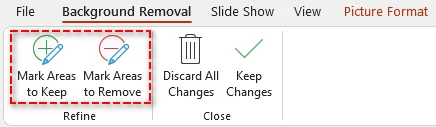
Seleziona Rimuovi sfondo. PowerPoint evidenzierà lo sfondo in viola.

-
Regola la selezione usando Segna aree da mantenere o Segna aree da rimuovere, se necessario.
-
Fai clic su Mantieni modifiche per applicare la rimozione dello sfondo.
Suggerimenti e note:
- Questo metodo funziona meglio quando c'è un chiaro contrasto tra il soggetto e lo sfondo.
- La funzionalità Rimuovi sfondo è disponibile nelle versioni desktop recenti, come PowerPoint per Microsoft 365, 2024 e 2021, ma potrebbe non essere supportata in alcune versioni web.
- Per le immagini con uno sfondo a tinta unita, vai su Formato immagine > Colore > Imposta colore trasparente, quindi fai clic sullo sfondo per renderlo trasparente rapidamente.
Quando usarlo: Usalo per rimuovere sfondi dalle immagini mantenendo il soggetto principale.
Metodo 4. Cancella lo sfondo in PowerPoint automaticamente con VBA
Se hai bisogno di eseguire attività ripetitive di rimozione dello sfondo, VBA offre un modo per automatizzare il processo all'interno di PowerPoint. Eseguendo una semplice macro, puoi aggiornare più diapositive senza lavoro manuale. Questo metodo è utile per gli utenti che hanno familiarità con lo scripting di base.
Macro VBA per rimuovere gli sfondi da tutte le diapositive
Questo script scorre ogni diapositiva nella presentazione attiva, disabilita lo sfondo del master e cancella automaticamente gli elementi di sfondo.
Sub RemoveAllBackgrounds()
    Dim sld As Slide

    ' Loop through each slide in the presentation
    For Each sld In ActivePresentation.Slides
        ' Follow Master Background: Set to False to customize
        sld.FollowMasterBackground = msoFalse

        ' Set the background fill to visible = false (Transparent/No Fill)
        sld.Background.Fill.Visible = msoFalse

        ' Alternatively, hide background graphics (like logos/themes)
        sld.DisplayMasterShapes = msoFalse
    Next sld

    MsgBox "All slide backgrounds have been removed!", vbInformation
End Sub
Proprietà chiave spiegate:
- FollowMasterBackground: Impostato su msoFalse per sovrascrivere lo sfondo del Master diapositive.
- DisplayMasterShapes: Nasconde gli elementi di sfondo come loghi o forme di progettazione dal Master diapositive.
- Background.Fill.Visible: Controlla se il riempimento dello sfondo è visibile.
Come usare lo script:
- Premi Alt + F11 per aprire l'Editor VBA.
- Vai su Inserisci > Modulo.
- Incolla il codice nella finestra del modulo.
- Premi F5 o fai clic sul pulsante Esegui per eseguire la macro.
Note:
- Questo metodo non rimuove le immagini inserite come forme. Se il tuo sfondo è un oggetto immagine, avrai bisogno di uno script separato per eliminare tali forme.
- Salva sempre una copia della tua presentazione prima di eseguire macro, poiché le azioni VBA non possono essere annullate.
- Se le macro sono disabilitate, vai su File > Opzioni > Centro protezione > Impostazioni Centro protezione > Impostazioni macro per abilitarle.
Quando usarlo: Ideale per automatizzare attività ripetitive di rimozione dello sfondo all'interno di PowerPoint.
Metodo 5. Rimuovi in blocco lo sfondo in PowerPoint con Python
Per attività su larga scala che coinvolgono più file di PowerPoint, l'uso di Python può migliorare significativamente l'efficienza. Con la libreria giusta come Spire.Presentation per Python, puoi automatizzare la rimozione dello sfondo tra le presentazioni senza aprire PowerPoint manualmente. Questo metodo è ideale per l'elaborazione in blocco e i flussi di lavoro backend.
Guida passo passo:
-
Installa la libreria tramite pip:
pip install spire.presentation -
Scrivi lo script Python:
Il seguente esempio mostra come rimuovere in blocco lo sfondo delle diapositive da più file .pptx di PowerPoint:
from spire.presentation import *
import os

# Folder containing the PPTX files to process
input_folder = "presentations"      # Folder with all the PPTX files
output_folder = "processed"         # Folder to save processed files

# Create output folder if it doesn't exist
if not os.path.exists(output_folder):
    os.makedirs(output_folder)

# Loop through all PPTX files in the input folder
for filename in os.listdir(input_folder):
    if filename.lower().endswith(".pptx"):
        input_path = os.path.join(input_folder, filename)
        output_path = os.path.join(output_folder, f"RemoveBackground_{filename}")

        # Load the presentation
        presentation = Presentation()
        presentation.LoadFromFile(input_path)

        # Loop through each slide and remove background
        for slide in presentation.Slides:
            slide.SlideBackground.Type = BackgroundType.none

        # Save the modified presentation
        presentation.SaveToFile(output_path, FileFormat.Pptx2010)
        presentation.Dispose()

        print(f"Processed: {filename} → {output_path}")

print("All presentations have been processed successfully.")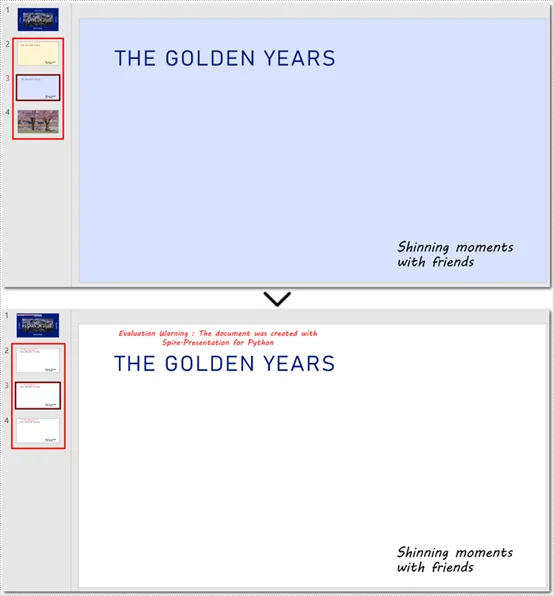
Suggerimento: Oltre a rimuovere lo sfondo dalle diapositive, puoi anche rimuovere lo sfondo dai master diapositive.
Quando usarlo: Ideale per l'elaborazione in blocco di più file di PowerPoint in modo efficiente.
Confronto: Quale metodo dovresti scegliere?
Scegliere il modo giusto per rimuovere lo sfondo in PowerPoint dipende da quante diapositive stai elaborando e se hai bisogno di automazione.
Ecco un rapido confronto dei cinque metodi:
| Metodo | Ideale per | Ambito | Livello di competenza |
|---|---|---|---|
| Formato sfondo | Pulizia rapida delle diapositive | Singole / poche diapositive | Principiante |
| Master diapositive | Coerenza a livello di presentazione | Intera presentazione | Principiante |
| Rimuovi sfondo (Immagine) | Modifica immagini | Singole immagini | Principiante |
| VBA | Attività ripetitive all'interno di PowerPoint | Più diapositive | Intermedio |
| Python | Elaborazione in blocco | Più presentazioni | Avanzato |
Raccomandazione rapida:
- Per la maggior parte degli utenti, Formato sfondo e Master diapositive sono sufficienti per le attività quotidiane.
- Usa VBA se hai bisogno di automatizzare azioni ripetute all'interno di PowerPoint.
- Scegli Python se hai bisogno di elaborare più file o creare flussi di lavoro automatizzati.
Perché rimuovere lo sfondo in PowerPoint
Rimuovere gli sfondi in PowerPoint non è solo una questione di pulizia visiva, ma può migliorare significativamente l'aspetto e le prestazioni della tua presentazione. Ecco i principali vantaggi:
- Migliore chiarezza visiva: Rimuovi elementi distraenti che competono con il tuo contenuto.
- Coerenza del marchio: Elimina sfondi incoerenti o indesiderati.
- Migliore leggibilità: Gli sfondi puliti aiutano il testo a risaltare più chiaramente.
- Design semplificato: Rimuovi elementi visivi non necessari e concentrati sulle informazioni chiave.
- Qualità professionale: Crea presentazioni pulite e prive di distrazioni.
Problemi comuni di rimozione dello sfondo e soluzioni
- Grafica di sfondo o loghi ancora visibili - Questi elementi fanno spesso parte del Master diapositive. Per rimuoverli, vai su Visualizza > Master diapositive, seleziona la diapositiva principale o i layout interessati, elimina gli elementi, quindi chiudi la visualizzazione master.
- Impossibile rimuovere lo sfondo - La presentazione potrebbe essere protetta o limitata. Controlla le autorizzazioni di modifica del file e abilita la modifica se necessario prima di apportare modifiche.
- Le modifiche non si applicano a tutte le diapositive - La rimozione dello sfondo su una diapositiva non influisce sulle altre. Usa Applica a tutte nel riquadro Formato sfondo o aggiorna il Master diapositive per applicare le modifiche all'intera presentazione.
FAQ: Come rimuovere lo sfondo in PowerPoint
D1: Posso rimuovere gli sfondi da tutte le diapositive contemporaneamente?
R1: Sì, utilizzando Master diapositive, VBA o automazione Python, puoi rimuovere gli sfondi in tutta la presentazione o in più file.
D2: Posso rimuovere gli sfondi senza PowerPoint?
R2: Sì, le librerie Python come Spire.Presentation consentono la rimozione degli sfondi senza che Microsoft PowerPoint sia installato.
D3: La rimozione dello sfondo influenzerà le immagini o il testo nelle mie diapositive?
R3: No, la rimozione dello sfondo della diapositiva in genere non influisce su altri contenuti della diapositiva come caselle di testo o immagini. Tuttavia, crea sempre un backup prima di utilizzare strumenti automatizzati come script VBA o Python per evitare modifiche accidentali.
D4: È sicuro usare VBA per la rimozione dello sfondo di PowerPoint?
R4: Sì, a condizione che tu abiliti le macro solo da fonti attendibili e salvi un backup prima di eseguire lo script.