Se hai mai lavorato con presentazioni, probabilmente ti sei imbattuto nei file ODP, il formato OpenDocument Presentation comunemente utilizzato nelle suite per ufficio open-source come LibreOffice e OpenOffice. Sebbene i file ODP siano perfetti per l'editing su queste piattaforme, non sono sempre compatibili con Microsoft PowerPoint, che si basa sul formato PPTX. La conversione di ODP in PPTX garantisce che le tue diapositive mantengano la loro formattazione, rendendole completamente compatibili con PowerPoint per una collaborazione fluida e una presentazione professionale.
In questa guida passo passo, ti mostreremo 4 modi semplici per convertire ODP in PPTX, dal software offline agli strumenti online e all'automazione Python, in modo da poter scegliere il metodo migliore per il tuo flusso di lavoro.
Panoramica dei metodi
- Metodo 1: Convertire ODP in PPTX utilizzando LibreOffice Impress
- Metodo 2: Trasformare ODP in PPTX utilizzando Microsoft PowerPoint
- Metodo 3: Utilizzare convertitori online da ODP a PPTX
- Metodo 4: Utilizzare Python per la conversione batch da ODP a PPTX
Comprendere i formati: ODP vs PPTX
Prima di convertire, è utile conoscere le principali differenze tra ODP e PPTX:
- ODP (OpenDocument Presentation): Un formato standard aperto utilizzato principalmente in LibreOffice Impress e OpenOffice. Supporta diapositive, testo, immagini, grafici, tabelle e animazioni di base.
- PPTX (PowerPoint Presentation): Il formato standard di Microsoft PowerPoint. Ampiamente supportato, offre funzionalità avanzate come SmartArt, transizioni, multimedia e piena compatibilità con l'ecosistema Microsoft 365.
La conversione da ODP a PPTX è essenziale quando si collabora in ambienti in cui PowerPoint è lo standard, garantendo che le presentazioni rimangano accessibili preservando formattazione e funzionalità.
Metodo 1: Convertire ODP in PPTX utilizzando LibreOffice Impress
LibreOffice Impress supporta nativamente i file ODP e include una funzione "Salva con nome" integrata che consente la conversione da ODP a PPTX. Questo metodo è ideale per gli utenti che preferiscono soluzioni offline senza fare affidamento su Microsoft Office.
Istruzioni passo passo:
-
Avvia LibreOffice Impress.
-
Fai clic su File > Apri e seleziona il tuo file .odp.
-
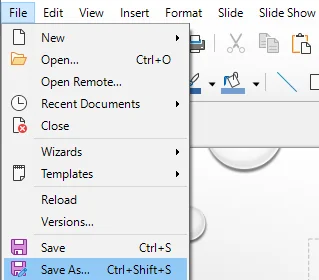
Vai su File > Salva con nome… o premi Ctrl + Maiusc + S.
-
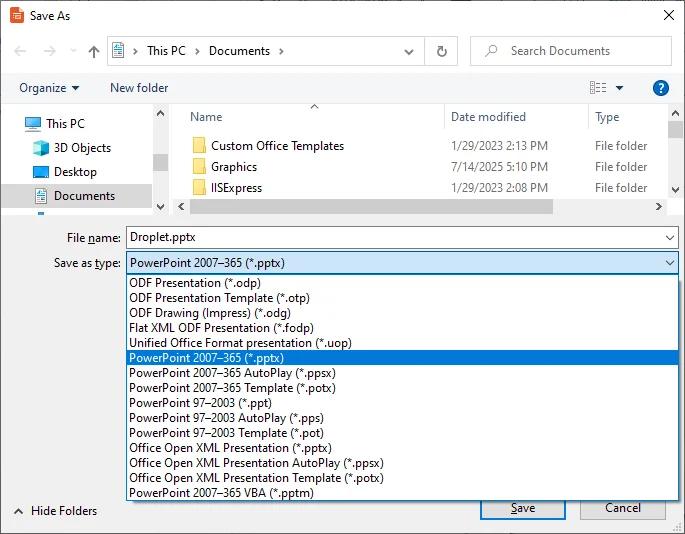
Nel menu a discesa Salva come tipo, seleziona PowerPoint 2007-365 (.pptx).
-
Scegli una cartella di destinazione, nomina il tuo file e fai clic su Salva.
-
LibreOffice potrebbe avvisarti che alcune formattazioni o contenuti potrebbero non essere completamente compatibili nel formato selezionato. Fai clic su Usa PowerPoint 2007-365 (.pptx) per procedere.
Pro:
- Gratuito e offline, non è necessaria la connessione Internet.
- Conserva la maggior parte della formattazione, incluse immagini, tabelle e layout delle diapositive.
Contro:
- Animazioni complesse o SmartArt potrebbero non essere trasferite perfettamente.
- La conversione batch richiede scripting o sforzo manuale.
Metodo 2: Trasformare ODP in PPTX utilizzando Microsoft PowerPoint
Le versioni moderne di Microsoft PowerPoint (2013+) possono aprire file ODP direttamente e salvarli in formato PPTX. Questo metodo è ideale per gli utenti che utilizzano già PowerPoint per modificare e presentare diapositive.
Istruzioni passo passo:
-
Apri Microsoft PowerPoint.
-
Fai clic su File > Apri, quindi seleziona il tuo file .odp. PowerPoint caricherà automaticamente le tue diapositive.
-
Rivedi le tue diapositive per eventuali problemi di formattazione o multimediali.
-
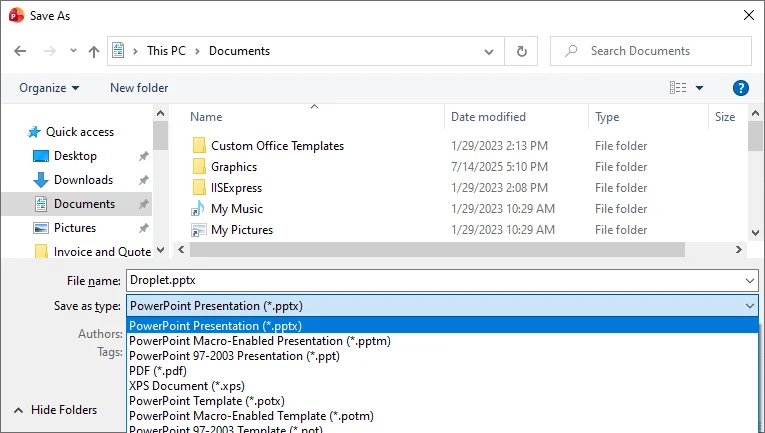
Fai clic su File > Salva con nome, seleziona Presentazione di PowerPoint (*.pptx) e salva.
Pro:
- Il supporto nativo di PowerPoint garantisce un'elevata compatibilità.
- Consente la modifica immediata prima del salvataggio.
Contro:
- Richiede una versione con licenza di Microsoft PowerPoint.
- Alcune funzionalità ODP potrebbero non essere visualizzate esattamente in PowerPoint.
Metodo 3: Utilizzare convertitori online da ODP a PPTX
Per gli utenti che cercano una soluzione rapida e indipendente dalla piattaforma senza il fastidio dell'installazione di software, i convertitori online da ODP a PPTX offrono un'alternativa gratuita ed efficiente. Questi strumenti sono particolarmente utili per conversioni occasionali su computer condivisi o dispositivi mobili.
Servizi affidabili in questo settore includono Convertio, Zamzar e OnlineConvert, noti per la loro affidabilità e l'ampio supporto di formati.
Passaggi per convertire ODP in PPTX online:
-
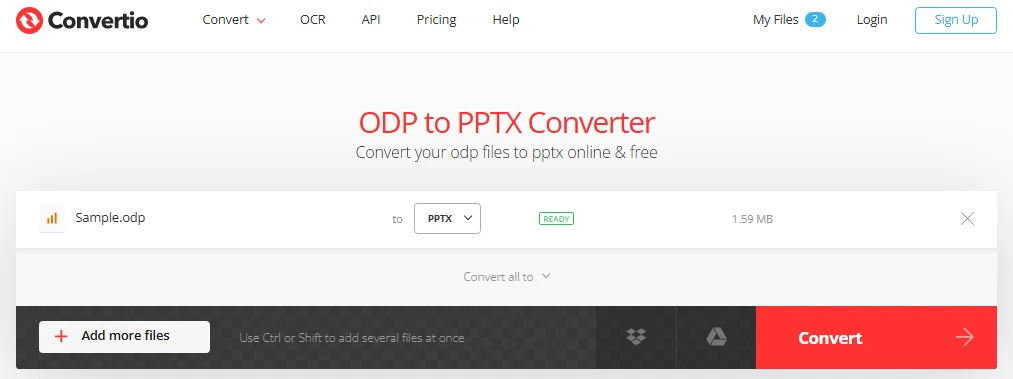
Apri il sito web del convertitore online gratuito da ODP a PPTX scelto, ad esempio Convertio.
-
Carica il tuo file .odp.
-
Seleziona PPTX come formato di destinazione.
-
Fai clic su Converti, quindi scarica il file .pptx risultante.
Nota: Verifica sempre l'informativa sulla privacy del sito web. Per presentazioni aziendali riservate, è più sicuro utilizzare software desktop offline (come LibreOffice o Microsoft PowerPoint) per garantire che i dati rimangano sulla tua macchina locale.
Pro:
- Nessuna installazione richiesta, funziona su tutti i dispositivi.
- Veloce per la conversione di singoli file.
Contro:
- Richiede una connessione Internet stabile per funzionare.
- I piani gratuiti spesso limitano la dimensione dei file (ad es. massimo 50 MB) o l'utilizzo giornaliero.
- File sensibili o riservati possono sollevare preoccupazioni sulla privacy.
Metodo 4: Utilizzare Python per la conversione batch da ODP a PPTX
Per sviluppatori o team che gestiscono più presentazioni, Python offre una soluzione potente e automatizzata. Utilizzando librerie come Spire.Presentation per Python, puoi eseguire conversioni batch da ODP a PPTX in modo efficiente, risparmiando ore di lavoro manuale. Questo metodo è ideale per flussi di lavoro aziendali o attività di conversione ricorrenti.
Cos'è Spire.Presentation e perché sceglierlo?
Spire.Presentation è una libreria Python che consente agli sviluppatori di creare, leggere e convertire file di presentazione programmaticamente. I suoi vantaggi per la conversione da ODP a PPTX includono:
- Elaborazione batch: Converti più file ODP contemporaneamente con codice minimo.
- Preserva la formattazione: Mantiene diapositive, immagini, tabelle e animazioni di base.
- Multipiattaforma: Funziona su Windows, Linux o macOS.
- Adatto all'automazione: Può essere integrato in script, attività pianificate o pipeline CI/CD.
- Nessuna dipendenza: Funziona in modo indipendente senza richiedere l'installazione di MS Office, LibreOffice o software simili.
Requisiti di installazione
Per utilizzare Spire.Presentation in Python, installalo tramite pip:
pip install spire-presentation
Assicurati che Python 3.7+ sia installato sul tuo sistema.
Esempio Python per la conversione batch da ODP a PPTX
Una volta installata la libreria, aggiungi il seguente codice per convertire batch più file ODP in PPTX:
from spire.presentation import *
import os

def BatchConvertOdpToPptx(InputFolder, OutputFolder):
    """
    Converte batch tutti i file ODP nella cartella InputFolder in formato PPTX nella cartella OutputFolder.
    Utilizza Spire.Presentation per Python.
    """
    # Crea la cartella di output se non esiste
    if not os.path.exists(OutputFolder):
        os.makedirs(OutputFolder)

    # Itera su tutti i file nella cartella di input
    for file in os.listdir(InputFolder):
        # Controlla se il file ha un'estensione ODP (case-insensitive)
        if file.lower().endswith(".odp"):
            # Costruisci il percorso di input completo
            InputPath = os.path.join(InputFolder, file)

            # Costruisci il percorso di output sostituendo l'estensione del file con .pptx
            OutputPath = os.path.join(OutputFolder, os.path.splitext(file)[0] + ".pptx")

            # Crea un'istanza di Presentation
            presentation = Presentation()

            # Carica il file ODP
            presentation.LoadFromFile(InputPath, FileFormat.ODP)

            # Converti e salva come PPTX
            presentation.SaveToFile(OutputPath, FileFormat.PPTX)

            print(f"Convertito '{file}' in PPTX con successo.")

# Esempio di utilizzo
BatchConvertOdpToPptx("C:/ODP_Files", "C:/PPTX_Output")
Suggerimento: Dopo la conversione, puoi personalizzare ulteriormente i file PPTX di output, come modificare le dimensioni delle diapositive e applicare animazioni.
Pro:
- Ideale per conversioni batch.
- Completamente automatizzato, riduce lo sforzo manuale.
Contro:
- Richiede la configurazione di Python e alcune conoscenze di scripting.
- La configurazione iniziale può essere tecnica per i principianti.
Confronto: Quale metodo da ODP a PPTX scegliere
Ecco un rapido confronto dei 4 metodi da ODP a PPTX:
| Metodo | Qualità | Velocità | Privacy | Ideale per |
|---|---|---|---|---|
| LibreOffice Impress | Eccellente | Veloce | Alta | Conversione offline gratuita |
| Microsoft PowerPoint | Eccellente | Veloce | Alta | Modifica e conversione nativa |
| Convertitori online | Buona | Dipende da Internet | Bassa | Conversione rapida di singoli file |
| Script Python | Eccellente | Molto veloce (batch) | Alta | Conversione batch e automazione |
Risoluzione dei problemi comuni di ODP in PPTX
Sebbene la conversione da ODP a PPTX sia solitamente semplice, alcuni file complessi possono comunque causare problemi. Ecco i problemi più comuni e come affrontarli:
- Perdita di formattazione: Animazioni complesse, grafici o SmartArt potrebbero non essere convertiti perfettamente. Rivedi le tue diapositive e regola il contenuto secondo necessità.
- Font mancanti: Assicurati che tutti i font utilizzati nel file ODP siano installati sul tuo sistema per evitare modifiche al layout.
- File corrotti: Verifica che i file ODP non siano corrotti o scaricati parzialmente prima della conversione.
- Media non supportati: Video o audio potrebbero non essere trasferiti. Reinserisci o aggiungi i media direttamente in PowerPoint, se necessario.
Conclusione
Ora hai un kit di strumenti completo per convertire ODP in PPTX. Il metodo migliore dipende dalle tue esigenze:
- Per conversioni offline occasionali: Utilizza LibreOffice o Microsoft PowerPoint per risultati affidabili che preservano la maggior parte della formattazione.
- Per conversioni rapide e una tantum: I convertitori online sono convenienti quando non vuoi installare alcun software.
- Per flussi di lavoro batch o aziendali: L'automazione Python è la soluzione più veloce e scalabile per gestire più file in modo coerente.
Scegli il metodo che si adatta al tuo flusso di lavoro e assicurati che le tue presentazioni rimangano professionali, compatibili e pronte per essere condivise.
FAQ su ODP in PPTX
D1: Posso convertire ODP in PPTX senza perdere le animazioni?
R1: Le animazioni semplici di solito vengono trasferite, ma le animazioni complesse o personalizzate potrebbero richiedere una regolazione manuale.
D2: I convertitori online da ODP a PPTX sono sicuri per presentazioni sensibili?
R2: Non sempre. Per file riservati, si consigliano strumenti offline come LibreOffice o PowerPoint.
D3: Posso convertire batch più file ODP in PPTX?
R3: Sì, Python con Spire.Presentation consente la conversione batch automatizzata.
D4: Il PPTX convertito si aprirà su tutte le versioni di PowerPoint?
R4: I file PPTX sono compatibili con PowerPoint 2007 e versioni successive, sebbene alcune funzionalità avanzate possano differire nelle versioni precedenti.