Un file ODS (OpenDocument Spreadsheet) viene comunemente usato per archiviare e modificare tabelle, formule e grafici in app come LibreOffice Calc. Tuttavia, quando devi distribuire un report, condividere un budget o stampare un foglio di calcolo, convertire ODS in PDF è spesso una scelta migliore perché il PDF preserva il layout e può essere aperto senza software per fogli di calcolo.
In questo articolo ti mostreremo 4 metodi pratici per convertire ODS in PDF: utilizzando app desktop (LibreOffice Calc e Microsoft Excel), convertitori online (CloudConvert e Zamzar) e Python per la conversione automatica in blocco. Imparerai anche come regolare il layout di pagina e ridurre al minimo i problemi comuni durante la conversione.
Scegli il metodo di conversione da ODS a PDF più adatto
Metodi diversi offrono vantaggi diversi a seconda del flusso di lavoro. Confrontali di seguito per scegliere l'approccio giusto per convertire i tuoi file ODS in PDF.
| Metodo | Ideale per | Vantaggi | Svantaggi |
|---|---|---|---|
| LibreOffice Calc | Utenti che necessitano di una soluzione desktop gratuita con controllo del layout | Supporto nativo ODS; impostazioni di stampa regolabili | Richiede installazione; conversione manuale |
| Microsoft Excel | Utenti che hanno già Excel installato | Esportazione PDF integrata; interfaccia familiare | Alcuni elementi di formattazione ODS potrebbero cambiare |
| Convertitori online | Utenti che necessitano di conversioni rapide senza installare software | Basati su browser; semplici da usare | Richiedono il caricamento dei file; controllo limitato del layout; possibili limiti di dimensione dei file |
| Python | Sviluppatori che necessitano di conversioni automatizzate o in batch | Conversione programmatica; efficiente per l'elaborazione ripetitiva | Richiede conoscenze di Python |
Metodo 1: Convertire ODS in PDF con LibreOffice Calc
LibreOffice Calc è un'applicazione per fogli di calcolo gratuita e open source che utilizza ODS come formato di foglio di calcolo nativo. Questo lo rende una scelta affidabile per convertire in PDF file ODS sensibili alla formattazione, come report finanziari, fatture e tabelle complesse, preservandone il layout originale.
Guida passo passo
-
Apri il file ODS.
Avvia LibreOffice Calc e vai su File > Apri. Seleziona il file ODS che vuoi convertire. -
Regola il layout di pagina (opzionale).
Vai su Formato > Stile pagina per configurare formato carta e orientamento nella scheda Pagina. Per fogli di calcolo larghi, passa alla scheda Foglio e regola le impostazioni di ridimensionamento per adattare il contenuto a meno pagine. -
Visualizza l'anteprima dell'output.
Vai su File > Anteprima di stampa per verificare come sarà disposto il foglio di calcolo nelle pagine PDF. -
Apri la finestra di esportazione PDF.
Seleziona File > Esporta come > Esporta come PDF. Nella finestra Opzioni PDF, seleziona Tutto sotto Intervallo per esportare tutte le aree di stampa definite, o l'intero documento se non sono definite aree di stampa.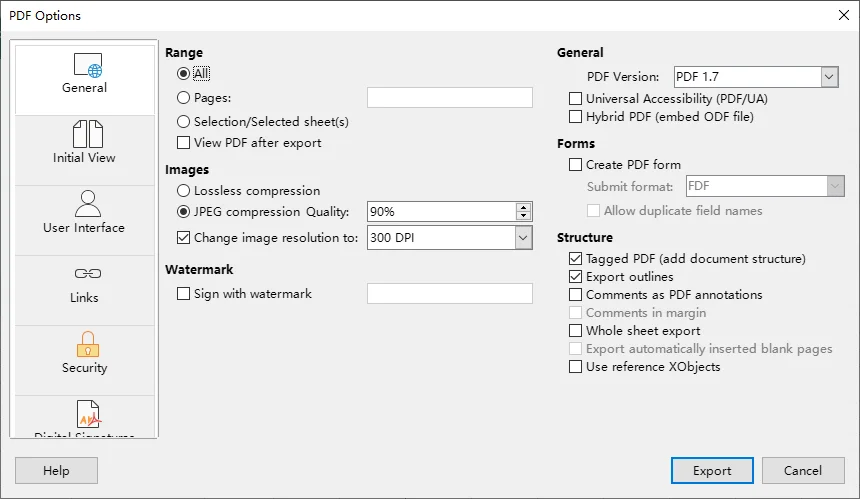
-
Salva il PDF.
Fai clic su Esporta, scegli una cartella di destinazione, inserisci un nome file e fai clic su Salva per creare il PDF.
Suggerimenti
- Per esportare solo un intervallo di celle specifico, seleziona le celle e vai su Formato > Intervalli di stampa > Definisci per impostare l'area di stampa prima dell'esportazione.
- Per evitare che tabelle larghe vengano divise orizzontalmente tra le pagine, vai su Formato > Stile pagina > Foglio e scegli Riduci a larghezza/altezza intervallo/i di stampa in Modalità di ridimensionamento. Imposta Larghezza in pagine su 1 e deseleziona Altezza in pagine per consentire al contenuto di estendersi su più pagine verticalmente.
Metodo 2: Esportare ODS in PDF con Microsoft Excel
Se hai già Microsoft Excel installato, puoi usare la sua funzione di esportazione PDF integrata per convertire file ODS senza software aggiuntivo. Excel fornisce anche opzioni di layout di pagina e stampa che ti aiutano a controllare come appare il foglio di calcolo nel PDF.
Tuttavia, poiché Excel e LibreOffice Calc possono gestire alcuni elementi di formattazione ODS in modo diverso, è una buona idea rivedere il foglio di calcolo prima di esportarlo in PDF.
Guida passo passo
-
Apri il file ODS.
Avvia Microsoft Excel e vai su File > Apri > Sfoglia. Individua il file ODS e fai clic su Apri. -
Controlla la formattazione e il layout di pagina.
Assicurati che contenuto, formattazione e layout del foglio di calcolo appaiano come previsto. Se necessario, usa la scheda Layout di pagina per regolare orientamento, margini e ridimensionamento della pagina. -
Visualizza l'anteprima del layout PDF.
Vai su File > Stampa per vedere come apparirà il foglio di calcolo nelle pagine PDF. Regola le impostazioni di stampa se colonne o righe vengono divise tra le pagine. -
Scegli PDF come formato di output.
Vai su File > Salva con nome > Sfoglia e seleziona PDF (*.pdf) dall'elenco a discesa Salva come. Se necessario, fai clic su Opzioni per scegliere se esportare i fogli attivi o l'intera cartella di lavoro.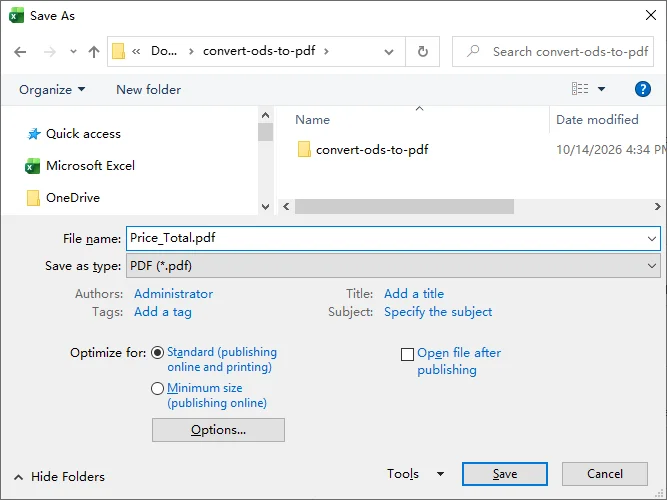
-
Salva il PDF.
Scegli una cartella di destinazione, inserisci un nome file e fai clic su Salva per creare il PDF.
Suggerimento: Se il foglio di calcolo è troppo largo e viene diviso su più pagine PDF, vai su Layout di pagina > Adatta a, imposta Larghezza su 1 pagina e lascia Altezza su Automatico. Puoi anche selezionare un intervallo di celle specifico e usare Layout di pagina > Area di stampa > Imposta area di stampa per controllare quali celle sono incluse nell'output.
Se hai bisogno di una cartella di lavoro Excel modificabile invece di un PDF, consulta la nostra guida su come convertire ODS in Excel.
Metodo 3: Convertire un file ODS in PDF con convertitori online
Se non vuoi installare software aggiuntivo, i convertitori online offrono un modo comodo per convertire file ODS in PDF direttamente tramite il browser. Due opzioni popolari sono CloudConvert e Zamzar, entrambi supportano la conversione da ODS a PDF.
Tuttavia, i convertitori online richiedono di caricare i file su server di terze parti e in genere offrono meno controlli sul layout di pagina rispetto alle applicazioni desktop. Per file ODS sensibili o riservati, valuta invece l'uso di un metodo di conversione offline.
Opzione 1: CloudConvert
-
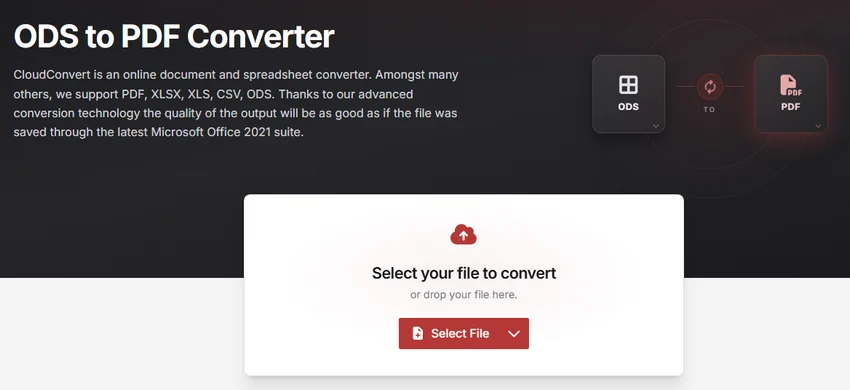
Visita il convertitore da ODS a PDF sul sito web di CloudConvert.
-
Fai clic su Seleziona file e scegli il file ODS che vuoi convertire, oppure trascinalo e rilascialo sulla pagina.
-
Assicurati che PDF sia selezionato come formato di output, quindi fai clic su Converti per avviare la conversione.
-
Una volta completata la conversione, fai clic su Scarica per salvare il file PDF sul tuo dispositivo.
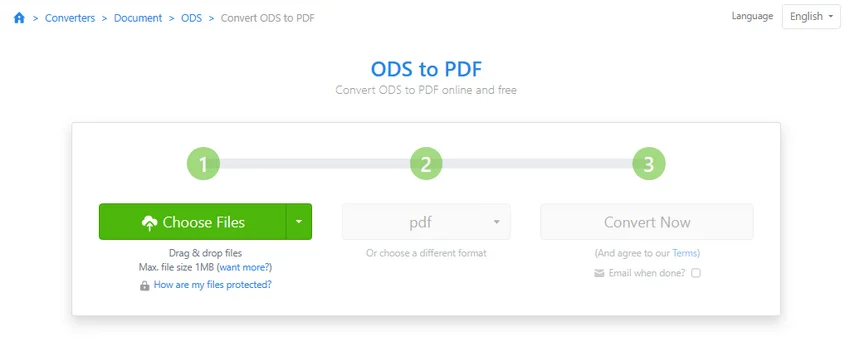
Opzione 2: Zamzar
-
Vai al convertitore da ODS a PDF sul sito web di Zamzar.
-
Fai clic su Scegli file e seleziona il file ODS dal tuo computer.
-
Assicurati che PDF sia selezionato come formato di destinazione.
-
Fai clic su Converti ora per avviare la conversione. Una volta completato il processo, scarica il file PDF convertito.
Nota: Il piano gratuito di CloudConvert offre 10 crediti di conversione al giorno, con una dimensione massima del file di 1 GB e un tempo massimo di elaborazione di 5 minuti. Il servizio gratuito di Zamzar consente fino a due conversioni ogni 24 ore, con un limite di dimensione file di 1 MB per le conversioni da ODS a PDF. Questi limiti possono cambiare.
Metodo 4: Convertire in batch file ODS in PDF con Python
Se devi convertire più file ODS in PDF, Python può aiutarti ad automatizzare il processo ed eliminare il lavoro manuale ripetitivo.
Con Spire.XLS for Python, puoi convertire in batch fogli di calcolo ODS in PDF senza installare Microsoft Excel o LibreOffice. Puoi anche personalizzare la conversione per esportare fogli di lavoro o intervalli di celle specifici.
Installa Spire.XLS for Python
Innanzitutto, installa Spire.XLS for Python usando pip:
pip install spire.xls
Convertire in batch più file ODS in PDF
Prima di eseguire lo script, crea una cartella ods_files nella directory di lavoro corrente e inserisci al suo interno i file ODS che vuoi convertire. Lo script seguente converte ogni cartella di lavoro ODS in un PDF separato e salva i risultati nella cartella pdf_files creata automaticamente. Se una conversione non riesce, segnala l'errore e continua a elaborare i file rimanenti.
Nota: I PDF generati possono includere una filigrana di valutazione se non viene applicata una licenza valida. Puoi richiedere una licenza temporanea per rimuoverla.
from pathlib import Path
from spire.xls import Workbook, FileFormat

# Define input and output folders
input_folder = Path("ods_files")
output_folder = Path("pdf_files")
output_folder.mkdir(parents=True, exist_ok=True)

# Loop through all ODS files in the input folder
for ods_file in sorted(input_folder.iterdir()):
    if not ods_file.is_file() or ods_file.suffix.lower() != ".ods":
        continue

    # Set the output PDF path
    pdf_file = output_folder / f"{ods_file.stem}.pdf"

    # Create a Workbook object
    workbook = Workbook()

    try:
        # Load the ODS file
        workbook.LoadFromFile(str(ods_file))

        # Convert the entire workbook to PDF
        workbook.SaveToFile(str(pdf_file), FileFormat.PDF)

        print(f"Converted: {ods_file.name}")

    except Exception as e:
        print(f"Failed to convert {ods_file.name}: {e}")

    finally:
        # Release resources
        workbook.Dispose()
Opzionale: esportare un foglio di lavoro o un intervallo di celle specifico
Per impostazione predefinita, lo script sopra esporta intere cartelle di lavoro. Se ti serve solo un contenuto specifico, puoi modificare il codice di esportazione PDF all'interno del blocco try.
1. Esportare un foglio di lavoro specifico
Per esportare solo il primo foglio di lavoro di ogni file ODS, sostituisci l'istruzione workbook.SaveToFile() con:
# Get the first worksheet
worksheet = workbook.Worksheets[0]

# Export the selected worksheet to PDF
worksheet.SaveToPdf(str(pdf_file))
Gli indici dei fogli di lavoro iniziano da 0. Puoi cambiare l'indice per selezionare un foglio di lavoro diverso.
2. Esportare un intervallo di celle specifico
Per esportare solo un particolare intervallo di celle, ad esempio A1:F20, sostituisci l'istruzione workbook.SaveToFile() con:
# Get the first worksheet
worksheet = workbook.Worksheets[0]

# Set the print area
worksheet.PageSetup.PrintArea = "A1:F20"

# Export the specified cell range to PDF
worksheet.SaveToPdf(str(pdf_file))
La proprietà PageSetup.PrintArea definisce l'area da includere nell'output PDF. Puoi modificare l'intervallo di celle e l'indice del foglio di lavoro in base alle tue esigenze.
Suggerimento: Per fogli di calcolo larghi, puoi usare workbook.ConverterSetting.SheetFitToWidth = True prima dell'esportazione per adattare il contenuto del foglio di lavoro alla larghezza della pagina. Controlla il PDF generato per assicurarti che il testo rimanga leggibile.
Risoluzione dei problemi comuni di conversione da ODS a PDF
Anche quando la conversione riesce, il PDF potrebbe non apparire come previsto. Ecco quattro problemi comuni e come risolverli.
1. Le colonne vengono tagliate o divise tra le pagine
-
Possibile causa: Il foglio di lavoro è più largo dell'area di pagina stampabile.
-
Come risolvere: Passa all'orientamento orizzontale, controlla formato carta e margini, oppure regola il ridimensionamento della pagina per adattare le colonne alla larghezza della pagina. Evita un ridimensionamento eccessivo, che può rendere il testo difficile da leggere.
2. Mancano alcune celle o fogli di lavoro
-
Possibile causa: Un intervallo di stampa, l'ambito di esportazione selezionato o un'operazione specifica del foglio di lavoro esclude il contenuto richiesto.
-
Come risolvere: Controlla gli intervalli di stampa e le opzioni di esportazione PDF in LibreOffice Calc o Microsoft Excel. Se usi Python, usa
Workbook.SaveToFile()per esportare l'intera cartella di lavoro oWorksheet.SaveToPdf()per esportare un foglio di lavoro specifico. Assicurati che nessuna impostazione dell'area di stampa escluda il contenuto di cui hai bisogno.
3. Caratteri, grafici o formattazione appaiono diversi
-
Possibile causa: Lo strumento di conversione renderizza alcune funzionalità del foglio di calcolo in modo diverso dall'applicazione originale, oppure i caratteri necessari non sono disponibili.
-
Come risolvere: Confronta il PDF con il foglio di calcolo originale. Se la formattazione cambia durante la conversione tramite Microsoft Excel o un convertitore online, prova a esportare direttamente da LibreOffice Calc, che supporta ODS in modo nativo. Assicurati anche che i caratteri richiesti siano installati.
4. Il PDF contiene pagine vuote o extra impreviste
-
Possibile causa: Un intervallo di stampa troppo grande, formattazione al di fuori della tabella prevista o interruzioni di pagina manuali possono creare pagine extra.
-
Come risolvere: Controlla l'intervallo di stampa e l'area utilizzata, rimuovi la formattazione non necessaria al di fuori del report e verifica e rimuovi le interruzioni di pagina non necessarie prima di esportare di nuovo.
Conclusione
La scelta del metodo giusto di conversione da ODS a PDF dipende dalle tue esigenze. LibreOffice Calc è una buona scelta per preservare i layout dei fogli di calcolo, Microsoft Excel funziona bene se lo hai già installato, e i convertitori online sono comodi per conversioni occasionali. Per l'elaborazione in batch o flussi di lavoro automatizzati, Python con Spire.XLS offre maggiore flessibilità.
Qualunque metodo tu scelga, controlla il PDF risultante per assicurarti che contenuto, formattazione e layout di pagina appaiano come previsto.
Domande frequenti
D: Posso convertire ODS in PDF gratuitamente?
R: Sì. LibreOffice Calc ti permette di convertire file ODS in PDF gratuitamente. Anche convertitori online come CloudConvert e Zamzar offrono conversioni gratuite con determinati limiti di dimensione del file o di utilizzo.
D: Posso convertire ODS in PDF senza installare software?
R: Sì. Puoi usare convertitori online come CloudConvert o Zamzar direttamente nel browser. Tuttavia, evita di caricare fogli di calcolo riservati senza aver prima esaminato le politiche sulla privacy e sulla gestione dei dati del servizio.
D: Le formule e i grafici vengono preservati durante la conversione da ODS a PDF?
R: Un PDF può preservare i risultati visualizzati delle formule e l'aspetto visivo dei grafici, ma non conserva le formule modificabili del foglio di calcolo né la funzionalità interattiva dei grafici. Conserva il file ODS originale se devi aggiornare i dati o le formule in seguito.