I commenti di Excel sono utili per aggiungere note, condividere feedback e spiegare i dati delle celle. Tuttavia, i commenti obsoleti o non necessari possono rendere un foglio di lavoro confuso ed esporre informazioni che non desideri più condividere. Se devi rimuovere i commenti da Excel, puoi usare le funzionalità integrate per eliminarli manualmente oppure automatizzare il processo con Python. Questa guida illustra entrambi i metodi, dalla rimozione di un commento da una singola cella alla cancellazione di tutti i commenti in un'intera cartella di lavoro.
Metodo 1: rimuovere i commenti da Excel usando le funzionalità integrate
Excel offre diversi modi per rimuovere i commenti, a seconda di quante celle desideri ripulire. Puoi eliminare un commento singolarmente, rimuovere i commenti dalle celle selezionate o cancellare tutti i commenti da un foglio di lavoro.
1.1 Eliminare un commento da una singola cella
Se devi rimuovere un solo commento, puoi eliminarlo direttamente dalla cella che lo contiene.
- Passaggio 1. Apri il foglio di lavoro e individua la cella con il commento che desideri rimuovere.
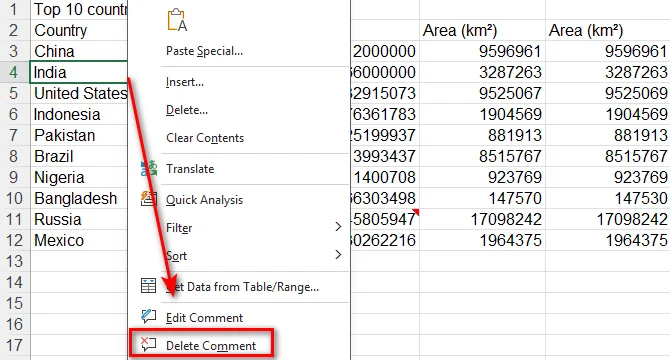
- Passaggio 2. Fai clic con il pulsante destro del mouse sulla cella e seleziona Elimina commento o Elimina nota, a seconda della versione di Excel.
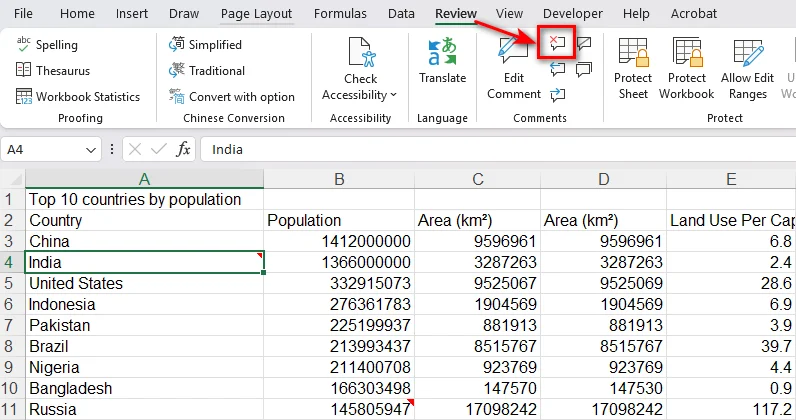
In alternativa, seleziona la cella, vai alla scheda Revisione e fai clic su Elimina nel gruppo Commenti.
Potrebbe interessarti: Come aggiungere un commento in Excel: dal manuale all'automazione
1.2 Rimuovere i commenti da più celle
Quando i commenti sono distribuiti su più celle, puoi selezionare insieme tali celle ed eliminare i relativi commenti in un'unica operazione. Questo funziona sia per celle adiacenti sia per celle non adiacenti.
-
Passaggio 1. Seleziona le celle contenenti i commenti che desideri rimuovere.
- Per le celle adiacenti, fai clic e trascina per selezionare l'intervallo.
- Per le celle non adiacenti, tieni premuto Ctrl e fai clic su ciascuna cella.
-
Passaggio 2. Apri la scheda Revisione e fai clic su Elimina nel gruppo Commenti.
1.3 Cancellare tutti i commenti in un foglio di lavoro Excel
Quando non hai più bisogno dei commenti in un foglio di lavoro, puoi rimuoverli tutti in una volta invece di eliminarli singolarmente. Excel offre due modi per farlo: selezionare l'intero foglio di lavoro oppure usare Vai a speciale per individuare le celle contenenti note.
Opzione A. Selezionare l'intero foglio di lavoro
- Passaggio 1. Apri il foglio di lavoro che desideri ripulire. Fai clic sul triangolo nell'angolo in alto a sinistra, dove si incontrano i numeri di riga e le lettere di colonna, per selezionare l'intero foglio di lavoro.
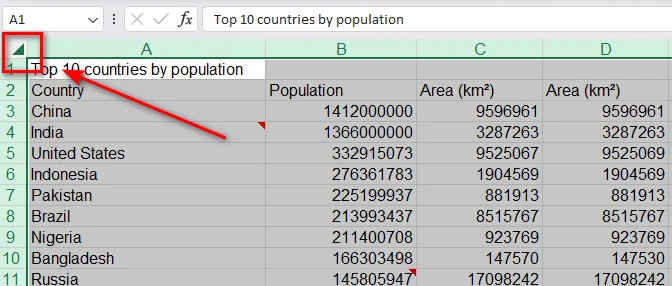
- Passaggio 2. Vai alla scheda Revisione e fai clic su Elimina nel gruppo Commenti.
Opzione B. Selezionare solo le celle che contengono note
Se temi di influire accidentalmente su altre celle selezionando l'intero foglio di lavoro, puoi usare Vai a speciale per trovare solo le celle contenenti commenti.
- Passaggio 1. Premi Ctrl + G per aprire la finestra di dialogo Vai a.
- Passaggio 2. Fai clic su Speciale.
- Passaggio 3. Seleziona Commenti e fai clic su OK.
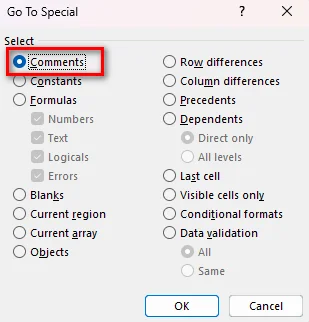
- Passaggio 4. Vai alla scheda Revisione e fai clic su Elimina.
Metodo 2: rimuovere i commenti da Excel usando Python
Rimuovere i commenti manualmente funziona bene per singole celle o fogli di lavoro. Tuttavia, quando una cartella di lavoro contiene molti fogli di lavoro, ripetere gli stessi passaggi richiede tempo. Uno script Python può automatizzare questo processo, consentendoti di rimuovere i commenti da celle specifiche, da singoli fogli di lavoro o da un'intera cartella di lavoro in un'unica operazione.
Free Spire.XLS per Python è una libreria Python gratuita per lavorare con file Excel. Fornisce API per accedere a cartelle di lavoro, fogli di lavoro, celle e commenti, rendendo possibile rimuovere i commenti a livello di codice senza installare Microsoft Excel. Gli esempi seguenti mostrano come usarla per diverse attività di rimozione dei commenti.
2.1 Installare Spire.XLS per Python
Per iniziare, installa Free Spire.XLS per Python usando pip:
pip install Spire.Xls.Free
In alternativa, puoi scaricare il pacchetto e installarlo manualmente. Con la libreria installata, puoi caricare una cartella di lavoro Excel e iniziare a modificarne i commenti.
2.2 Rimuovere un commento da una cella specifica
Per rimuovere un commento da una cella specifica usando Free Spire.XLS, devi caricare la cartella di lavoro, ottenere il foglio di lavoro di destinazione e la cella di destinazione, quindi chiamare il metodo Comment.Remove() sull'oggetto commento della cella.
Ecco il codice Python completo; lo script eliminerà il commento in B11 nel terzo foglio di lavoro:
from spire.xls import *
from spire.xls.common import *

# Create a Workbook object
workbook = Workbook()

# Load the Excel file
workbook.LoadFromFile("Sample.xlsx")

# Get the 3rd worksheet
sheet = workbook.Worksheets[2]

# Remove the comment from cell B11
sheet.Range["B11"].Comment.Remove()

# Save the modified workbook
workbook.SaveToFile("removeacomment.xlsx", ExcelVersion.Version2013)

# Release resources
workbook.Dispose()
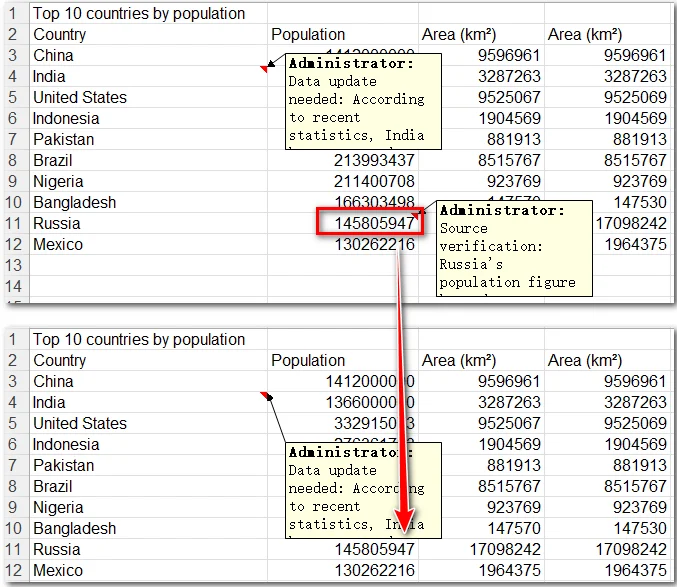
2.3 Rimuovere tutti i commenti da un foglio di lavoro
Per rimuovere tutti i commenti da un foglio di lavoro Excel, non devi individuare ogni cella singolarmente. Free Spire.XLS fornisce la raccolta Worksheet.Comments, che consente di accedere a tutti i commenti del foglio di lavoro. Puoi scorrere questa raccolta e chiamare Remove() su ciascun commento. Ma per evitare di modificare la raccolta durante l'iterazione, convertila prima in un elenco.
comments = list(sheet.Comments)
for comment in comments:
    comment.Remove()
Suggerimento: la raccolta Worksheet.Comments fornisce anche l'accesso ai singoli oggetti commento e ai relativi dettagli, come il testo del commento, l'autore e la posizione della cella. Questo è utile quando devi leggere o estrarre le informazioni dai commenti prima di rimuoverli.
2.4 Rimuovere tutti i commenti da una cartella di lavoro Excel
Nell'esempio precedente, abbiamo usato un ciclo per rimuovere tutti i commenti da un singolo foglio di lavoro. Per estendere questa operazione a un'intera cartella di lavoro Excel, puoi aggiungere un altro ciclo per scorrere tutti i fogli di lavoro della cartella. Per ogni foglio di lavoro, accedi alla relativa raccolta Comments e rimuovi i commenti uno per uno.
Ecco l'esempio di codice completo:
from spire.xls import *
from spire.xls.common import *

# Create a Workbook object
workbook = Workbook()

# Load the Excel file
workbook.LoadFromFile("Sample.xlsx")

# Iterate through all worksheets
for sheet in workbook.Worksheets:

    # Get all comments in the current worksheet
    comments = list(sheet.Comments)

    # Remove each comment
    for comment in comments:
        comment.Remove()

# Save the workbook
workbook.SaveToFile("RemoveAllComments.xlsx", ExcelVersion.Version2013)

# Release resources
workbook.Dispose()
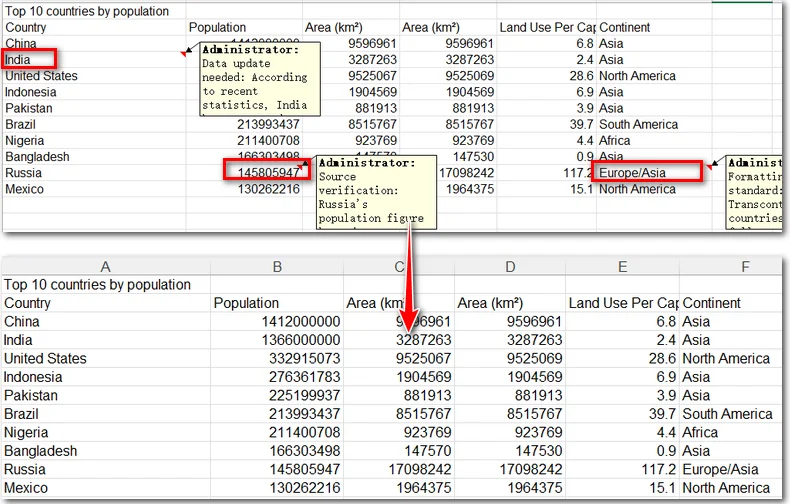
Conclusione
Che tu debba rimuovere alcuni commenti indesiderati o ripulire un'intera cartella di lavoro Excel, non devi eliminarli uno per uno. Gli strumenti integrati di Excel sono sufficienti per una pulizia occasionale, mentre Free Spire.XLS per Python semplifica l'automazione del processo su più fogli di lavoro. Se lavori regolarmente con file Excel di grandi dimensioni, prova a usare Python per semplificare la gestione dei commenti e ridurre il lavoro ripetitivo. Puoi anche esplorare altre funzionalità di Free Spire.XLS per automatizzare ulteriori attività di Excel.
Domande frequenti
Come posso eliminare rapidamente tutti i commenti in Excel?
Seleziona l'intero foglio di lavoro, quindi vai a Revisione e fai clic su Elimina nel gruppo Commenti. Ripeti questi passaggi per gli altri fogli oppure usa Free Spire.XLS per automatizzare il processo in tutta la cartella di lavoro.
Posso rimuovere i commenti senza eliminare il contenuto delle celle?
Sì. Usa Elimina commento, non Cancella contenuto. Puoi anche chiamare Comment.Remove() in Free Spire.XLS per Python. Entrambi i metodi preservano i dati e la formattazione della cella.
Qual è la scorciatoia per eliminare un commento in Excel?
Excel non ha una scorciatoia da tastiera universale per eliminare un commento. In Windows, premi Alt per visualizzare i suggerimenti dei tasti della barra multifunzione, quindi segui le lettere sullo schermo per accedere alla scheda Revisione e al comando Elimina.
Qual è la differenza tra commenti e note in Excel?
Nelle versioni più recenti di Excel, i commenti supportano conversazioni in thread e risposte, mentre le note sono annotazioni tradizionali associate alle celle. I due tipi hanno opzioni di gestione separate, quindi assicurati di selezionare il tipo corretto quando li elimini.