
Word(.docx 및 .doc)는 문서 및 비즈니스 보고서를 작성하는 데 적합하지만 웹에 최적화되어 있지는 않습니다. Word 콘텐츠를 직접 복사하면 표가 깨지거나 텍스트가 잘못 정렬되거나 이미지가 누락될 수 있습니다. Word를 HTML로 변환하면 텍스트, 표, 이미지 및 서식이 모든 브라우저와 장치에서 올바르게 표시됩니다.
이 가이드에서는 단일 문서든 여러 파일이든 웹에 바로 사용할 수 있는 HTML 콘텐츠를 효율적으로 생성할 수 있도록 빠른 수동 단계부터 개발자 친화적인 자동화 솔루션까지 Word를 HTML로 변환하는 네 가지 실용적인 방법을 보여드립니다.
- Word를 HTML로 변환해야 하는 이유
- 방법 1: Microsoft Word를 사용하여 Word를 HTML로 저장 (빠르고 간단)
- 방법 2: Word 내용을 복사하여 HTML 편집기에 붙여넣기 (깨끗한 HTML 코드)
- 방법 3: 온라인 Word to HTML 변환기 사용 (빠르고 접근 용이)
- 방법 4: C#을 사용하여 Word를 HTML로 일괄 변환 (자동화된 프로세스)
- 비교: 어떤 Word to HTML 변환 방법을 선택해야 할까요
- Word to HTML 변환을 위한 실용적인 팁
- 일반적인 문제 및 해결 방법
Word를 HTML로 변환해야 하는 이유?
Word 문서를 HTML로 변환하는 것은 다음에 필수적입니다:
- 웹 호환성: HTML 파일은 모든 웹 브라우저에서 보편적으로 지원되지만 Word 파일은 기본적으로 렌더링되지 않습니다.
- 서식 보존: HTML은 제목, 단락, 표, 목록, 이미지 및 링크를 보존하여 콘텐츠를 구조화하고 읽기 쉽게 유지합니다.
- 반응형 디자인: HTML은 데스크톱, 태블릿 및 모바일 장치에서 원활하게 적응합니다.
- CMS 통합: WordPress, Joomla 및 기타 플랫폼은 서식 및 콘텐츠 일관성을 위해 HTML이 필요합니다.
- SEO 최적화: 시맨틱 HTML 태그, 제목, 메타 설명 및 링크는 검색 엔진 검색 가능성을 향상시킵니다.
일반적인 사용 사례
- 보고서, 매뉴얼 또는 가이드를 온라인으로 게시.
- 블로그 초안이나 기사를 CMS에 바로 사용할 수 있는 HTML 콘텐츠로 변환.
- 일관된 서식으로 이메일 템플릿 만들기.
- 문서나 콘텐츠를 웹 기반 애플리케이션에 통합.
방법 1: Microsoft Word를 사용하여 Word를 HTML로 저장 (빠르고 간단)
Microsoft Word의 기본 제공 '다른 이름으로 저장' 기능은 Word 문서를 HTML로 변환하는 가장 쉬운 방법입니다. 추가 도구가 필요 없으며 단일 문서에 잘 작동합니다.
단계별 가이드:
-
Microsoft Word에서 Word 문서를 엽니다.
-
'파일' > '다른 이름으로 저장'을 클릭합니다.
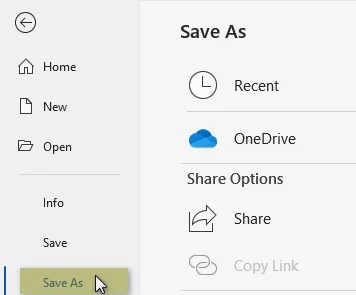
-
HTML 파일을 저장할 폴더를 선택합니다.
-
'파일 형식' 드롭다운에서 다음 중 하나를 선택합니다:
- 웹 페이지(.htm, .html) - 대부분의 서식을 유지하지만 추가적인 Word 관련 태그를 포함합니다.
- 웹 페이지, 필터링됨(.htm, .html) - 불필요한 태그를 최소화하여 더 깨끗한 HTML을 생성합니다(권장).
-
'저장'을 클릭합니다. Word는 포함된 이미지, CSS 및 스크립트가 포함된 폴더와 함께 HTML 파일을 생성합니다.
장단점:
- 장점: 매우 쉽고 빠름; 레이아웃과 이미지를 보존합니다.
- 단점: 추가적인 Word 관련 마크업을 생성함; 필터링된 HTML이 더 깨끗하지만 여전히 장황합니다.
적합한 경우: 깨끗한 HTML이 필요 없는 빠른 단일 파일 변환.
관심 있을 만한 다른 내용: HTML을 Word로 변환하는 방법
방법 2: Word 내용을 복사하여 HTML 편집기에 붙여넣기 (깨끗한 HTML 코드)
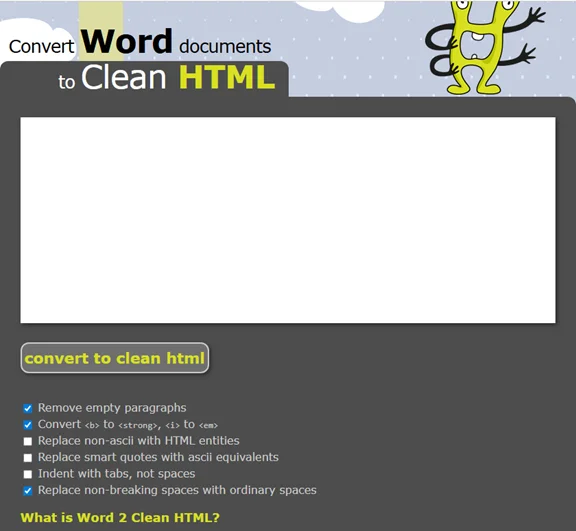
깨끗하고 웹에 바로 사용할 수 있는 HTML을 원하거나 Word 문서의 일부만 변환해야 하는 경우, Word2CleanHTML과 같은 HTML 편집기에 콘텐츠를 복사하는 것이 실용적인 해결책입니다.
단계별 가이드:
- Word 문서를 열고 변환하려는 콘텐츠를 선택합니다.
- 복사하려면 Ctrl + C(Windows) 또는 Cmd + C(Mac)를 누릅니다.
- Word2CleanHTML HTML 편집기를 엽니다.
- 편집기에 콘텐츠를 붙여넣으려면 Ctrl + V(Windows) 또는 Cmd + V(Mac)를 누릅니다.
- '깨끗한 HTML로 변환' 버튼을 클릭합니다. 변환기는 Word 콘텐츠를 처리하여 깨끗한 HTML 코드를 생성합니다.
- HTML 코드를 복사하여 .html 파일로 저장합니다.
중요 참고 사항:
- 이 방법은 텍스트 및 기본 서식에 가장 적합합니다. 이미지는 전송되지 않습니다. <img> 태그를 사용하여 최종 HTML 페이지에 수동으로 다시 삽입해야 합니다.
장단점:
- 장점: 더 깨끗하고 유지 관리하기 쉬운 HTML을 생성함; 부분 문서나 사용자 지정 서식에 이상적입니다.
- 단점: 수동 프로세스; 전체 문서나 여러 파일의 경우 시간이 더 오래 걸릴 수 있습니다.
사용 시기: 선택적 콘텐츠 변환이나 서식에 대한 정밀한 제어가 필요한 깨끗하고 웹에 바로 사용할 수 있는 HTML이 필요한 프로젝트에 가장 적합합니다.
방법 3: 온라인 Word to HTML 변환기 사용 (빠르고 접근 용이)
Word가 설치되어 있지 않거나 웹 기반 솔루션을 선호하는 경우, 무료 온라인 변환기는 Word 문서를 HTML로 변환하는 빠르고 편리한 솔루션을 제공합니다.
추천 온라인 Word to HTML 변환기:
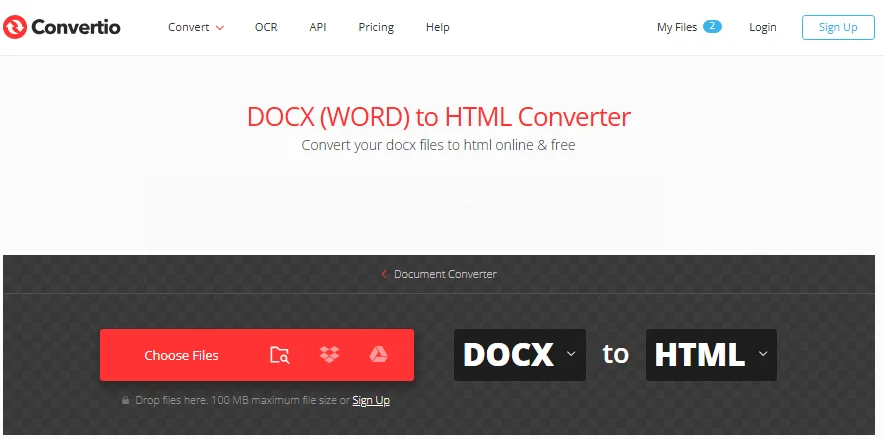
- Convertio: DOC/DOCX를 HTML로 변환하는 사용자 친화적인 도구.
- FreeConvert: Word 문서를 HTML로 변환하는 간단하고 인기 있는 서비스.
온라인에서 Word를 HTML로 변환하는 단계:
-
선택한 온라인 변환기 웹사이트(예: Convertio)로 이동합니다.
-
Word 문서를 업로드합니다.
-
'변환' 버튼을 클릭하고 변환 프로세스가 완료될 때까지 기다립니다.
-
변환된 HTML 파일을 장치에 다운로드합니다.
보안 경고:
- 공개 온라인 변환기는 데이터를 타사 서버에 저장할 수 있습니다. 민감한 문서의 경우 항상 오프라인 방법을 사용하십시오.
장단점:
- 장점: 빠르고 편리하며 소프트웨어 설치가 필요 없음; 모든 장치에서 작동합니다.
- 단점: 기밀 또는 대용량 문서에는 적합하지 않습니다.
사용 시기: 민감하지 않은 데이터의 빠른 변환이나 소프트웨어 설치 없이 빠른 웹 솔루션이 필요할 때 가장 적합합니다.
방법 4: C#을 사용하여 Word를 HTML로 일괄 변환 (자동화된 프로세스)
여러 Word 문서를 처리하는 개발자나 팀의 경우, C# 자동화는 DOC/DOCX 파일을 HTML로 일괄 변환하는 효율적인 방법을 제공합니다. 이 방법은 반복적인 작업, 대규모 프로젝트 또는 Word-to-HTML 변환을 워크플로에 통합하는 데 이상적입니다.
필요한 것:
- C# 개발 환경(Visual Studio 또는 유사).
- Spire.Doc for .NET: Word to HTML, PDF 등을 포함한 Word 파일 조작 및 변환을 지원하는 .NET 라이브러리.
설치 요구 사항:
진행하기 전에 NuGet을 통해 Spire.Doc for .NET을 설치하거나 공식 웹사이트에서 다운로드하십시오:
Install-Package Spire.Doc
코드 예제:
라이브러리가 설치되면 다음 코드를 C# 프로젝트에 추가하여 Word 파일을 HTML 파일로 일괄 변환합니다:
using Spire.Doc;
using System;
using System.IO;

namespace WordToHTMLBatch
{
    class Program
    {
        static void Main(string[] args)
        {
            // Specify the folder path containing Word files
            string folderPath = @"C:\WordFiles\";

            // Get all .docx files from the folder
            string[] wordFiles = Directory.GetFiles(folderPath, "*.docx");

            // Loop through each Word file
            foreach (var file in wordFiles)
            {
                // Create a Document object to load the Word file
                Document doc = new Document();
                // Load the Word document from the file
                doc.LoadFromFile(file);

                // Build the output HTML file path based on the original file name
                string outputFile = Path.Combine(
                    folderPath,
                    Path.GetFileNameWithoutExtension(file) + ".html"
                );

                // Save the Word document as an HTML file
                doc.SaveToFile(outputFile, FileFormat.Html);
            }
        }
    }
}
이 코드는 지정된 폴더의 여러 Word 파일을 반복하고 각 파일을 HTML 파일로 저장합니다. 출력 파일은 원본 Word 파일과 동일한 이름이지만 .html 확장자로 저장됩니다.

사용자 지정 옵션:
-
.doc 파일 처리:
.docx 대신 .doc 파일을 처리해야 하는 경우 파일 확장자 필터를 간단히 수정하십시오:
string[] wordFiles = Directory.GetFiles(folderPath, "*.doc"); -
고급 내보내기 옵션:
HtmlExportOptions 클래스를 사용하여 스타일, 이미지, 머리글 등을 제어하도록 HTML 내보내기 설정을 구성할 수 있습니다:
HtmlExportOptions htmlExportOptions = doc.HtmlExportOptions;

// Export document styles
htmlExportOptions.IsExportDocumentStyles = true;

// Embed images directly in the HTML
htmlExportOptions.ImageEmbedded = true;

// Choose CSS style sheet type (Internal, External, or Inline)
htmlExportOptions.CssStyleSheetType = CssStyleSheetType.Internal;

// Include headers and footers in the HTML output
htmlExportOptions.HasHeadersFooters = true;

// Export form fields as text or keep as input fields
htmlExportOptions.IsTextInputFormFieldAsText = false;

// Save the document as an HTML file with custom settings
doc.SaveToFile("AdvancedWordToHtmlConversion.html", FileFormat.Html);
장단점:
- 장점: 여러 파일에 효율적; 완전 자동화; 일관된 출력.
- 단점: 프로그래밍 기술이 필요함; 설정에 시간이 걸립니다.
사용 시기: 여러 Word 파일을 안정적이고 자동으로 HTML로 변환해야 하는 개발자, 팀 또는 기업에 가장 적합합니다.
비교: 어떤 Word to HTML 변환 방법을 선택해야 할까요
올바른 Word to HTML 변환 방법을 선택하는 것은 필요, 프로젝트 규모 및 기술 능력에 따라 다릅니다. 아래 표는 주요 옵션을 요약한 것입니다:
| 방법 | 사용 용이성 | 일괄 지원 | 보안 | 기술 요구 사항 |
|---|---|---|---|---|
| Word 다른 이름으로 저장 | 매우 쉬움 | 아니요 | 높음 | 낮음 |
| HTML 편집기에 복사 및 붙여넣기 | 쉬움 | 아니요 | 중간 | 낮음 |
| 온라인 변환기 | 쉬움 | 아니요 | 낮음 | 낮음 |
| C# 자동화 | 중간 | 예 | 높음 | 고급 |
빠른 선택 가이드:
- 빠른 일회성 변환 → Word 다른 이름으로 저장
- 깨끗한 시맨틱 HTML → HTML 편집기에 복사 및 붙여넣기
- 모바일 또는 웹 기반 변환 → 온라인 변환기
- 여러 파일 또는 자동화 → C# 자동화
Word to HTML 변환을 위한 실용적인 팁
- 변환하기 전에 Word 파일을 백업하십시오.
- Word에서 스타일을 사용하여 제목과 목록을 더 구조화하십시오.
- 변환 후 이미지와 링크를 확인하여 경로가 올바른지 확인하십시오.
- SEO를 위한 코드 정리: 불필요한 태그를 제거하고, 메타 설명을 추가하고, 시맨틱 HTML을 사용하십시오.
- 여러 브라우저에서 테스트하여 렌더링 일관성을 확인하십시오.
일반적인 문제 및 해결 방법
- 태그가 너무 많은 지저분한 HTML → Word 다른 이름으로 저장을 사용하고 "웹 페이지, 필터링됨"을 선택하거나 콘텐츠를 HTML 편집기에 복사하여 붙여넣어 깨끗한 HTML 코드를 만드십시오.
- 이미지가 표시되지 않음 → 이미지 폴더가 HTML 파일과 함께 유지되고 경로가 업데이트되었는지 확인하십시오.
- 서식 손실 → 일부 복잡한 레이아웃은 HTML에서 수동 조정이 필요할 수 있습니다.
- 표 또는 머리글이 잘못 정렬됨 → 반응형 디자인을 위해 CSS를 사용하여 다시 서식을 지정하십시오.
- 여러 문서가 처리되지 않음 → C#을 통한 일괄 자동화를 사용하십시오.
Word to HTML에 대한 FAQ
Q1: 여러 Word 파일을 한 번에 HTML로 변환할 수 있나요?
A1: 예, 하지만 여러 문서를 효율적으로 처리하려면 C# 자동화 또는 일괄 처리 도구가 필요합니다.
Q2: 어떤 방법이 가장 깨끗한 HTML을 생성하나요?
A2: Word 콘텐츠를 HTML 편집기에 복사하거나 Word 다른 이름으로 저장 "웹 페이지, 필터링됨"을 사용하면 더 깨끗하고 시맨틱한 HTML이 생성됩니다.
Q3: 온라인 Word to HTML 변환기는 기밀 문서에 안전한가요?
A3: 민감한 데이터의 경우 공개 온라인 변환기를 피하십시오. Word 다른 이름으로 저장, HTML 편집기 또는 C# 자동화와 같은 로컬 솔루션을 사용하십시오.
Q4: 변환된 HTML이 모바일 장치에서 작동하나요?
A4: HTML 출력은 일반적으로 호환되지만 완전히 반응형인 레이아웃을 위해서는 CSS 조정이 필요할 수 있습니다.