동료, 고객 또는 인쇄소와 Word 문서를 공유할 때 모든 기기에서 동일하게 보이기를 기대합니다. 그러나 수신자의 컴퓨터에 문서에 사용된 글꼴이 설치되어 있지 않으면 Word가 자동으로 다른 글꼴로 대체하여 레이아웃이 틀어지거나 간격 문제, 서식 불일치가 발생할 수 있습니다.
글꼴 포함(Font embedding)은 글꼴 정보를 문서나 출력 파일 내부에 직접 저장하여 이 문제를 해결합니다. 결과적으로 필요한 글꼴이 없는 컴퓨터에서 열더라도 문서의 원래 모양을 유지할 수 있습니다.
이 가이드에서는 Word의 내장 글꼴 포함 기능, PDF 변환, 개발자를 위한 C# 자동화 솔루션을 포함하여 Word 문서에 글꼴을 포함하는 세 가지 실용적인 방법을 알아봅니다.
빠른 탐색:
- 방법 1: Microsoft Word의 내장 기능을 사용하여 글꼴 포함하기
- 방법 2: 글꼴이 포함된 Word 문서를 PDF로 변환하기
- 방법 3: C#에서 프로그래밍 방식으로 Word 문서에 글꼴 포함하기
사전 요구 사항 및 중요 고려 사항
글꼴을 포함하기 전에 몇 가지 제한 사항과 요구 사항을 이해하는 것이 좋습니다.
지원되는 Word 버전
글꼴 포함은 Microsoft 365, Word 2021, Word 2019, Word 2016을 포함한 대부분의 최신 Microsoft Word 버전에서 지원됩니다. 이전 버전을 사용하는 경우 일부 옵션을 사용할 수 없거나 다르게 작동할 수 있습니다.
지원되는 글꼴 유형
Word는 주로 TrueType(.ttf) 및 OpenType(.otf) 글꼴 포함을 지원합니다. 대부분의 최신 글꼴은 이러한 범주에 속합니다.
글꼴 라이선스 및 포함 권한
모든 글꼴을 포함할 수 있는 것은 아닙니다. 글꼴 제작자는 문서에 글꼴을 포함할 수 있는지 여부를 결정하는 포함 권한을 정의할 수 있습니다. 일부 글꼴은 전체 포함을 허용하지만, 일부는 미리 보기 및 인쇄만 허용합니다. 제한된 글꼴은 전혀 포함할 수 없습니다.
파일 크기에 미치는 영향
글꼴 데이터가 파일 내에 저장되므로 글꼴을 포함하면 문서 크기가 커집니다. 증가하는 크기는 글꼴 전체를 포함하는지, 아니면 문서에 실제로 사용된 문자만 포함하는지에 따라 달라집니다.
방법 1: Microsoft Word의 내장 기능을 사용하여 글꼴 포함하기
Microsoft Word에는 글꼴을 문서에 직접 포함할 수 있는 내장 옵션이 있습니다. 이는 가장 간단하고 일반적으로 사용되는 솔루션입니다.
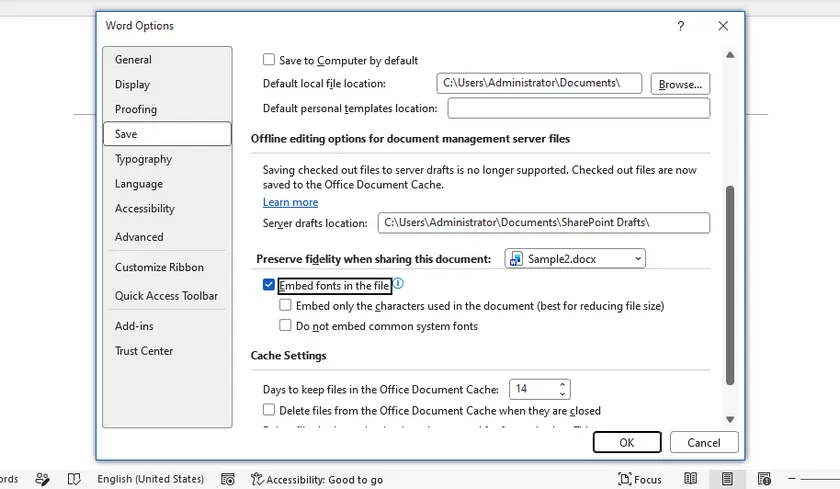
Word에서 글꼴 포함 활성화
글꼴을 포함하려면:
- Word 문서를 엽니다.
- 파일 > 옵션을 클릭합니다.
- 저장을 선택합니다.
- 이 문서를 공유할 때 모양 유지 아래에서 파일에 글꼴 포함을 체크합니다.
- 문서를 저장합니다.
저장 후, 선택한 글꼴이 포함을 허용하는 경우 Word는 문서 내부에 글꼴 정보를 저장합니다.
고급 포함 옵션
Word는 호환성과 파일 크기 사이의 균형을 맞추는 데 도움이 되는 두 가지 추가 옵션을 제공합니다.
- 문서에 사용된 문자만 포함 – 문서에 나타나는 글리프만 포함하여 파일 크기를 줄입니다. 그러나 나중에 포함되지 않은 새 문자를 추가하면 원래 글꼴이 필요할 수 있습니다.
- 일반 시스템 글꼴은 포함 안 함 – 대부분의 컴퓨터에 일반적으로 설치된 글꼴을 건너뛰어 파일 크기를 더욱 줄이면서 해당 글꼴을 수신자의 시스템에 의존합니다.
편집 및 장기 공유를 위한 문서의 경우, 필요한 모든 글꼴 데이터를 포함하는 것이 가장 안전합니다. 파일 크기가 중요한 경우, 중요한 사용자 지정 글꼴만 포함하면서 사용된 문자만 포함하는 것을 고려하십시오.
방법 2: 글꼴이 포함된 Word 문서를 PDF로 변환하기
많은 경우, 목표는 문서를 편집하는 것이 아니라 단순히 올바르게 표시되고 인쇄되도록 하는 것입니다. 이러한 경우 Word 문서를 PDF로 변환하는 것이 효과적인 대안이 될 수 있습니다.
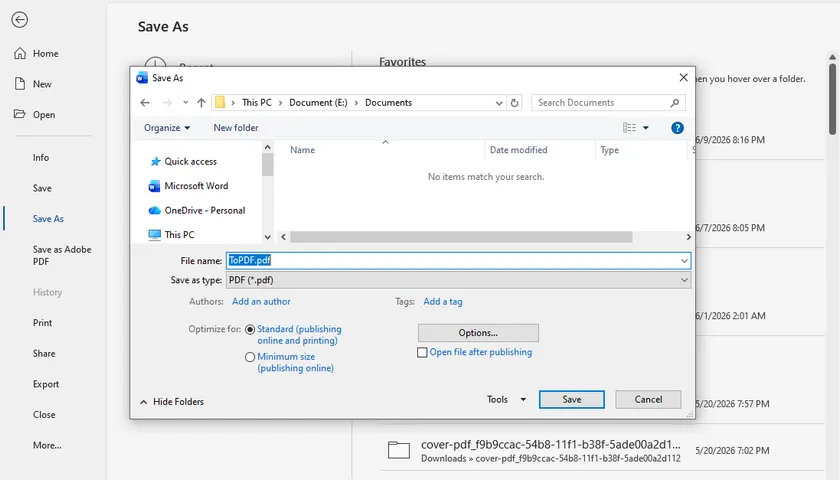
Word 문서를 PDF로 저장
Microsoft Word는 문서를 PDF로 직접 내보낼 수 있습니다.
- 문서를 엽니다.
- 파일 > 다른 이름으로 저장을 클릭합니다.
- 대상 폴더를 선택합니다.
- 파일 형식으로 PDF를 선택합니다.
- 파일을 저장합니다.
PDF 생성 중에 Word는 일반적으로 문서를 올바르게 렌더링하는 데 필요한 글꼴을 포함합니다.
글꼴 포함 확인
PDF를 생성한 후 PDF 뷰어를 사용하여 포함된 글꼴을 확인할 수 있습니다.
Adobe Acrobat Reader의 경우:
- PDF를 엽니다.
- 파일 > 속성을 선택합니다.
- 글꼴 탭을 엽니다.
포함(Embedded) 또는 부분 포함(Embedded Subset)으로 표시된 글꼴은 글꼴 정보가 PDF에 포함되어 있음을 나타냅니다.
장점 및 제한 사항
PDF 파일은 운영 체제와 기기 전반에서 뛰어난 일관성을 제공합니다. 문서 배포, 게시 및 인쇄에 이상적입니다.
그러나 PDF 파일은 공동 편집을 위한 것이 아닙니다. 수신자가 콘텐츠를 광범위하게 수정해야 하는 경우 Word 문서에 직접 글꼴을 포함하는 것이 더 나은 선택일 수 있습니다.
방법 3: C#에서 프로그래밍 방식으로 Word 문서에 글꼴 포함하기
Word 문서를 자동으로 생성하는 경우 Word에서 글꼴 설정을 수동으로 구성하는 것은 실용적이지 않을 수 있습니다. 이러한 경우 프로그래밍 방식의 글꼴 포함은 확장 가능한 솔루션을 제공합니다.
Spire.Doc for .NET을 사용하면 로컬 글꼴 파일을 지정하여 Word 문서에 사용자 지정 글꼴을 포함할 수 있습니다. 이 라이브러리는 새로 생성된 문서와 기존 Word 파일 모두를 지원하므로 자동화된 문서 워크플로에 적합합니다.
프로그래밍 방식의 글꼴 포함을 사용하는 이유
자동화된 글꼴 포함은 다음 경우에 유용합니다:
- 문서 생성 시스템
- 보고 애플리케이션
- 일괄 문서 처리
- 템플릿 기반 워크플로
- 사용자 지정 브랜드 글꼴에 의존하는 문서
사용자가 글꼴을 수동으로 설치하도록 요구하는 대신, 애플리케이션이 필요한 글꼴 리소스를 생성된 문서에 직접 패키징할 수 있습니다.
C#을 사용하여 Word 문서에 글꼴 포함하기
using Spire.Doc;
using Spire.Doc.Documents;
using Spire.Doc.Fields;

namespace Embed_private_font_into_Word
{
    class Program
    {
        static void Main(string[] args)
        {
            Document document = new Document();
            Section section = document.AddSection();
            Paragraph p = section.AddParagraph();

            TextRange range = p.AppendText("Let life be beautiful like summer flowers\n"
                +"Life, thin and light-off time and time again\n"
                + "Frivolous tireless");
            range.CharacterFormat.FontName = "DeeDeeFlowers";
            range.CharacterFormat.FontSize = 20;

            document.EmbedFontsInFile = true;
            document.PrivateFontList.Add(new PrivateFontPath("DeeDeeFlowers", @"C:\Fonts\DeeDeeFlowers.ttf"));

            document.SaveToFile("result.docx", FileFormat.Docx);
        }
    }
}
이 예제에서는 사용자 지정 글꼴을 로컬 TTF 파일에서 로드하여 문서 콘텐츠에 적용하고 생성된 DOCX 파일에 포함합니다. 결과적으로 해당 글꼴이 설치되지 않은 시스템에서도 문서가 올바르게 표시될 수 있습니다.
자동화된 글꼴 포함의 이점
자동화된 글꼴 포함은 문서 생성 및 처리 워크플로에서 특히 유용합니다. 사용자 지정 글꼴을 포함하는 것 외에도 개발자는 프로그래밍 방식으로 문서 콘텐츠를 수정하고, 글꼴을 변경하며, 서식을 적용하고, 일관된 모양을 유지하면서 Word 문서를 PDF로 변환할 수 있습니다. 이러한 작업을 단일 워크플로로 결합하면 수동 작업을 줄이고 다양한 기기와 환경에서 안정적인 결과를 보장하는 데 도움이 됩니다.
글꼴이 포함되었는지 확인하는 방법
글꼴을 포함한 후 결과를 확인하는 것이 좋습니다.
Word 문서의 경우, 원래 글꼴이 설치되지 않은 다른 컴퓨터에서 파일을 다시 엽니다. 글꼴 대체 없이 문서가 올바르게 표시되면 포함이 성공한 것입니다.
PDF 파일의 경우, 문서 속성의 글꼴 섹션을 사용하여 글꼴이 포함된 것으로 나열되는지 확인합니다.
별도의 기기에서 테스트하는 것이 최종 출력을 검증하는 가장 확실한 방법입니다.
일반적인 글꼴 포함 문제 해결
글꼴이 성공적으로 포함되지 않음
문서가 내 컴퓨터에서는 올바르게 표시되지만 다른 기기에서는 다른 글꼴을 사용하는 경우 글꼴이 성공적으로 포함되지 않았을 수 있습니다. 파일을 .docx 형식으로 저장하고 저장하기 전에 파일에 글꼴 포함이 활성화되어 있는지 확인하십시오. 결과를 확인하려면 원래 글꼴이 설치되지 않은 컴퓨터에서 문서를 열어보십시오.
글꼴 포함 옵션이 회색으로 표시됨
이 옵션은 문서를 호환 모드에서 열거나, 읽기 전용으로 설정하거나, 조직 정책에 의해 제한된 경우 사용할 수 없을 수 있습니다. 파일을 최신 DOCX 형식으로 변환하고 편집 제한을 제거해 보십시오. Microsoft Word를 최신 버전으로 업데이트하면 기능이 복구될 수도 있습니다.
포함 후 파일 크기가 너무 큼
글꼴을 포함하면 특히 여러 사용자 지정 글꼴을 사용할 때 파일 크기가 눈에 띄게 커질 수 있습니다. 영향을 줄이려면 문서에 사용된 문자만 포함 및 일반 시스템 글꼴은 포함 안 함을 활성화하십시오. 포함된 글꼴 패밀리 수를 제한하는 것도 문서 크기를 관리하는 데 도움이 됩니다.
특정 글꼴을 포함할 수 없음
일부 글꼴에는 포함을 방지하는 라이선스 제한이 있습니다. Word가 저장 중에 경고를 표시하거나 글꼴을 건너뛰는 경우 글꼴의 포함 권한을 확인하고 포함 가능한 대안을 사용하는 것을 고려하십시오. 편집이 필요하지 않은 경우 문서를 PDF로 변환하는 것이 가장 간단한 해결 방법인 경우가 많습니다.
결론
글꼴 포함은 다양한 기기와 환경에서 Word 문서의 모양을 유지하는 가장 효과적인 방법 중 하나입니다. 일상적인 사용의 경우 Word의 내장 포함 기능으로 충분한 경우가 많습니다. 문서 배포의 경우 PDF로 변환하면 뛰어난 호환성을 제공합니다. 자동화된 워크플로 및 대규모 문서 생성의 경우 C# 글꼴 포함이 가장 큰 유연성과 제어 기능을 제공합니다.
상황에 가장 적합한 방법을 선택하면 글꼴 대체 문제를 방지하고 문서가 항상 의도한 대로 정확하게 표시되도록 할 수 있습니다.
자주 묻는 질문(FAQ)
모든 글꼴을 Word에 포함할 수 있나요?
아니요. 글꼴 포함은 글꼴 공급업체가 정의한 권한에 따라 다릅니다.
글꼴을 포함하면 파일 크기가 커지나요?
네. 글꼴 데이터가 파일 내부에 저장되므로 문서가 더 커집니다.
전체 포함과 부분 포함의 차이점은 무엇인가요?
전체 포함은 글꼴 전체를 포함하고, 부분 포함은 문서에 사용된 문자만 포함합니다.
PDF가 Word에 글꼴을 포함하는 것보다 나은가요?
PDF는 일반적으로 공유 및 인쇄에 더 좋고, 포함된 Word 문서는 편집하기가 더 쉽습니다.
C#을 사용하여 자동으로 글꼴을 포함할 수 있나요?
네. Spire.Doc과 같은 라이브러리를 사용하면 개발자가 문서 생성 중에 프로그래밍 방식으로 글꼴을 포함할 수 있습니다.