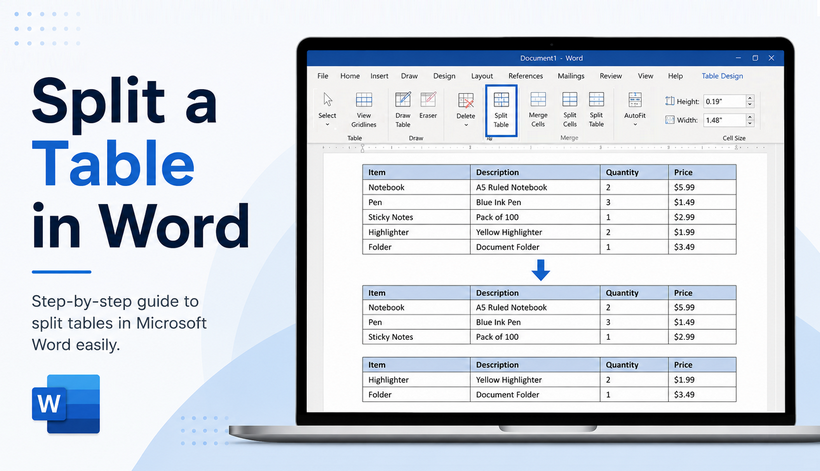
테이블은 데이터를 정리하는 데 유용하지만, 테이블이 너무 길어지거나 행 사이에 단락을 삽입해야 할 때는 어떻게 해야 할까요? 처음부터 다시 만들 필요는 없습니다. 대신 Word에서 테이블을 분할하여 두 개의 별도 테이블로 만들 수 있습니다.
Word 테이블을 효율적으로 분할하는 방법을 배우는 것은 문서 구조를 개선하고, 편집 속도를 높이며, 모든 데이터, 스타일, 테두리 및 셀 서식을 완벽하게 유지하는 작지만 영향력 있는 기술입니다. 학생이든, 직장인이든, 개발자든 이 가이드는 테이블을 자신 있고 정확하게 분할하는 데 도움이 될 것입니다.
이 게시물에서는 다음 내용을 다룹니다.
- 테이블을 분할한다는 것은 무엇인가요?
- Word에서 테이블을 분할하는 3가지 수동 방법
- VBA 자동화 Word 테이블 분할
- 무료 Spire.Doc for .NET을 사용한 C# 자동화
- 자주 묻는 질문 (FAQ)
테이블을 분할한다는 것은 무엇인가요?
Word에서 테이블을 분할하면 선택한 행에서 하나의 테이블을 두 개의 독립적인 테이블로 나눕니다. 선택한 행은 새로운 두 번째 테이블의 첫 번째 행이 됩니다.
⚠️ 참고: 테이블을 분할하는 것은 셀을 분할하는 것과 다릅니다. 셀을 분할하는 것은 하나의 셀을 여러 열/행으로 나눕니다. 테이블을 분할하는 것은 전체 테이블 구조를 나눕니다.
예시:
원본 5행 테이블 → 3행에서 분할
- 테이블 1 (상단): 1-2행
- 테이블 2 (하단): 3-5행
Word에서 테이블을 분할하는 3가지 수동 방법
아래는 가장 신뢰할 수 있는 수동 방법으로, 가장 쉬운 리본 도구부터 전체 수동 제어까지 다양합니다.
1. 리본 도구 (초보자에게 가장 쉬움)
MS Word의 “테이블 분할” 리본 도구는 오류 위험이 없는 간단한 시각적 워크플로우를 제공하여 초보자 및 일반 Word 사용자에게 이상적인 선택입니다.
- Word 문서를 열고 분할하려는 테이블로 이동합니다.
- 테이블 안의 아무 곳이나 클릭하여 테이블 도구 (디자인 + 레이아웃 탭)를 활성화합니다.
- 두 번째 테이블의 시작이 될 행에 커서를 놓습니다.
- 테이블 레이아웃 탭으로 이동합니다.
- 병합 그룹에서 “테이블 분할” 버튼을 클릭합니다.
결과: Word는 선택한 행 바로 위에 분할이 발생하도록 단일 테이블을 두 개의 별도 테이블로 즉시 분할합니다.
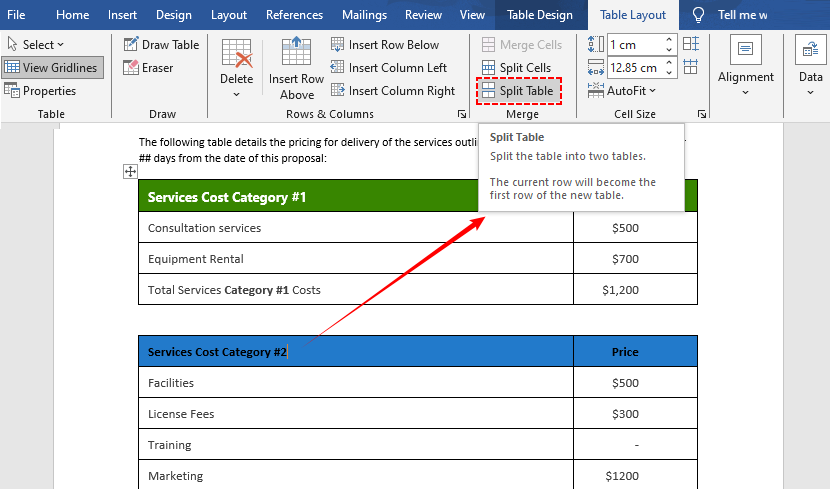
팁: 여러 행을 선택하면 첫 번째 선택한 행 위에 분할이 여전히 발생합니다.
Word 테이블을 잘 정리된 조각으로 분할한 후 Excel에서 데이터를 분석해야 할 수 있습니다. 분석을 위해 Word 테이블을 Excel로 내보내는 방법을 알아보세요.
2. 키보드 단축키 (가장 빠른 옵션)
키보드 단축키를 선호하거나 시간을 절약하고 싶은 사용자는 아래 키보드 단축키를 사용하여 마우스를 만지지 않고 1초 만에 Word 테이블을 분할할 수 있습니다.
- Windows: Ctrl + Shift + Enter
- Mac: Cmd + Shift + Enter
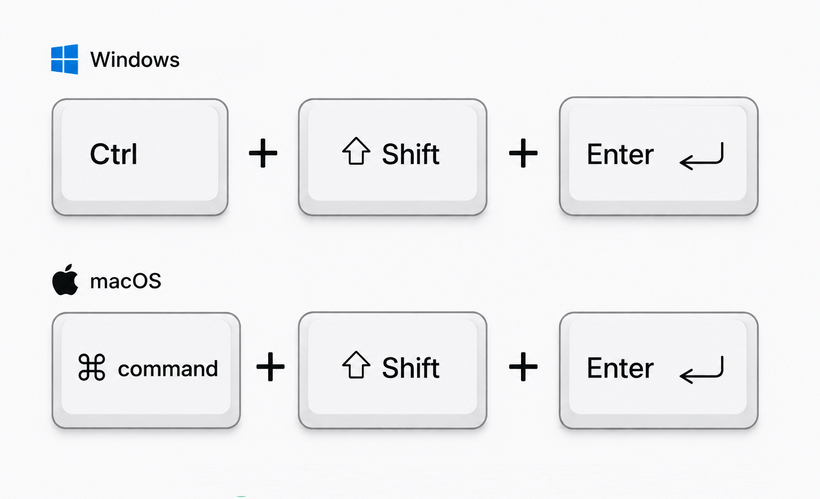
안정적으로 사용하는 방법:
- 두 번째 테이블의 첫 번째 행이 될 행의 아무 셀에나 커서를 놓습니다.
- 단축키를 누릅니다.
- 테이블은 즉시 커서 위치에서 분할됩니다.
더 빠른 이유:
손이 키보드를 떠나지 않습니다. 모든 데스크톱 버전의 Word (2016, 2019, 2021, 365, Mac)에서 작동합니다.
⚠️ 참고: 일부 국제 키보드 레이아웃에서는 "Ctrl + Shift + Return"을 사용해야 할 수 있습니다.
3. 잘라내기 및 붙여넣기 (전체 제어 + 세로 분할)
위의 두 가지 방법은 기본적으로 테이블을 가로로 분할하지만, 잘라내기-붙여넣기 방법은 테이블을 세로로 빠르게 왼쪽/오른쪽 나란히 테이블로 분할할 수 있습니다.
- 새 테이블로 이동할 행 또는 열을 선택합니다.
- 마우스 오른쪽 버튼 클릭 → 잘라내기 (Ctrl+X/Cmd+X).
- 새 테이블을 원하는 위치에 커서를 놓습니다.
- 마우스 오른쪽 버튼 클릭 → 잘라낸 행 또는 열을 문서에 붙여넣기 (Ctrl + V/Cmd+V). Word는 자동으로 새 테이블을 만듭니다.
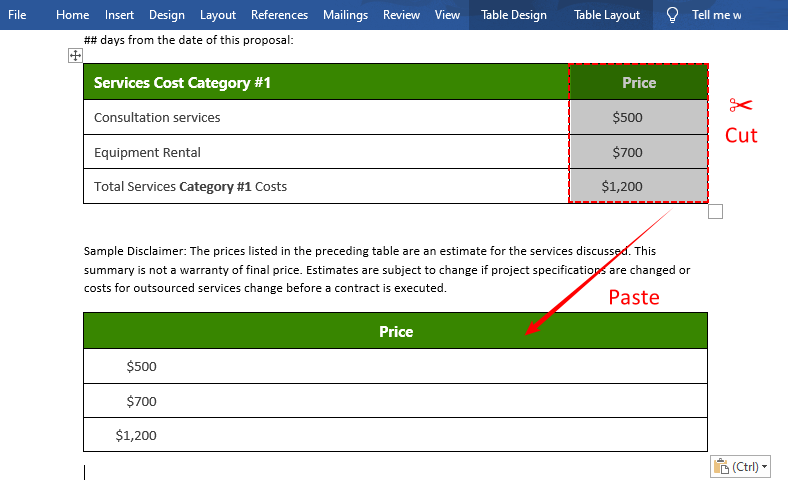
✅ 세로 분할 사용 사례: 8개의 열이 있는 넓은 테이블이 있지만, 4개의 열씩 두 개의 테이블을 나란히 만들고 싶을 때.
VBA 자동화 Word 테이블 분할
Word에는 내장된 “모든 테이블 분할” 기능이 없습니다. 각 테이블을 개별적으로 분할해야 합니다. 그러나 매크로 (VBA)를 사용하여 이를 자동화할 수 있습니다.
문서의 모든 테이블을 3행 뒤에서 분할하는 VBA 매크로:
Option Explicit

Sub SplitAllTablesAfterRow3()
    Dim doc As Document
    Dim tbl As Table
    Dim successCount As Integer
    Dim skipCount As Integer

    ' Set the active Word document
    Set doc = ActiveDocument
    successCount = 0
    skipCount = 0

    ' Check if there are any tables in the document
    If doc.Tables.Count = 0 Then
        MsgBox "No tables found in the document!", vbExclamation
        Exit Sub
    End If

    ' Loop through every table in the document
    For Each tbl In doc.Tables
        ' Only split tables with at least 4 rows (to split after row 3)
        If tbl.Rows.Count >= 4 Then
            ' Select the 4th row (this will be the first row of the new split table)
            tbl.Rows(4).Select
            ' Use Word's native SplitTable command (the correct method for splitting tables)
            Selection.SplitTable
            successCount = successCount + 1
        Else
            ' Skip tables that are too short to split after row 3
            skipCount = skipCount + 1
        End If
    Next tbl

    ' Show a summary of the operation
    MsgBox "Batch split completed!" & vbCrLf & _
           "Successfully split tables: " & successCount & vbCrLf & _
           "Skipped (insufficient rows): " & skipCount, vbInformation

End Sub
사용 방법: VBA 편집기를 열려면 "Alt+F11"을 누릅니다 → 삽입 → 모듈 → 코드 붙여넣기 → 실행.
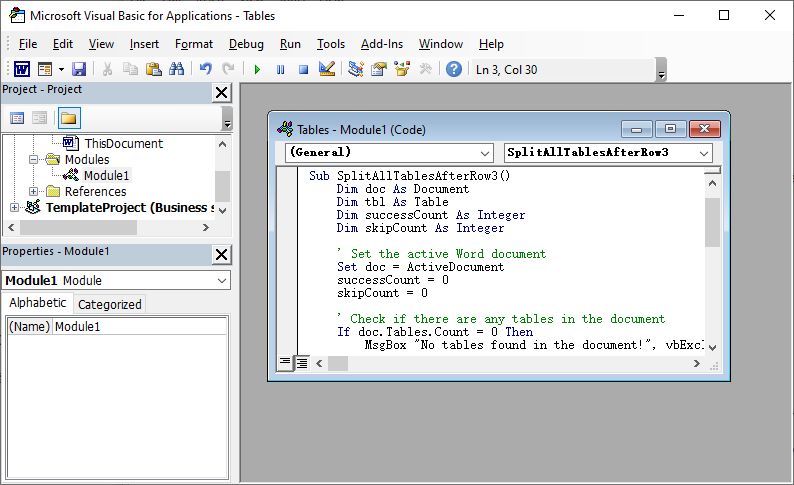
VBA 중요 참고 사항
- 매크로를 유지하려면 문서를 .docm (매크로 사용 가능 Word 문서)으로 저장하세요.
- 매크로 보안 사용: “파일” → “옵션” → “보안 센터” → “보안 센터 설정” → “매크로 설정”으로 이동 → “모든 매크로 사용” 선택 (신뢰할 수 있는 문서에만 해당).
무료 Spire.Doc for .NET을 사용한 C# 자동화
Word 문서 (보고서, 송장, 데이터 양식)에서 테이블을 일괄 분할하는 경우 수동 방법은 비효율적입니다. 대신 무료 Spire.Doc for .NET을 사용하세요. C#으로 Word 테이블을 프로그래밍 방식으로 분할할 수 있는 무료 라이브러리입니다.
전제 조건
무료 Spire.Doc NuGet 패키지를 설치하세요.
Install-Package FreeSpire.Doc
참고: 무료 버전은 문서당 25개의 테이블로 제한됩니다. 더 큰 문서는 상용 버전을 고려하세요.
기본 C# 예제: 특정 행에서 테이블 분할
이 코드는 Word 문서를 로드하고, 지정된 행 인덱스에서 테이블을 분할하고, 새 테이블을 만들고, 수정된 문서를 저장합니다.
using Spire.Doc;

namespace SplitWordTable
{
    class Program
    {
        static void Main(string[] args)
        {
            //Create a Document instance
            Document doc = new Document();

            //Load a Word document
            doc.LoadFromFile("CombineTables.docx");

            //Get the first section
            Section section = doc.Sections[0];

            //Get the first table in the section
            Table table = section.Tables[0] as Table;

            //Specify to split the table from the fifth row
            int splitIndex = 4;

            //Create a new table
            Table newTable = new Table(section.Document);

            //Adds rows (from the 5th to the last row) to the new table
            for (int i = splitIndex; i < table.Rows.Count; i++)
            {
                newTable.Rows.Add(table.Rows[i].Clone());
            }

            //Delete rows from the original table
            for (int i = table.Rows.Count - 1; i >= splitIndex; i--)
            {
                table.Rows.RemoveAt(i);
            }

            //Add the new table to the section
            section.Tables.Add(newTable);

            //Save the result document
            doc.SaveToFile("SplitTable.docx", FileFormat.Docx);
        }
    }
}
코드 설명:
- 문서 초기화: 작업할 빈 문서 개체를 생성합니다.
- 파일 로드: 분할할 테이블이 있는 기존 Word 파일을 로드합니다.
- 섹션/테이블 액세스: 첫 번째 섹션과 첫 번째 테이블을 대상으로 합니다 (여러 테이블이 있는 문서는 인덱스 조정).
- 분할 인덱스: 0부터 시작하는 값 → “splitIndex = 4”는 4행 뒤에서 분할함을 의미합니다.
- 행 복제: 새 테이블에 행을 복사합니다 (서식/데이터 유지).
- 원본 테이블 정리: 원본 테이블에서 분할된 행을 제거합니다.
- 문서 저장: 두 개의 분할된 테이블이 있는 수정된 Word 파일을 내보냅니다.
Word Interop 대신 무료 Spire.Doc을 사용하는 이유
| 기능 | 무료 Spire.Doc | Microsoft.Office.Interop.Word |
|---|---|---|
| Word 설치 필요 | ❌ 아니요 | ✅ 예 |
| 헤드리스 서버에서 작동 | ✅ 예 | ❌ 아니요 |
| 서식 보존 | ✅ 우수 | ✅ 좋음 |
| 작은 문서에 무료 | ✅ 예 (25개 테이블) | ❌ 아니요 (Office 라이선스 필요) |
보너스 팁: 테이블을 프로그래밍 방식으로 분할하는 것 외에도 자동화 기술을 확장하여 C# 및 무료 Spire.Doc을 사용하여 처음부터 새 Word 테이블을 생성할 수 있습니다.
최종 생각
Word에서 테이블을 분할하는 방법을 배우는 것은 깔끔하고 전문적인 문서를 위한 간단하면서도 강력한 기술입니다. 일회성 작업의 경우 리본 버튼, Ctrl + Shift + Enter 단축키 또는 잘라내기-붙여넣기 방법을 사용하세요. 대량 자동화의 경우 VBA 매크로 또는 C# 방법은 수동 작업 시간을 절약해 줍니다.
일반 Word 사용자든 개발자든 이 가이드는 Word에서 테이블을 완벽하게 분리하는 데 필요한 모든 것을 제공합니다.
자주 묻는 질문 (FAQ)
Q1: Word에서 테이블을 세로로 분할할 수 있나요?
A: 예, 잘라내기/붙여넣기 방법을 사용하세요. 열 선택 → 잘라내기 → 원본 옆에 붙여넣기. 필요한 경우 열 너비를 조정할 수 있습니다.
Q2: 테이블을 분할하면 데이터가 삭제되나요?
A: 아니요. 모든 내용은 그대로 유지됩니다. 분할은 테이블 구조만 변경합니다.
Q3: 분할된 테이블을 다시 병합하려면 어떻게 해야 하나요?
A: 두 테이블 사이의 빈 단락을 삭제하면 Word가 자동으로 병합합니다. 무료 Spire.Doc for .NET은 C# 코드를 통해 Word 테이블 병합도 지원합니다.
Q4: 테이블을 두 개 이상으로 분할하려면 어떻게 해야 하나요?
A: 결과 테이블 중 하나에 분할 프로세스를 반복합니다. 예를 들어, 테이블 1을 분할한 다음 새 테이블 중 하나를 분할합니다.