수십 개의 계약서, 보고서 또는 청구서를 하나씩 인쇄하는 것은 매우 번거롭고 시간 낭비입니다. 회의용 유인물을 준비하든, 법률 문서를 작성하든, 단순히 사무실 서류를 정리하든, 폴더 전체의 Word 파일을 한 번에 프린터로 보낼 수 있다면 몇 시간을 절약할 수 있습니다.
이 기사에서는 .doc 및 .docx 파일을 일괄 인쇄하는 6가지 실용적인 방법을 안내합니다. 간단한 우클릭 방식부터 C#에서 Spire.Doc을 사용하는 강력한 개발자용 솔루션까지 다룹니다. 워크플로에 맞는 방법을 선택하여 오늘부터 더 스마트하게 인쇄해 보세요.
다루는 방법 개요:
- 방법 1: 파일 탐색기에서 우클릭 후 인쇄
- 방법 2: 인쇄 대기열 창을 통해 여러 Word 파일 드래그 앤 드롭
- 방법 3: Word 파일을 먼저 병합하여 통합 인쇄 작업 수행
- 방법 4: Word 매크로(VBA)를 사용하여 폴더 내 모든 문서 인쇄
- 방법 5: PowerShell 스크립트로 자동 일괄 인쇄
- 방법 6: Spire.Doc을 사용하여 C#에서 Word 문서 인쇄
방법 1: 파일 탐색기에서 우클릭 후 인쇄
가장 간단한 방법으로 별도의 도구가 필요 없으며 모든 Windows PC에서 즉시 작동합니다. 소프트웨어를 설치하지 않고 소량의 문서를 빠르게 인쇄할 때 적합합니다. 파일을 선택하기만 하면 Windows가 나머지를 처리합니다.
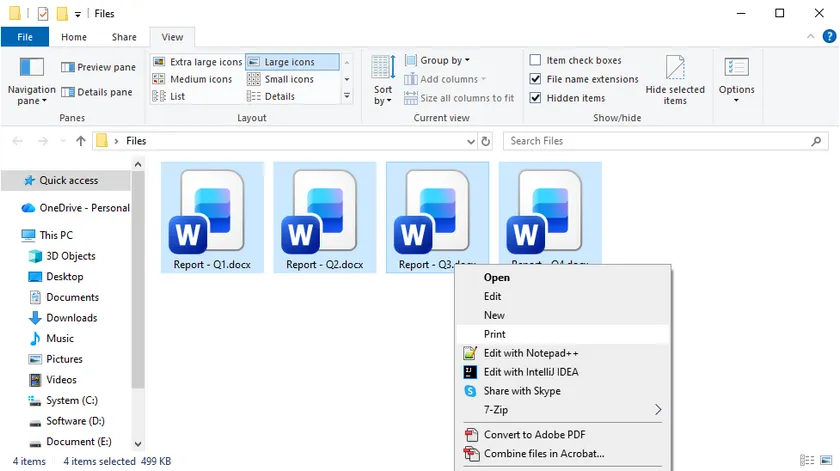
단계:
- 파일 탐색기를 열고 Word 문서가 있는 폴더로 이동합니다.
- 인쇄할 파일을 선택합니다. Ctrl 키를 누른 상태에서 각 파일을 개별적으로 클릭하거나, Ctrl + A를 눌러 전체를 선택합니다.
- 강조 표시된 파일 중 하나를 우클릭하고 컨텍스트 메뉴에서 인쇄를 선택합니다.
Windows가 자동으로 각 문서를 Microsoft Word에서 열고 기본 프린터로 보낸 뒤 완료되면 Word를 닫습니다. Word 보안 설정에 따라 매크로 경고나 보호된 보기 메시지가 표시되면 수동으로 확인해야 할 수도 있습니다. 하지만 가끔씩 빠르게 인쇄해야 할 때 이보다 좋은 방법은 없습니다.
방법 2: 인쇄 대기열 창을 통해 여러 Word 파일 드래그 앤 드롭
이 Windows 기본 드래그 앤 드롭 워크플로를 사용하면 여러 Word 문서를 일괄 인쇄할 수 있습니다. 파일을 특정 프린터 바탕 화면 바로 가기로 드래그하기만 하면 됩니다. 이 방식은 여러 프린터를 사용하는 사무실 환경에서 프린터를 쉽게 전환할 수 있어 매우 유용합니다.
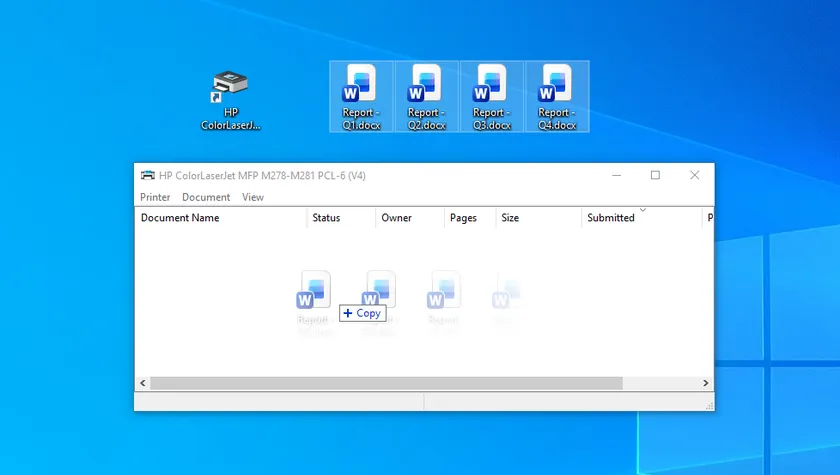
단계:
- Win + R을 누르고 control printers를 입력한 뒤 Enter를 눌러 '장치 및 프린터' 창을 엽니다.
- 대상 프린터 아이콘을 더블 클릭하여 인쇄 대기열 창을 엽니다.
- 대상 Word 파일을 모두 선택한 다음, 열려 있는 인쇄 대기열 창의 빈 영역으로 직접 드래그 앤 드롭합니다.
파일이 자동으로 인쇄 작업 목록에 추가됩니다. Windows가 각 문서를 순차적으로 열고 인쇄한 뒤 닫습니다.
전문가 팁: 바탕 화면에 프린터 바로 가기를 만들어 빠르게 액세스할 수도 있지만, 인쇄 대기열 창으로 드래그하는 것이 일괄 작업 시 더 안정적인 결과를 제공합니다.
방법 3: Word 파일을 먼저 병합하여 통합 인쇄 작업 수행
모든 개별 Word 파일을 하나의 연속된 순서로 인쇄하려면 병합 워크플로가 최적의 솔루션입니다. 일관된 페이지 순서가 필요한 유인물, 공식 보고서 및 소책자에 매우 효과적입니다. 인쇄 전 파일을 병합하면 출력 후 수동으로 페이지를 정리하는 번거로움이 사라집니다.
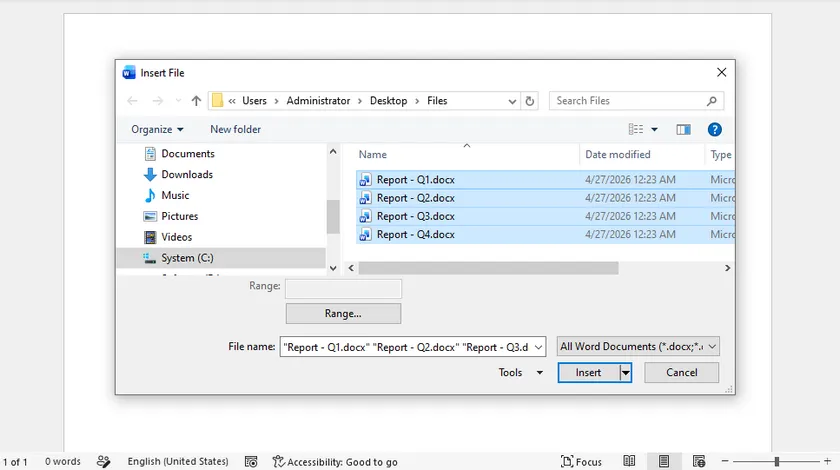
단계:
- Microsoft Word를 실행하고 새 빈 문서를 만듭니다.
- 삽입 > 개체 > 파일의 텍스트로 이동합니다(Word 버전에 따라 삽입 > 파일 또는 개체 드롭다운 메뉴 확장).
- 병합할 모든 DOCX 파일을 강조 표시한 다음 삽입을 클릭합니다. 파일이 선택한 순서대로 결합됩니다.
- Ctrl + P를 눌러 인쇄 패널을 엽니다. 실제 프린터 또는 Microsoft Print to PDF를 선택하고 인쇄를 확인합니다.
페이지 흐름이 끊기지 않는 하나의 응집력 있는 문서를 얻게 됩니다. 병합하는 데 약간의 시간이 더 걸리지만, 페이지 순서가 뒤바뀌는 것을 방지하고 수동 분류 작업을 없애주므로 제본 문서나 인쇄된 유인물에 이상적입니다.
방법 4: Word 매크로(VBA)를 사용하여 폴더 내 모든 문서 인쇄
같은 폴더에서 문서를 자주 일괄 인쇄하는 경우, 간단한 VBA 매크로를 통해 프로세스를 완전히 자동화할 수 있습니다. 이 방법은 Microsoft Word 내에서 직접 실행되며 추가 소프트웨어가 필요 없고, 원클릭 인쇄로 설정할 수 있습니다. 반복적인 인쇄 작업을 위한 이상적인 내장 자동화 도구입니다.
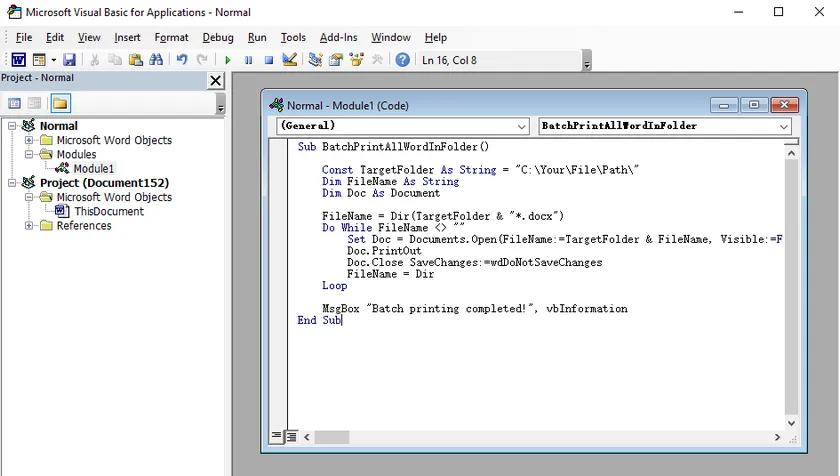
단계:
- Microsoft Word를 열고 Alt + F11을 눌러 VBA 편집기를 엽니다.
- 삽입 > 모듈로 이동하여 아래 제공된 VBA 코드를 붙여넣습니다.
- 코드의 폴더 경로를 자신의 디렉터리로 바꿉니다.
- F5를 눌러 매크로를 실행하거나, 빠른 실행 도구 모음에 할당하여 원클릭 인쇄를 설정합니다.
VBA 코드:
Sub BatchPrintAllWordInFolder()

    Const TargetFolder As String = "C:\Your\File\Path\"
    Dim FileName As String
    Dim Doc As Document

    FileName = Dir(TargetFolder & "*.docx")
    Do While FileName <> ""
        Set Doc = Documents.Open(FileName:=TargetFolder & FileName, Visible:=False)
        Doc.PrintOut
        Doc.Close SaveChanges:=wdDoNotSaveChanges
        FileName = Dir
    Loop

    MsgBox "일괄 인쇄가 완료되었습니다!", vbInformation
End Sub
이 방법은 창을 열지 않고 백그라운드에서 조용히 파일을 인쇄합니다. 매크로를 활성화하고 Word가 설치되어 있기만 하면 되므로 개인 또는 사무실 데스크톱용으로 매우 안정적입니다.
방법 5: PowerShell 스크립트로 자동 일괄 인쇄
PowerShell은 창이나 팝업, 수동 조작 없이 백그라운드에서 여러 Word 문서를 인쇄할 수 있는 빠르고 가벼운 스크립트 기반 방식을 제공합니다. 이 방법은 완전히 자동화된 인쇄를 원하는 사용자에게 이상적이며, Windows 작업 스케줄러를 사용하여 예약된 시간에 자동으로 인쇄하도록 설정할 수도 있습니다.

단계:
- 시작 메뉴에서 PowerShell을 엽니다(기본 인쇄에는 관리자 권한이 필요하지 않음).
- 아래 제공된 간단한 일괄 인쇄 스크립트를 복사하여 붙여넣습니다.
-
$folderPath값을 대상 문서 폴더로 변경합니다. - 스크립트를 실행합니다. Word가 백그라운드에서 조용히 실행되어 모든 문서를 자동으로 인쇄하고 완료되면 깔끔하게 종료됩니다.
PowerShell 스크립트:
$folderPath = "C:\Your\Files\Here"

$word = New-Object -ComObject Word.Application
$word.Visible = $false
$word.DisplayAlerts = 0

Get-ChildItem -Path $folderPath -Filter *.docx | ForEach-Object {
    $doc = $word.Documents.Open($_.FullName)
    $doc.PrintOut()
    $doc.Close()
}

$word.Quit()
[System.GC]::Collect()
[System.GC]::WaitForPendingFinalizers()

Write-Host "일괄 인쇄가 완료되었습니다!"
이 방법은 추가 소프트웨어 없이도 모든 Word 형식을 지원하며, 개인 및 사무실 용도로 안정적인 자동 일괄 인쇄를 제공합니다.
방법 6: Spire.Doc을 사용하여 C#에서 Word 문서 인쇄
Microsoft Office가 설치되지 않은 서버에서 실행되는 완전히 자동화된 고성능 일괄 인쇄 솔루션이 필요하다면 Spire.Doc for .NET이 최고의 라이브러리입니다. 문서 인쇄에 대한 완전한 프로그래밍 제어 권한을 제공하므로 웹 애플리케이션, 백그라운드 서비스 또는 문서 관리 시스템에 이상적입니다.
일괄 인쇄에 Spire.Doc을 사용하는 이유
Spire.Doc은 Word 자체에 대한 의존성 없이 Word 파일을 읽고, 만들고, 조작하는 독립형 .NET 라이브러리입니다. 일괄 인쇄의 경우, 서버에서 수천 개의 문서를 안정적으로 처리하고, 특정 프린터를 선택하고, 페이지 범위를 설정하고, 양면 인쇄까지 처리할 수 있습니다. 이 모든 것이 깔끔한 C# 코드로 가능합니다.
.NET 프로젝트에서 Spire.Doc 설정
NuGet 패키지 관리자를 통해 패키지를 설치합니다:
Install-Package Spire.Doc
또는 .NET CLI 사용: dotnet add package Spire.Doc. 추가적인 Office 라이선스나 설치가 필요 없습니다.
C# 코드 예제: 디렉터리의 모든 Word 파일 인쇄
아래는 폴더에서 모든 .docx 및 .doc 파일을 읽어 표준 인쇄 컨트롤러(팝업 대화 상자 없음)를 사용하여 조용히 인쇄하는 전체 콘솔 애플리케이션입니다. 또한 예외 처리를 우아하게 수행하는 방법도 보여줍니다.
using Spire.Doc;
using System;
using System.Drawing.Printing;
using System.IO;

class BatchPrint
{
    static void Main(string[] args)
    {
        string folderPath = @"C:\DocumentsToPrint";
        string[] wordFiles = Directory.GetFiles(folderPath, "*.doc*");
        string[] allowedExtensions = { ".docx", ".doc" };

        foreach (string filePath in wordFiles)
        {
            string ext = Path.GetExtension(filePath).ToLower();
            if (Array.Exists(allowedExtensions, e => e == ext))
            {
                try
                {
                    Console.WriteLine($"인쇄 중: {Path.GetFileName(filePath)}");
                    Document doc = new Document();
                    doc.LoadFromFile(filePath);

                    PrintDocument printDoc = doc.PrintDocument;
                    // 자동 인쇄를 위해 인쇄 대화 상자 표시 안 함
                    printDoc.PrintController = new StandardPrintController();

                    // 선택적으로 프린터 이름 및 복사본 설정
                    // printDoc.PrinterSettings.PrinterName = "My Specific Printer";
                    // printDoc.PrinterSettings.Copies = 2;

                    printDoc.Print();
                    doc.Close();
                }
                catch (Exception ex)
                {
                    Console.WriteLine($"{filePath} 인쇄 실패: {ex.Message}");
                }
            }
        }
        Console.WriteLine("일괄 인쇄가 완료되었습니다.");
    }
}
논리는 간단합니다. 디렉터리에서 모든 파일을 가져오고, 확장자를 확인하고, 각 파일을 Spire.Doc Document 객체로 로드한 뒤 PrintDocument에 액세스합니다. StandardPrintController를 설정하여 Windows 인쇄 대화 상자를 피하고 Print()를 호출합니다. 루프는 모든 유효한 Word 문서가 순차적으로 인쇄되도록 보장합니다.
PrintDocument.PrinterSettings 속성을 사용하면 세밀한 제어가 가능합니다. PrinterName으로 정확한 프린터를 지정하고, 복사본 수를 설정하고, 페이지 범위를 선택하거나 양면 인쇄를 활성화할 수 있습니다. 자세한 내용은 C#에서 Word 문서 인쇄 방법을 참조하세요.
빠른 비교: 나에게 가장 적합한 일괄 인쇄 방법은?
| 방법 | Word 필요 여부 | 자동/팝업 없음 | 용도 |
|---|---|---|---|
| 우클릭 후 인쇄 | 예 | 중단 가능성 있음 | 가끔 수행하는 일회성 작업 |
| 프린터 바로 가기로 드래그 | 예 | 중단 가능성 있음 | 시각적이고 빠른 일상적 사용 |
| 병합 후 PDF로 인쇄 | 예 | 예 (병합 후) | 단일 순서 인쇄물 생성 |
| VBA 매크로 | 예 | 예 (설정 시) | 개인적인 반복 폴더 작업 |
| PowerShell 스크립트 | 예 (COM) | 예 | 예약된 서버 측 작업 |
| Spire.Doc (C#) | 아니요 | 예, 완전 자동 | 서버 자동화 및 통합 |
결론
Word 문서 일괄 인쇄가 반드시 힘든 작업일 필요는 없습니다. 빠른 내장 기능을 시작으로, 반복성이 필요할 때는 스크립트를 사용하고, 프로젝트에 강력하고 Office가 필요 없는 솔루션이 요구될 때는 Spire.Doc과 같은 전용 라이브러리를 사용하세요. 어떤 방법을 선택하든 절약한 시간은 생산성 향상으로 이어질 것입니다. 이제 방법을 선택하고 폴더를 준비하여 프린터가 힘든 일을 대신하게 하세요.
자주 묻는 질문(FAQ)
각 문서를 열지 않고 Word 문서를 인쇄할 수 있나요?
네. 방법 4, 5, 6은 모두 Word 인터페이스를 숨기거나 아예 사용하지 않습니다. PowerShell 스크립트와 Spire.Doc은 모두 백그라운드에서 조용히 인쇄하며, VBA 매크로는 애플리케이션 창을 숨길 수 있습니다.
일괄 인쇄가 .doc 및 .docx 파일 모두에서 작동하나요?
물론입니다. 여기에 설명된 모든 방법은 레거시 .doc 및 최신 .docx 형식을 모두 처리합니다. Spire.Doc을 사용할 경우 라이브러리가 변환 없이 두 형식을 원활하게 읽습니다.
여러 파일을 인쇄할 때 특정 프린터를 선택하려면 어떻게 하나요?
수동 방법의 경우 시작하기 전에 원하는 프린터를 기본값으로 설정하세요. PowerShell 스크립트와 C# Spire.Doc 예제에서는 코드 내에서 프로그래밍 방식으로 프린터 이름을 설정할 수 있으므로 시스템 기본값을 변경하지 않고도 정밀하게 제어할 수 있습니다.