빈 줄은 Microsoft Word 문서에서 가장 일반적인 서식 문제 중 하나입니다. 웹사이트에서 콘텐츠를 복사하거나, PDF를 Word로 변환하거나, Markdown/HTML 파일을 가져오거나, 프로그래밍 방식으로 문서를 생성한 후에 종종 나타납니다. 무해해 보일 수 있지만 과도한 빈 줄은 문서 레이아웃을 깨뜨리고, 페이지 매김에 영향을 미치며, 자동화 워크플로에서 문제를 일으킬 수 있습니다.
이 가이드에서는 Word에서 "빈 줄"이 실제로 무엇을 의미하는지 설명하고, 찾기 및 바꾸기를 사용한 빠른 수동 수정부터 VBA 및 Spire.Doc for Python을 사용한 자동화된 정리에 이르기까지 이를 제거하는 다섯 가지 실용적인 방법을 안내합니다.
빠른 탐색
- 방법 1. 찾기 및 바꾸기를 사용하여 빈 단락 제거
- 방법 2. 공백만 포함된 단락 제거
- 방법 3. 수동 줄 바꿈 제거 (Shift + Enter 빈 줄)
- 방법 4. VBA 매크로를 사용하여 모든 빈 줄 제거
- 방법 5. Spire.Doc for Python을 사용하여 프로그래밍 방식으로 빈 줄 제거
Microsoft Word에서 "빈 줄"은 실제로 무엇을 의미합니까?
Microsoft Word에서 "빈 줄"은 엄격한 기술 용어가 아니라 시각적/레이아웃 설명에 가깝습니다. 문맥에 따라 몇 가지 다른 것을 참조할 수 있습니다.
| 유형 | Word의 기호 | 작성자 | 구조적 의미 | 일반적인 원인 |
|---|---|---|---|---|
| 빈 단락 | ¶ | Enter 키 누르기 | 텍스트가 없는 빈 단락 | 수동 편집, 서식 습관 |
| 공백만 포함하는 단락 | ¶ + ··· | 스페이스 + Enter | 보이지 않는 공백이 있는 단락 | 붙여넣은 콘텐츠, 정렬 시도 |
| 수동 줄 바꿈 | ↓ / ↵ | Shift + Enter | 같은 단락 내의 새 줄 | PDF 변환, 웹 복사, HTML 가져오기 |
이 기호를 보려면 홈 탭에서 단락 기호 표시/숨기기(¶)를 활성화하거나 Ctrl + Shift + 8을 누릅니다.
방법 1. 찾기 및 바꾸기를 사용하여 빈 단락 제거
빈 단락은 Word 문서에서 보이는 빈 줄의 가장 일반적인 원인입니다. 일반적으로 사용자가 간격을 추가하기 위해 Enter 키를 여러 번 누를 때 발생합니다. 더 고급 정리 방법으로 넘어가기 전에 Word에 내장된 찾기 및 바꾸기 도구를 사용하여 이러한 구조적 빈 단락을 제거하는 것이 가장 좋습니다. 이 빠른 수동 접근 방식은 기본 서식 정리만 필요한 문서에 이상적입니다.
빈 단락을 제거하는 단계
- Word 문서를 엽니다.
- Ctrl + H를 눌러 찾기 및 바꾸기 대화 상자를 엽니다.
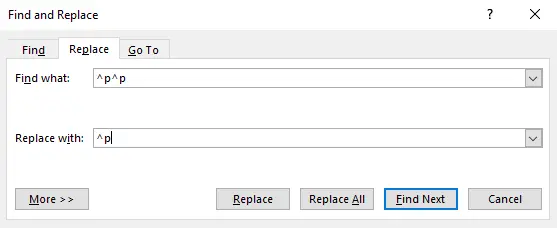
- 찾을 내용 상자에 ^p^p를 입력합니다(이중 단락 기호를 검색합니다).
- 바꿀 내용 상자에 ^p를 입력합니다(이중 단락 기호를 단일 단락 기호로 바꿉니다).
- 모두 바꾸기를 클릭하여 추가 빈 단락을 제거합니다.
- Word에서 0개의 항목이 바뀌었다고 표시될 때까지 반복합니다.
다음에 일어나는 일
실제 빈 단락을 제거한 후에도 숨겨진 공백이나 수동 줄 바꿈이 포함되어 있기 때문에 일부 빈 줄이 남아 있을 수 있습니다. 다음 방법은 비어 있는 것처럼 보이지만 실제로는 공백 문자를 포함하는 단락을 제거하는 데 중점을 둡니다.
방법 2. 공백만 포함된 단락 제거
일부 단락은 비어 있는 것처럼 보이지만 보이지 않는 공백, 탭 또는 인쇄되지 않는 문자를 포함합니다. 이러한 단락은 웹 페이지나 PDF에서 콘텐츠를 붙여넣을 때 종종 발생합니다. 방법 1은 완전히 비어 있는 단락만 제거하므로 이 단계에서는 와일드카드 검색을 사용하여 공백만 있는 단락을 대상으로 합니다.
공백만 있는 단락을 제거하는 단계
- Word 문서를 엽니다.
- Ctrl + H를 눌러 찾기 및 바꾸기 대화 상자를 엽니다.
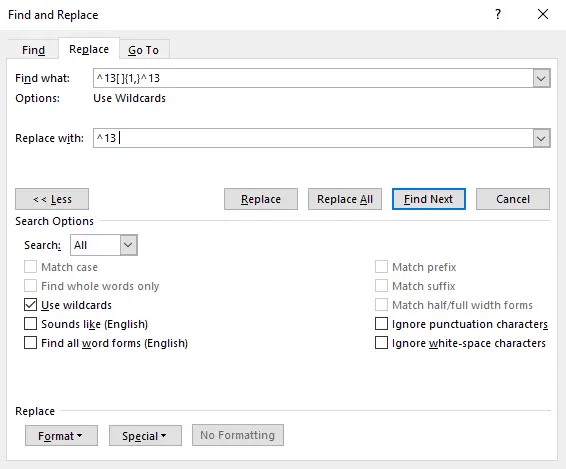
- 자세히 >>를 클릭하고 와일드카드 사용 확인란을 선택합니다.
- 찾을 내용 상자에 ^13[ ]{1,}^13 패턴을 입력합니다(단락 뒤에 하나 이상의 공백과 다른 단락이 오는 것을 검색합니다).
- 바꿀 내용 상자에 ^13을 입력합니다(찾은 패턴을 단일 단락으로 바꿉니다).
- 모두 바꾸기를 클릭합니다. 바뀐 횟수가 0으로 표시될 때까지 여러 번 클릭해야 할 수 있습니다.
와일드카드 검색 기술 배우기: 고급 검색을 위한 Word 와일드카드
다음에 일어나는 일
이 단계에서는 대부분의 빈 단락이 사라집니다. 그러나 Shift + Enter로 삽입된 수동 줄 바꿈으로 인해 일부 빈 줄이 여전히 나타날 수 있으며, 이는 실제 단락과 다르게 동작합니다. 다음 방법은 이러한 구조적 줄 바꿈을 해결합니다.
방법 3. 수동 줄 바꿈 제거 (Shift + Enter 빈 줄)
수동 줄 바꿈은 새 단락을 시작하지 않고 새 시각적 줄을 만듭니다. 이메일, HTML 페이지 또는 PDF 변환에서 텍스트를 복사할 때 일반적으로 발생합니다. 단락과 공백을 정리한 후에도 이러한 줄 바꿈은 여전히 빈 줄처럼 보이는 간격을 만들 수 있습니다.
수동 줄 바꿈을 제거하는 단계
- Word 문서를 엽니다.
- Ctrl + H를 눌러 찾기 및 바꾸기 대화 상자를 엽니다.
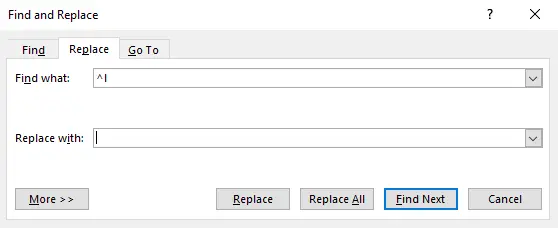
- 찾을 내용 상자에 ^l을 입력합니다(줄 바꿈을 검색합니다).
- 바꿀 내용 상자를 비워 둡니다.
- Word에서 바뀐 항목이 없다고 보고할 때까지 모두 바꾸기를 클릭합니다.
다음에 일어나는 일
처음 세 가지 수동 방법을 완료하면 문서 구조가 훨씬 더 깔끔해집니다. 이 정리를 자주 반복하거나 많은 문서를 처리해야 하는 경우 자동화가 더 효율적입니다. 다음 방법은 전체 정리를 자동으로 수행하는 VBA 매크로를 소개합니다.
방법 4. VBA 매크로를 사용하여 모든 빈 줄 제거
여러 문서를 정리해야 하거나 Word 내에서 원클릭 솔루션을 원할 때 VBA 매크로를 사용하면 전체 프로세스를 자동화할 수 있습니다. 이 방법은 한 번의 실행으로 빈 단락, 공백만 있는 단락 및 수동 줄 바꿈을 제거합니다.
매크로 생성 및 실행 단계
- Word 문서를 엽니다.
- Alt + F11을 눌러 VBA 편집기를 엽니다.
- 삽입 → 모듈을 클릭합니다.
- 다음 VBA 코드를 모듈 창에 붙여넣습니다.
- F5 키를 눌러 매크로를 실행하거나 편집기를 닫고 보기 → 매크로에서 실행합니다.
VBA 코드:
Sub RemoveAllEmptyLines_Simple()
    ' Delete empty paragraphs
    Dim para As Paragraph
    For Each para In ActiveDocument.Paragraphs
        If Len(Trim(para.Range.Text)) <= 1 Then
            para.Range.Delete
        End If
    Next para

    ' Delete empty manual line breaks (find and replace method)
    With ActiveDocument.Range.Find
        .ClearFormatting
        .Text = "[ ] @^l"
        .Replacement.Text = ""
        .MatchWildcards = True
        .Wrap = wdFindContinue
        .Execute Replace:=wdReplaceAll
    End With

    ' Delete remaining isolated manual line breaks
    With ActiveDocument.Range.Find
        .ClearFormatting
        .Text = "^l"
        .Replacement.Text = ""
        .MatchWildcards = False
        .Wrap = wdFindContinue
        .Execute Replace:=wdReplaceAll
    End With
End Sub
Microsoft VBA 참조: Word에서 VBA 시작하기
다음 방법으로 전환
VBA 매크로는 Word 자체 내에서 강력하지만 여전히 수동 실행 및 Word 응용 프로그램에 대한 액세스가 필요합니다. 개발자나 자동화 파이프라인의 경우 프로그래밍 방식 솔루션이 더 큰 유연성을 제공하므로 Spire.Doc for Python을 사용하는 마지막 방법으로 이어집니다.
방법 5. Spire.Doc for Python을 사용하여 프로그래밍 방식으로 빈 줄 제거
대규모 자동화 또는 서버 측 처리의 경우 Spire.Doc for Python을 사용하면 코드를 통해 직접 문서 구조를 분석하고 정리할 수 있습니다. 이 방법은 Word를 열지 않고 여러 파일을 자동으로 처리해야 하는 개발자에게 이상적입니다.
1단계. 라이브러리 설치
pip install spire.doc
2단계. Python 스크립트 만들기
- 선호하는 Python IDE 또는 편집기를 엽니다.
- 새 Python 파일(예: remove_blank_lines.py)을 만듭니다.
- 다음 코드를 파일에 붙여넣습니다.
3단계. 스크립트 실행
코드 예제:
from spire.doc import *
from spire.doc.common import *

# Load Word document
doc = Document()
doc.LoadFromFile("Input.docx")

# Get first section
section = doc.Sections[0]

# -----------------------------
# Step 1. Remove manual line breaks
# -----------------------------
for p_index in range(section.Paragraphs.Count):
    paragraph = section.Paragraphs[p_index]

    # Traverse child objects backward
    for i in range(paragraph.ChildObjects.Count - 1, -1, -1):
        obj = paragraph.ChildObjects[i]

        if obj.DocumentObjectType == DocumentObjectType.Break:
            try:
                if hasattr(obj, 'BreakType') and obj.BreakType == BreakType.LineBreak:
                    paragraph.ChildObjects.RemoveAt(i)
            except:
                # If BreakType cannot be accessed, assume line break
                paragraph.ChildObjects.RemoveAt(i)

# -----------------------------
# Step 2. Remove blank paragraphs
# -----------------------------
for i in range(section.Paragraphs.Count - 1, -1, -1):
    paragraph = section.Paragraphs[i]

    has_non_text_content = False

    # Check for non-text content (images, tables, fields, etc.)
    for j in range(paragraph.ChildObjects.Count):
        obj = paragraph.ChildObjects[j]
        if obj.DocumentObjectType != DocumentObjectType.TextRange:
            has_non_text_content = True
            break

    # Remove paragraphs that are empty or whitespace-only
    if not has_non_text_content and (paragraph.Text == "" or paragraph.Text.isspace()):
        section.Paragraphs.RemoveAt(i)

# Save document
doc.SaveToFile("RemoveBlankLines.docx", FileFormat.Docx2019)
doc.Dispose()
출력:
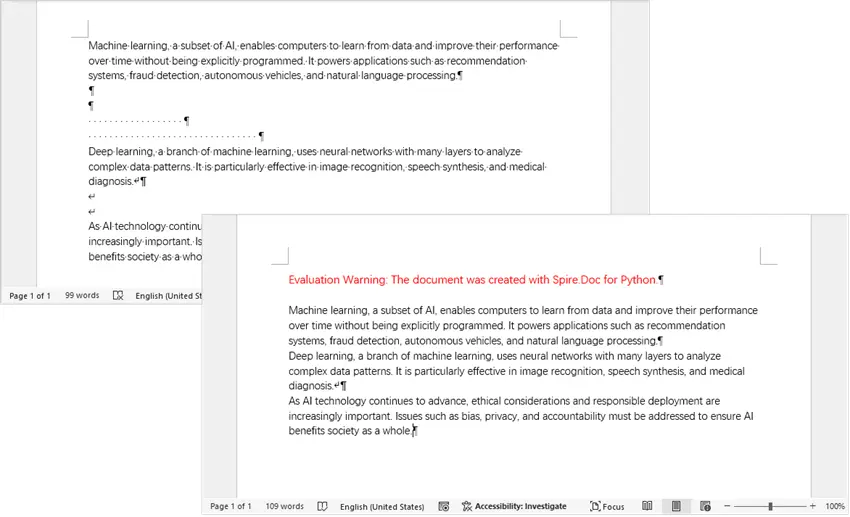
자동화가 구현되면 이제 대규모로 빈 줄을 처리하고 문서 정리를 처리 파이프라인에 직접 통합할 수 있습니다. 빈 단락과 수동 줄 바꿈을 제거하는 것 외에도 Spire.Doc for Python은 포괄적인 문서 조작 기능 세트를 제공합니다.
처음부터 Word 문서를 만들고, 기존 파일을 수정하고, 서식을 조정하고, 표나 이미지를 삽입하고, 문서를 PDF 또는 HTML과 같은 다른 형식으로 내보낼 수도 있습니다. 따라서 콘텐츠를 깨끗하고 일관성 있게 유지하고 추가 처리를 위해 준비하면서 종단 간 문서 자동화 워크플로를 구축하는 데 이상적입니다.
다섯 가지 방법 비교
| 방법 | 기술 수준 | 자동화 | 최적 대상 | 일괄 처리 |
|---|---|---|---|---|
| 찾기 및 바꾸기 (빈 단락) | 초급 | 아니요 | 빠른 수동 정리 | 아니요 |
| 찾기 및 바꾸기 (공백만) | 초급 | 아니요 | 가져오거나 붙여넣은 콘텐츠 | 아니요 |
| 찾기 및 바꾸기 (줄 바꿈) | 초급 | 아니요 | PDF/웹 콘텐츠 정규화 | 아니요 |
| VBA 매크로 | 중급 | 예 | 반복 작업 | 예 |
| Spire.Doc for Python | 고급 | 전체 | 대규모 자동화 | 예 |
향후 문서에서 빈 줄을 피하기 위한 모범 사례
- 여러 번 Enter 키를 누르는 대신 단락 간격을 사용합니다.
- 시각적 정렬을 위해 여러 공백을 삽입하지 마십시오.
- 붙여넣은 후 즉시 가져온 콘텐츠를 정규화합니다.
- 수동 줄 바꿈을 일찍 실제 단락으로 변환합니다.
- 자동화 워크플로 전에 문서 구조를 확인합니다.
결론
Word에서 빈 줄을 제거하려면 먼저 빈 단락, 공백만 있는 단락 또는 수동 줄 바꿈에서 비롯되었는지 확인합니다. 올바른 방법을 선택하면 레이아웃이나 구조에 영향을 주지 않고 문서를 효율적으로 정리하는 데 도움이 됩니다. 이 가이드에서는 빠른 찾기 및 바꾸기 기술부터 VBA 및 Spire.Doc for Python을 사용한 자동화된 솔루션에 이르기까지 다섯 가지 실용적인 접근 방식을 다루었습니다.
빠른 편집의 경우 Word에 내장된 도구가 잘 작동합니다. 반복적인 작업이나 일괄 처리의 경우 VBA 또는 Spire.Doc for Python을 사용한 자동화를 통해 정리를 간소화하고 문서 서식을 더 큰 워크플로에 통합할 수 있습니다.
자주 묻는 질문
Q1. PDF를 Word로 변환한 후 빈 줄이 나타나는 이유는 무엇입니까?
PDF 변환기는 종종 실제 단락 대신 수동 줄 바꿈을 삽입하여 빈 줄처럼 보입니다.
Q2. Enter와 Shift + Enter의 차이점은 무엇입니까?
Enter는 새 단락(¶)을 만들고 Shift + Enter는 같은 단락 내에 수동 줄 바꿈(↓/↵)을 삽입합니다.
Q3. 숨겨진 빈 줄 구조를 어떻게 볼 수 있습니까?
Ctrl + Shift + 8을 사용하여 서식 기호를 활성화합니다.
Q4. 빈 줄을 제거하면 문서 레이아웃에 영향을 줍니까?
간격이나 페이지 매김이 변경될 수 있으므로 정리 후 서식을 검토하십시오.
Q5. 대량의 파일에 가장 적합한 방법은 무엇입니까?
VBA 매크로 또는 Spire.Doc for Python과 같은 자동화 방법은 일괄 처리에 이상적입니다.