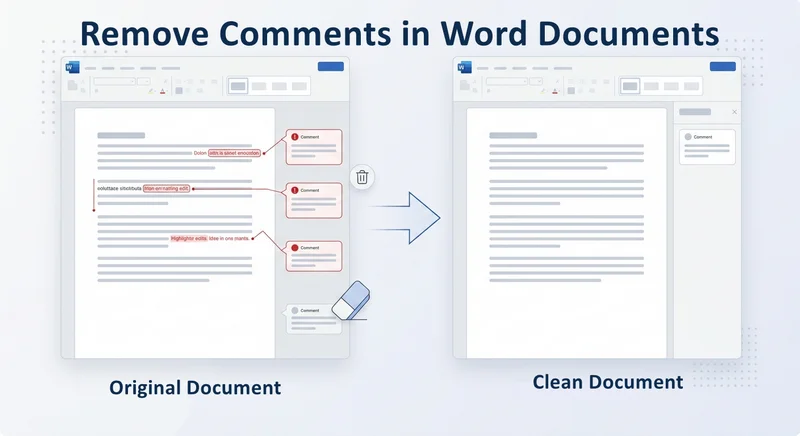
Word 문서를 공유하기 전에 주석이나 추적 변경 내용이 그대로 남아 있을까 걱정한 적이 있나요? 보내기 전에 내부 논의 내용과 편집 기록이 수신자에게 보이지 않도록 해야 합니다. 해결되지 않은 메모를 남겨두면 비전문적으로 보일 수 있으며 민감한 정보가 유출될 수도 있습니다. 파일을 최종 확정하기 위해 Word에서 주석을 제거하는 방법을 찾고 있다면, 이 과정은 간단하지만 몇 가지 세부 사항을 간과하기 쉽습니다. 단일 메모를 삭제하든 전체 문서를 정리하든 다음 방법들을 통해 문서를 깔끔하고 전문적으로 유지할 수 있습니다.
검토 탭을 사용하여 Word에서 주석 제거
검토 탭은 문서 협업의 중심 허브이므로 주석을 관리하는 가장 효율적인 장소입니다. 직관적인 인터페이스를 통해 사용자가 효율적으로 주석을 추가하거나 삭제할 수 있도록 도와줍니다.
방법 1: 마우스 오른쪽 버튼 클릭으로 주석 제거
다른 주석은 그대로 두고 특정 항목만 처리해야 할 때 가장 빠른 방법입니다.
- 1단계. 문서에서 주석을 찾습니다.
- 2단계. 주석 상자를 마우스 오른쪽 버튼으로 클릭합니다.
- 3단계. 컨텍스트 메뉴에서 주석 삭제를 선택합니다.
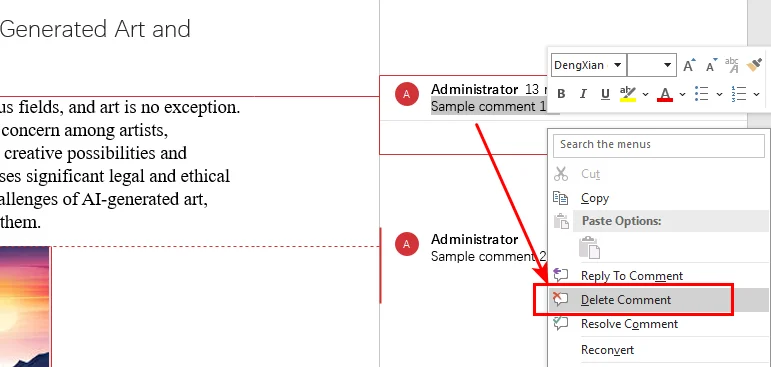
참고: 일반적으로 Backspace 또는 Delete 키를 누르면 주석 안의 텍스트가 삭제될 뿐 주석 자체가 삭제되지는 않습니다.
방법 2: 검토 리본을 사용하여 단일 또는 일괄 삭제
더 많은 제어를 원하거나 Word에서 모든 주석을 즉시 제거하는 방법을 알고 싶을 때 탐색 리본의 특수 도구를 사용하세요.
-
특정 주석 제거 방법:
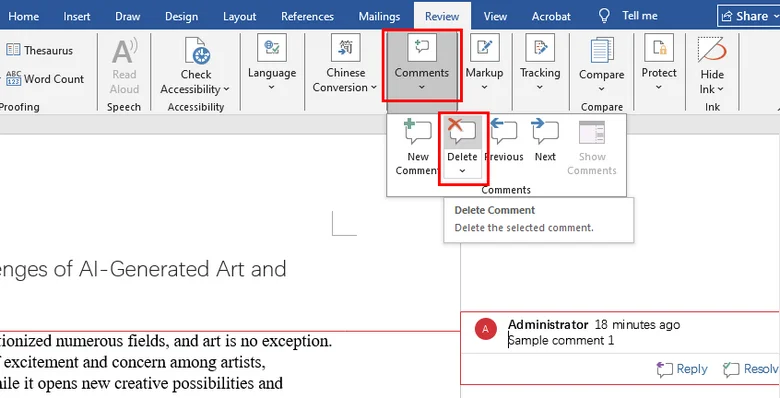
- 1단계. 주석 상자 안을 클릭합니다.
- 2단계. 검토 탭으로 이동하여 삭제 아이콘을 클릭합니다.
-
한 번에 모든 주석 제거 방법:
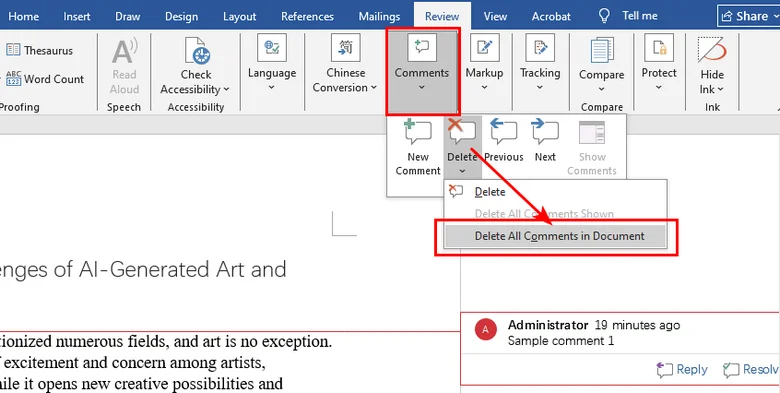
- 1단계. Word 상단의 검토 탭으로 이동합니다.
- 2단계. 주석 그룹을 찾습니다.
- 3단계. 삭제 버튼 아래의 드롭다운 화살표를 클릭합니다.
- 4단계. 문서의 모든 주석 삭제를 선택합니다.
정밀한 정리를 위한 문서 검사기 방법
중요 계약서나 공개 보고서를 준비하는 경우 추가적인 보안 조치가 필요합니다. 문서 검사기는 수동 삭제로 놓칠 수 있는 숨겨진 메타데이터를 검색하는 고급 도구입니다.
문서 검사기를 사용하여 Word 문서에서 모든 주석을 삭제하고 개인 속성을 제거하려면:
- 1단계. 파일 > 정보를 클릭합니다.
- 2단계. 문제 확인을 선택한 다음 문서 검사를 클릭합니다.
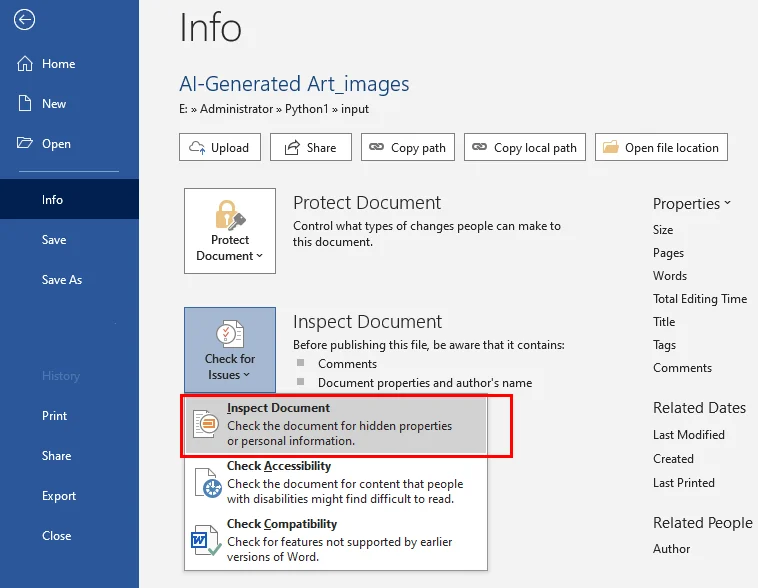
- 3단계. 주석, 변경 내용 및 버전이 선택되어 있는지 확인합니다.
- 4단계. 검사를 클릭한 다음 찾은 항목 옆의 모두 제거를 클릭합니다.
팁: 주석 제거 외에도 최종 보고서의 레이아웃을 완전히 깔끔하게 만들려면 Word에서 머리글 제거해야 할 수도 있습니다.
Word 문서에서 추적 변경 내용 처리
Word 문서에서 주석을 제거할 때 흔히 저지르는 실수는 빨간색 줄이나 추적된 편집 내용을 잊는 것입니다. 주석은 삭제했지만 추적 변경 내용이 활성화된 상태로 두면, 공유하기 전에 변경 내용을 수락하거나 거부하지 않는 한 수신자는 모든 삭제 및 삽입 내용을 볼 수 있습니다.
Word 문서에서 변경 내용 추적을 중지하는 과정은 다음과 같습니다.
- 1단계. 검토 탭에서 추적 섹션으로 이동합니다.
- 2단계. 수락 아래의 화살표를 클릭합니다.
- 3단계. 모든 변경 내용 수락 및 추적 중지를 선택합니다.
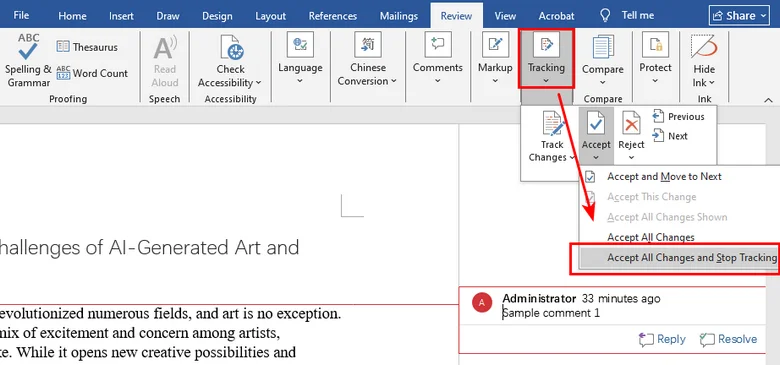
이 작업이 완료되면 문서에는 수정 기록이 보이지 않는 최종 텍스트 버전이 반영됩니다.
Word 문서에서 모든 주석 자동 제거
대규모 문서 워크플로를 관리하는 개발자나 기술 팀에게는 수동 작업이 실용적이지 않습니다. 파일 간 일관성을 보장하기 위해 Python 또는 VBA를 사용하여 Word에서 주석 제거를 자동화할 수 있습니다.
옵션 A: Python으로 모든 주석 삭제
Free Spire.Doc for Python과 같은 Python 라이브러리를 사용하면 몇 줄의 코드로 주석을 정리할 수 있습니다. 이 라이브러리는 Microsoft Word 설치 없이 Word 문서를 생성, 읽기 및 편집하기 위한 포괄적인 API 세트를 제공합니다.
다음은 Word 문서의 모든 주석을 제거하는 Python 코드 예제입니다.
from spire.doc import *
from spire.doc.common import *

# Create an object of Document class and load a Word document
doc = Document()
doc.LoadFromFile("Sample.docx")

# Remove all comments
doc.Comments.Clear()

# Save the document
doc.SaveToFile("output/RemoveComments.docx")
doc.Close()
옵션 B: VBA 매크로를 사용하여 Word 파일에서 주석 제거
Microsoft Office 환경 내에 머물고 싶다면 간단한 VBA 스크립트를 사용하여 현재 문서를 즉시 정리할 수 있습니다.
Sub ClearAllMarkup()
    ' Remove all comments
    If ActiveDocument.Comments.Count > 0 Then
        ActiveDocument.DeleteAllComments
    End If
    ' Accept all changes
    ActiveDocument.Revisions.AcceptAll
End Sub
자주 묻는 질문
- Word 문서에서 주석과 숨겨진 메타데이터를 제거하려면 어떻게 해야 하나요?
- 메모를 삭제한 후 Word에서 주석 섹션을 제거하려면 어떻게 해야 하나요?
- Word에서 주석을 제거하는 바로 가기 키가 있나요?
파일 > 정보 > 문제 확인을 통해 문서 검사기를 사용하세요. 주석, 변경 내용 및 개인 속성을 한 번에 검색하고 제거하여 PDF로 변환하거나 외부로 공유할 때 민감한 데이터가 남지 않도록 합니다.
빈 사이드바가 남아 있다면 추적 변경 내용이 여전히 활성화되어 있기 때문일 수 있습니다. 검토 탭으로 이동하여 수락 > 모든 변경 내용 수락 및 추적 중지를 선택하여 마크업 영역을 축소하고 레이아웃을 정상으로 되돌립니다.
Word에서 주석을 빠르게 삭제하려면 주석을 선택하고 Shift + F10을 누른 다음 D를 누릅니다. 리본을 통해 한 번에 모두 삭제하려면 Alt + R, D, A를 순서대로 누릅니다.
결론
Word에서 주석을 삭제하는 방법을 배우는 것은 전문적인 기준을 유지하는 데 필수적인 기술입니다. 검토 탭을 사용하여 빠르게 수정하거나, 문서 검사기를 사용하여 최종 보안 검사를 하거나, Free Spire.Doc for Python과 같은 자동화 도구를 사용하여 대량 처리를 할 수 있습니다. 네 가지 효과적인 방법을 따르면 내부 메모가 비공개로 유지된다는 확신을 가지고 작업을 공유할 수 있습니다.