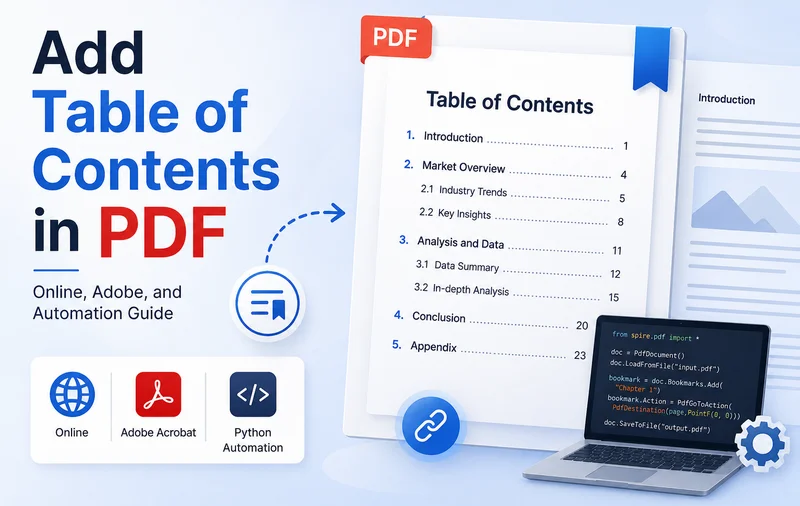
탐색 기능이 없는 100페이지 분량의 PDF 문서를 읽는 것은 좌절스럽고 비효율적일 수 있습니다. 비즈니스 보고서, 전자책 또는 기술 매뉴얼이든 잘 구성된 목차는 탐색을 크게 개선합니다. 또한 독자가 문서 구조를 빠르게 이해하는 데 도움이 됩니다.
그러나 PDF는 고정 레이아웃 형식이기 때문에 생성 후 페이지를 수정하는 것은 까다롭습니다. 이 가이드에서는 온라인 편집기, Adobe Acrobat 및 Python을 사용하여 PDF 파일에 목차를 효율적으로 추가하는 세 가지 인기 있는 방법을 소개합니다.
방법론 비교: 접근 방식 선택
단계별 튜토리얼을 자세히 살펴보기 전에 이 기사에서 소개된 방법에 대한 일반적인 개요를 먼저 얻을 수 있습니다. 현재 문서 상태와 기술적 배경에 따라 요구 사항에 맞는 솔루션이 항상 있습니다.
| 방법 | 가장 적합한 경우 | 기술적 논리 | 장점 | 단점 |
|---|---|---|---|---|
| 온라인 편집기 | 완성된 PDF, 촉박한 마감일 | 역방향 생성: 텍스트를 자동 스캔하여 북마크를 생성한 다음 TOC 페이지를 인쇄합니다. | 매우 빠름; 설치 불필요. | 무료 등급에는 크기 제한이 있음; AI 레이아웃 오류. |
| Adobe Acrobat Pro | 출판사 수준의 정확도, 인쇄 레이아웃 | 시각적 계층화: 수동 텍스트 레이아웃 또는 원본으로의 변환. | 업계 표준; 완벽한 크로스 플랫폼 링크. | 비싼 라이선스; 긴 파일의 경우 수동 작업이 많음. |
| Spire.PDF (코드) | 개발자, 배치 서버 자동화 | 프로그래밍 방식 북마크 생성: 정확한 X/Y 좌표를 통해 글꼴을 렌더링합니다. | 무한 확장; 100% 자동화된 워크플로우. | 기본 프로그래밍 기준선 필요. |
온라인에서 PDF에 목차 추가하는 방법
PDF 문서를 다루고 빠른 처리가 필요한 경우 웹 기반 도구가 최선의 선택이 될 수 있습니다. PDFelement와 같은 온라인 편집기는 가볍고 사용하기 쉬워 문서를 업로드하기만 하면 브라우저에서 다양한 편집을 쉽게 수행할 수 있습니다.
다음으로, PDFelement를 예로 들어 온라인 도구를 사용하여 PDF에 클릭 가능한 목차를 만드는 방법을 보여드리겠습니다.
- 1단계. PDFelement로 이동하여 PDF 문서를 업로드합니다.
- 2단계. 탐색 패널 도구로 이동하여 자동 북마크를 선택합니다. 웹 엔진은 글꼴 크기와 줄 바꿈을 스캔하여 문서 계층 구조를 매핑합니다.
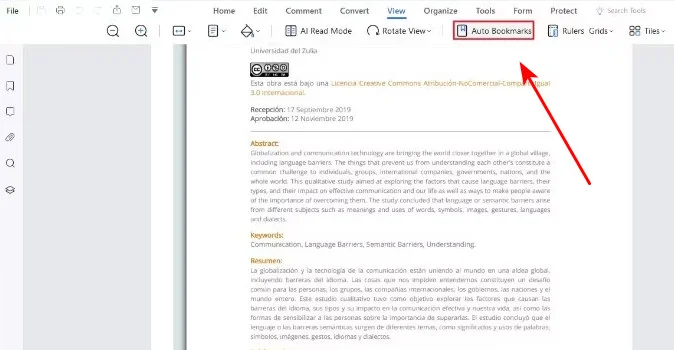
- 3단계. 북마크 옵션 드롭다운 메뉴를 클릭하고 목차 페이지 만들기를 선택합니다. 이 도구는 문서 시작 부분에 새 목차 페이지를 생성합니다.
참고: 온라인 도구는 빠른 수정에 탁월하지만 다운로드 후 항상 문서를 검토하십시오. 부동 이미지가 있는 복잡한 레이아웃은 자동 감지 알고리즘을 혼동시켜 몇 가지 수동 텍스트 조정을 요구할 수 있습니다.
Adobe PDF에서 클릭 가능한 목차 만드는 방법
Adobe Acrobat은 가장 널리 사용되는 PDF 편집기 중 하나이며 전문 출판 환경에서 일반적으로 사용됩니다. 가벼운 웹 기반 도구와 달리 고급 편집, 호환성 및 문서 관리 기능을 제공합니다. Adobe Acrobat은 직접 PDF 편집 및 문서 변환 워크플로우를 모두 지원합니다. PDF 내에서 수동으로 탐색 링크를 만들거나 파일을 Word로 다시 변환하여 동적 TOC를 자동으로 생성할 수 있습니다.
이 두 가지 접근 방식을 통해 Adobe Acrobat Pro를 사용하여 PDF에 목차를 추가하는 방법을 살펴보겠습니다.
Adobe에서 PDF 목차 만들기
Adobe는 보이지 않는 터치 타겟을 사용하여 PDF 캔버스에서 직접 콘텐츠 링크를 매핑하는 데 도움이 됩니다. 다음은 단계별 지침입니다.
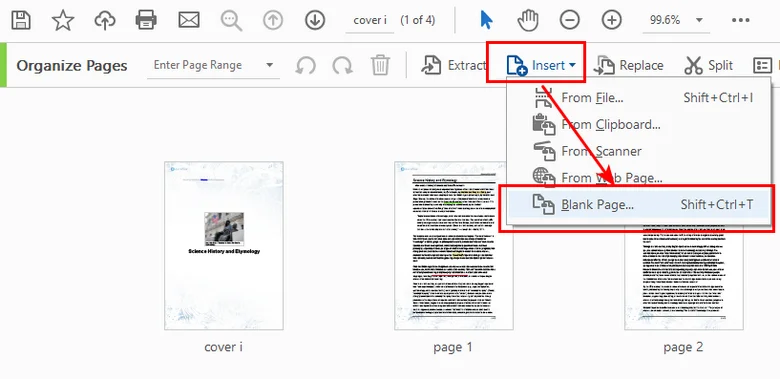
- 1단계. 페이지 구성 도구로 이동합니다. 삽입 > 빈 페이지를 클릭하고 표지 바로 뒤에 배치하여 새 인덱스를 위한 공간을 만듭니다.
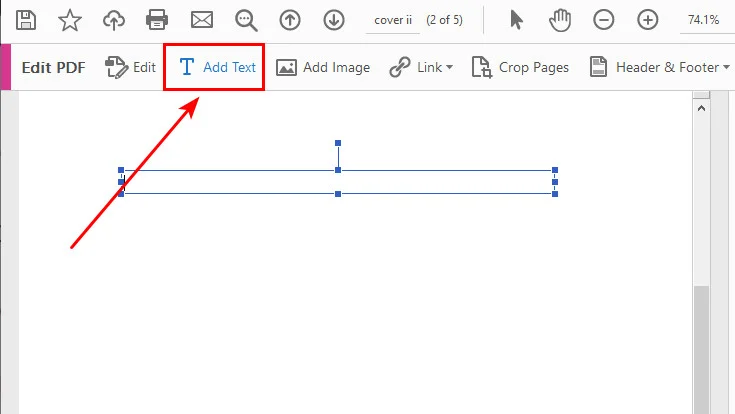
- 2단계. PDF 편집 도구로 전환합니다. 새 빈 페이지에 텍스트 상자를 그리고 챕터 인덱스 레이아웃을 입력합니다(예: 챕터 1: 시장 동향 .......... 페이지 4).
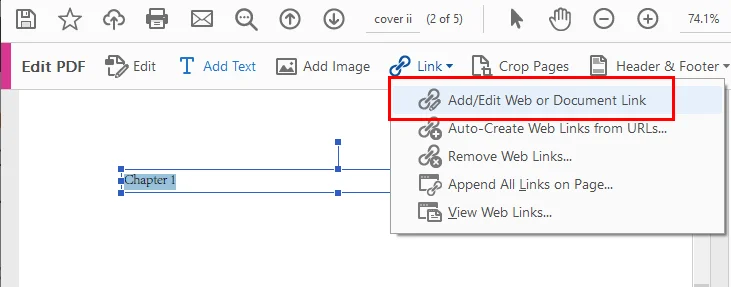
- 3단계. 상단 도구 모음에서 링크 도구를 선택하고 웹 또는 문서 링크 추가/편집을 클릭한 다음 입력한 "챕터 1" 텍스트 레이어 위에 직접 보이지 않는 사각형 상자를 드래그합니다.
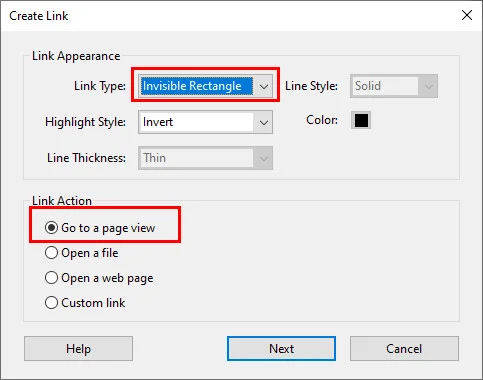
- 4단계. 팝업 링크 구성 창에서 링크 작업을 페이지 보기로 이동으로 설정합니다. 백그라운드에서 문서를 스크롤하여 챕터 1이 화면에 잘 맞도록 한 다음 링크 설정을 클릭합니다. 나머지 챕터에 대해서도 이 과정을 반복합니다.
Word로 다시 변환하여 TOC 추가
PDF 내에서 직접 목차를 만드는 것 외에도 파일을 Word 문서로 변환하여 인덱스를 생성할 수도 있습니다. 이전 방법과 비교하여 이 접근 방식은 특히 긴 문서를 다룰 때 수동 노력이 덜 필요합니다.
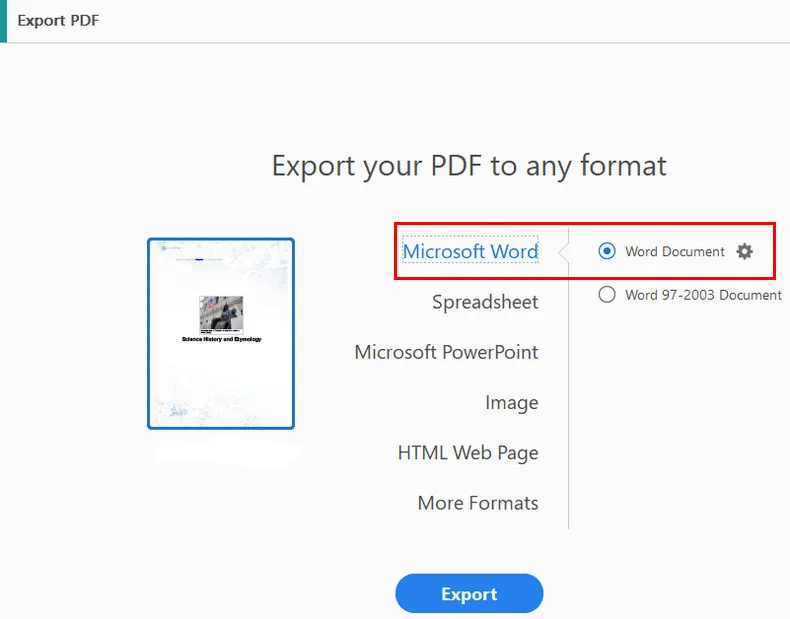
- 1단계: Acrobat에서 문서를 열고 PDF 내보내기 창으로 이동한 다음 Microsoft Word 문서를 선택합니다.
- 2단계: 새로 생성된 Word 파일을 열고 섹션 헤더를 선택한 다음 홈 리본에서 표준 제목 1 / 제목 2 스타일을 적용합니다.
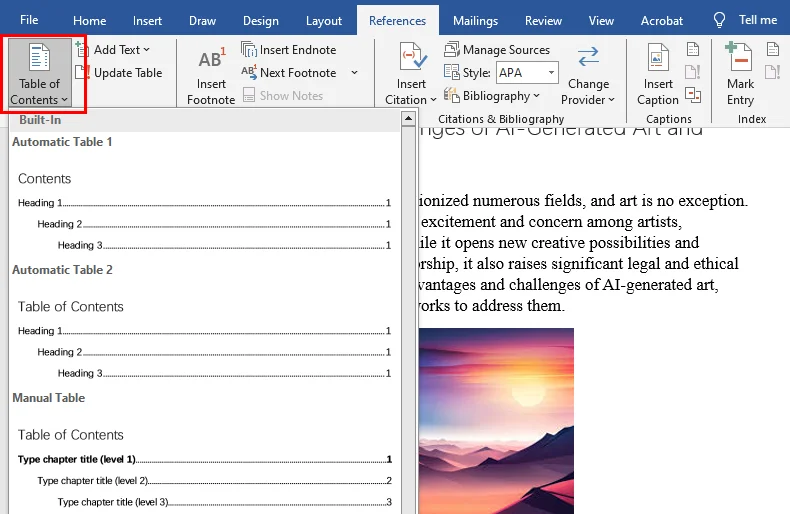
- 3단계: 커서를 첫 페이지로 이동하고 참조 > 목차로 이동한 다음 동적 기본 인덱스 페이지를 삽입합니다.
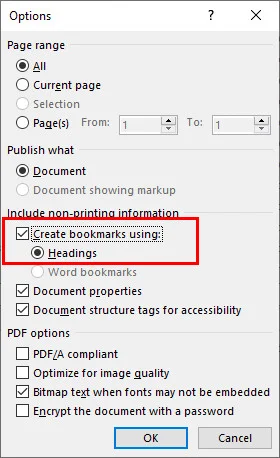
- 4단계: 다른 이름으로 저장을 선택하고 PDF를 선택합니다. 저장 창 옵션에서 제목을 사용하여 책갈피 만들기가 선택되어 있는지 확인하여 다층 탐색을 자동으로 봉인합니다.
또한 읽기: PDF 페이지 크기 변경 방법: 온라인, Adobe 및 코드 사용
Python을 통해 PDF 탐색 북마크 자동 추가하는 방법
대량의 보고서, 송장 또는 기술 문서를 자동으로 처리해야 하는 경우 수동 방법은 종종 시간이 많이 소요됩니다. 온라인 도구나 Adobe Acrobat 워크플로우와 달리 Python 라이브러리는 프로그래밍 방식으로 북마크 및 탐색 구조를 생성할 수 있으므로 대규모 자동화에 이상적입니다.
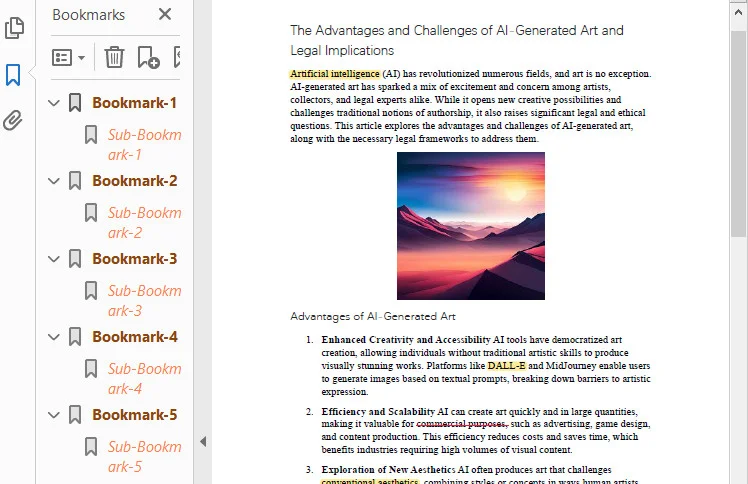
이 방법은 문서 내에 표시되는 목차 페이지를 생성하는 대신 프로그래밍 방식으로 PDF 북마크를 생성합니다. 북마크는 PDF 리더의 탐색 패널에 표시되며 사용자가 특정 섹션으로 빠르게 이동할 수 있습니다.
Free Spire.PDF for Python을 사용하면 개발자는 간단한 API를 통해 북마크 구조를 생성하고 문서 내의 특정 페이지 또는 좌표에 연결할 수 있습니다.
아래는 전체 코드 예제입니다.
from spire.pdf.common import *
from spire.pdf import *

# PdfDocument 객체 생성
doc = PdfDocument()

# PDF 파일 로드
doc.LoadFromFile("/input/sample.pdf")

# PDF 파일의 페이지를 반복
for i in range(doc.Pages.Count):
    page = doc.Pages.get_Item(i)

    # 북마크의 제목 및 대상 설정
    bookmarkTitle = "Bookmark-{0}".format(i+1)
    bookmarkDest = PdfDestination(page, PointF(0.0, 0.0))

    # 북마크 생성 및 구성
    bookmark = doc.Bookmarks.Add(bookmarkTitle)
    bookmark.Color = PdfRGBColor(Color.get_SaddleBrown())
    bookmark.DisplayStyle = PdfTextStyle.Bold
    bookmark.Action = PdfGoToAction(bookmarkDest)

    # 하위 북마크를 저장할 컬렉션 생성
    bookmarkCollection = PdfBookmarkCollection(bookmark)

    # 하위 북마크의 제목 및 대상 설정
    childBookmarkTitle = "Sub-Bookmark-{0}".format(i+1)
    childBookmarkDest = PdfDestination(page, PointF(0.0, 100.0))

    # 하위 북마크 생성 및 구성
    childBookmark = bookmarkCollection.Add(childBookmarkTitle)
    childBookmark.Color = PdfRGBColor(Color.get_Coral())
    childBookmark.DisplayStyle = PdfTextStyle.Italic
    childBookmark.Action = PdfGoToAction(childBookmarkDest)

# PDF 파일 저장
doc.SaveToFile("/output/Bookmark.pdf")

# 문서 닫기
doc.Close()
아래는 Free Spire.PDF를 사용하여 생성된 PDF 목차 미리 보기입니다.
사용자 친화적인 PDF 목차 만들기 팁
-
점선 리더를 잊지 마세요: 챕터 제목과 페이지 번호 사이에 항상 점(
. . . . .)을 추가하세요. 넓은 모니터에서는 시각적 안내 레일 없이는 독자의 눈이 왼쪽의 텍스트와 오른쪽의 숫자를 연결하는 데 어려움을 겪을 것입니다. - 북마크와 페이지 TOC 동기화 유지: 시각적 인덱스 페이지가 왼쪽 사이드바 북마크 패널과 정확히 일치하는지 확인하세요. 사용자가 북마크를 클릭하면 첫 페이지의 텍스트 링크를 클릭하는 것과 정확히 동일한 좌표로 이동해야 합니다.
- 클릭 가능한 대상 상자 패딩: 코드 또는 Acrobat 링크 도구를 사용하여 링크 주석을 매핑할 때 경계 상자를 실제 단어보다 약간 더 높고 넓게 만드세요. 이 추가 패딩은 모바일 화면에서 탐색하는 독자가 터치 타겟을 훨씬 쉽게 맞출 수 있도록 합니다.
결론
PDF에 명확한 목차를 추가하면 복잡한 파일을 전문적인 문서로 바꿀 수 있습니다. 소개된 방법 중에서 온라인 도구는 빠른 작업에 가장 적합하며, Adobe Acrobat은 엄격한 파일 호환성 및 보안을 갖춘 데스크톱 소프트웨어를 선호하는 사람들에게 적합합니다. 대량 파일을 처리하거나 자동화된 워크플로우에 탐색을 통합하는 경우 Free Spire.PDF for Python이 최고의 선택입니다. 작업에 맞는 도구를 선택하고 지금 바로 PDF를 정리하세요!