고품질 인쇄를 위해 PDF를 PostScript(PS)로 변환하는 안정적인 방법을 찾고 계신가요? PDF가 공유 표준이지만, PostScript는 전문 인쇄 장치 및 아카이브 워크플로우에 필수적인 인쇄 준비 벡터 기반 형식을 제공합니다.
이 가이드에서는 전문 데스크톱 소프트웨어, 명령줄 도구, 무료 온라인 변환기부터 개발자를 위한 완전 자동화된 C# 솔루션까지, 서식을 잃지 않고 PDF를 PS로 변환하는 4가지 안정적인 방법을 설명합니다.
무엇을 배울 수 있나요
- PostScript란 무엇인가
- 기본 이해: PostScript 형식 및 언어 레벨
- 방법 1: Adobe Acrobat Pro를 사용하여 PDF를 PostScript로 변환
- 방법 2: Ghostscript 명령줄을 통해 PDF를 PostScript로 내보내기
- 방법 3: PDF 파일을 무료로 온라인에서 PostScript로 변환
- 방법 4: Spire.PDF를 사용하여 C#에서 PDF를 PostScript로 자동 변환
- 일반적인 PDF-PostScript 변환 문제
PostScript란 무엇인가
PostScript(PS)는 고품질 인쇄에 사용되는 페이지 설명 언어입니다. 문서 이식성에 중점을 둔 PDF와 달리 PostScript는 벡터 기반 인쇄 워크플로우에 최적화되어 글꼴, 그래픽 및 레이아웃이 전문 프린터에서 정확하게 렌더링되도록 합니다.
PDF를 PostScript로 변환하는 이유
- 고 충실도 인쇄: 벡터 경로, 글꼴 및 정확한 레이아웃을 유지합니다.
- RIP 워크플로우: 많은 상업용 인쇄 시스템에서 필요합니다.
- 아카이브 표준: 일부 조직에서는 장기 문서 보존을 위해 PS를 사용합니다.
기본 이해: PostScript 형식 및 언어 레벨
PostScript 형식과 언어 레벨을 이해하는 것은 PDF-PostScript 변환 중에 벡터 정밀도를 유지하고 장치 호환성을 보장하는 데 중요합니다.
PostScript 형식: PS vs. EPS
- 표준 PostScript(.PS): 전체 문서 인쇄에 적합합니다. 레이아웃 지침, 글꼴 및 이미지를 PostScript 호환 프린터로 직접 출력하기 위한 내용을 포함합니다.
- Encapsulated PostScript(.EPS): 개별 그래픽 및 일러스트레이션에 이상적입니다. EPS에는 바운딩 박스가 포함되어 있어 레이아웃 소프트웨어(예: Adobe InDesign)에서 해상도 손실 없이 이미지를 확장할 수 있습니다.
PostScript 언어 레벨
- 레벨 1 (구식): 1984년에 도입된 레벨 1은 기본 텍스트 및 벡터 모양을 지원합니다. 40년 된 하드웨어를 사용하는 경우가 아니면 사용하지 마십시오.
- 레벨 2 (레거시): 1991년에 출시된 레벨 2는 CMYK 색상 지원, 더 나은 데이터 압축 및 향상된 글꼴 처리를 도입했습니다. 이전 상업용 프린터의 대체 수단으로만 사용하십시오.
- 레벨 3 (권장): 1997년에 도입된 최신 산업 표준입니다. 복잡한 투명도, 부드러운 그라데이션, 고급 글꼴 기술 및 효율적인 파일 압축을 지원합니다.
전문가 팁: 이전 프린터에 대한 특정 요구 사항이 없는 한, 색상 이동이나 평면화된 투명도를 방지하기 위해 변환 시 항상 레벨 3을 기본값으로 사용하십시오.
방법 1: Adobe Acrobat Pro를 사용하여 PDF를 PostScript로 변환
최고의 정확도를 요구하는 전문가 및 인쇄 전문가에게 Adobe Acrobat Pro는 PDF-PostScript 변환의 표준입니다. PDF 및 PostScript의 제작자인 Adobe는 글꼴, 벡터 경로 및 레이아웃 정밀도를 보존하면서 파일이 탁월한 충실도로 번역되도록 보장합니다.
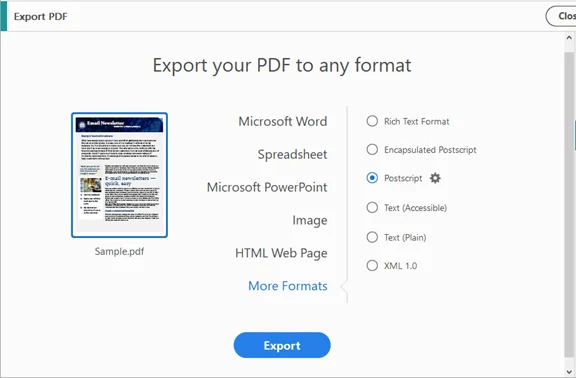
단계별 가이드
- Adobe Acrobat Pro에서 PDF를 엽니다.
- 도구 → PDF 내보내기 → 기타 형식 → PostScript(.PS/.EPS)로 이동합니다.
- 설정 조정:
- 언어 레벨: 레벨 3 권장
- 글꼴 포함: 대체 방지를 위해 글꼴 포함
- 출력 인코딩: 더 작은 파일의 경우 이진; 레거시 시스템의 경우 ASCII
- 내보내기를 클릭하고 대상 폴더를 선택한 다음 저장합니다.
✅ 장점: 높은 충실도, 이미지 및 글꼴이 포함된 복잡한 PDF에 안정적입니다.
❌ 단점: 유료 라이선스가 필요합니다.
방법 2: Ghostscript 명령줄을 통해 PDF를 PostScript로 내보내기
빠르고 유연하며 무료인 PDF-PostScript 변환을 원하는 파워 유저를 위해 Ghostscript는 검색 가능한 텍스트와 벡터 그래픽을 보존하는 강력한 명령줄 솔루션을 제공합니다.
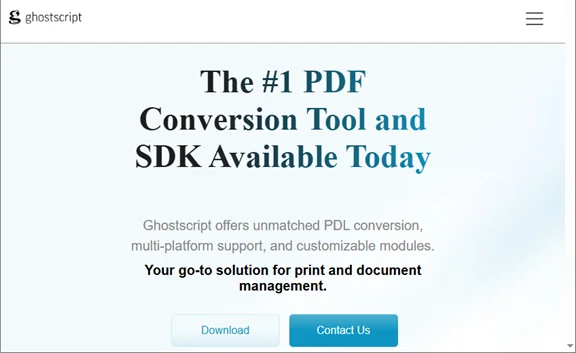
단계별 지침
- 기계에 Ghostscript를 다운로드하여 설치합니다.
- 명령줄 인터페이스 열기:
- Windows: 명령 프롬프트 열기
- macOS/Linux: 터미널 열기
- 변환 명령 실행:
-dNOPAUSE: 페이지별 프롬프트 비활성화.gswin64c -dNOPAUSE -dBATCH -sDEVICE=ps2write -sOutputFile=output.ps input.pdf
-dBATCH: 처리 후 프로그램 종료.
-sDEVICE=ps2write: PostScript 레벨 2/3 출력 지정. - 출력 확인:
output.ps가 생성되었는지, PostScript 뷰어 또는 프린터에서 올바르게 열리는지 확인합니다.
✅ 장점: 무료, 스크립트 가능, 일괄 변환 지원.
❌ 단점: 각 기계에 설치해야 합니다. 명령줄 인터페이스는 초보자에게 어려울 수 있습니다.
방법 3: PDF 파일을 무료로 온라인에서 PostScript로 변환
무거운 소프트웨어를 설치하지 않고 빠른 변환을 선호한다면, 무료 온라인 PDF-PostScript 변환기가 가장 편리한 대안입니다. 이러한 브라우저 기반 플랫폼을 사용하면 모든 장치(Windows, Mac 또는 모바일)에서 파일을 처리할 수 있지만 데스크톱 도구에 비해 특정 파일 크기 제한이 있을 수 있습니다.
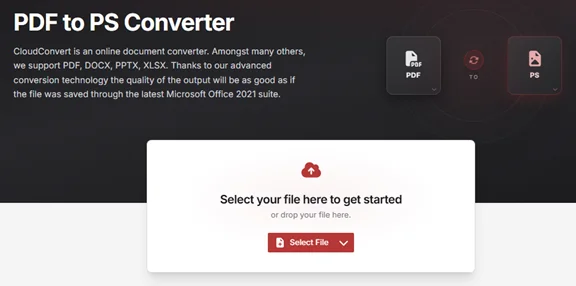
단계별 지침
- CloudConvert 또는 Zamzar와 같은 신뢰할 수 있는 변환 플랫폼으로 이동합니다.
- 파일 선택을 클릭하여 PDF를 업로드합니다.
- 대상 출력 형식으로 PS 또는 PostScript를 선택합니다.
- 변환을 클릭하고 클라우드 처리를 기다립니다.
- 최종 .ps 파일을 로컬 드라이브로 다운로드합니다.
참고:
- 기밀, 기업 또는 의료용 PDF를 온라인 서비스에 업로드하지 마십시오. 민감한 파일의 경우 오프라인 방법(방법 1, 2 또는 4)을 사용하십시오.
- 업로드하기 전에 큰 PDF(> 50MB)을 더 작은 부분으로 분할하는 것을 고려하십시오.
✅ 장점: 빠르고, 모든 장치에서 액세스 가능, 설치 불필요.
❌ 단점: 파일 크기 제한, 잠재적인 개인 정보 보호 문제.
방법 4: Spire.PDF를 사용하여 C#에서 PDF를 PostScript로 자동 변환
PDF-PostScript 변환을 애플리케이션에 직접 통합하려는 개발자 또는 비즈니스의 경우, Spire.PDF for .NET과 같은 라이브러리를 사용한 C# 프로그래밍 솔루션은 가장 확장 가능하고 효율적인 접근 방식을 제공합니다. 이 방법을 사용하면 외부 소프트웨어 설치 없이 원활하게 백그라운드에서 처리할 수 있습니다.
주요 장점
- 외부 종속성 없음: 대상 서버에 Ghostscript 또는 Adobe Acrobat을 설치할 필요가 없습니다.
- 높은 확장성: 루프 또는 백그라운드 서비스 내에서 수천 개의 문서를 쉽게 처리할 수 있습니다.
- 세밀한 제어: PS 파일을 생성하기 전에 특정 페이지를 프로그래밍 방식으로 선택하여 변환할 수 있습니다.
C#에서 PDF를 PostScript로 변환
using Spire.Pdf;

namespace PDFToPostScript
{
    class Program
    {
        static void Main(string[] args)
        {
            // PdfDocument 객체 초기화
            PdfDocument doc = new PdfDocument();

            // PDF 파일 로드
            doc.LoadFromFile("Sample.pdf");

            // 문서를 PostScript(PS) 파일로 저장
            doc.SaveToFile("PdfToPostScript.ps", FileFormat.PostScript);
        }
    }
}
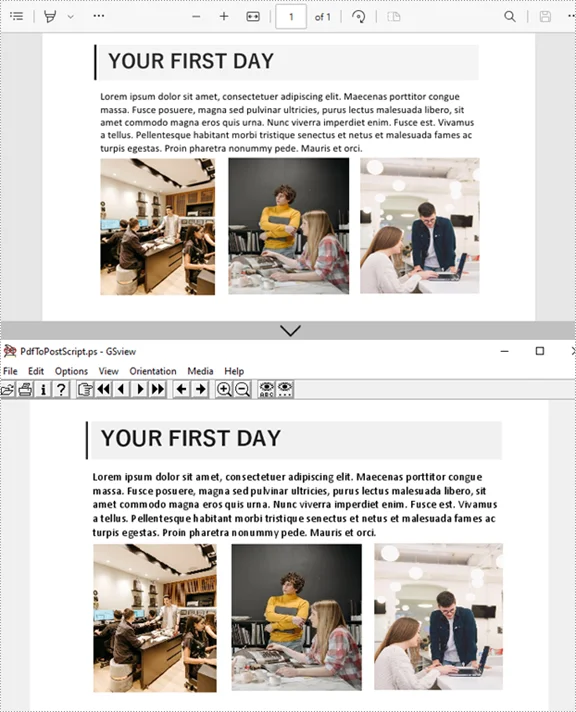
원본 이미지와 서식이 유지된 변환된 .ps 파일은 다음과 같습니다.
(선택 사항) PDF의 특정 페이지를 PostScript로 내보내기
// 원본 PDF 로드
PdfDocument pdf = new PdfDocument();
pdf.LoadFromFile("Sample.pdf");

// 선택한 페이지를 위한 새 PDF 문서 생성
PdfDocument selectedPdf = new PdfDocument();

// 페이지 2와 3 추가 (인덱스는 0부터 시작)
// InsertPage 메서드는 원본 문서, 시작 페이지 인덱스, 끝 페이지 인덱스를 받습니다.
selectedPdf.InsertPage(pdf, 1, 2); // 페이지 2

// 선택한 페이지를 PostScript로 변환
selectedPdf.SaveToFile("selectedPages.ps", FileFormat.PostScript);
✅ 장점: 완전 자동화, 백그라운드에서 작동, 애플리케이션에 확장 가능.
❌ 단점: 프로그래밍 기술이 필요하며, 프로덕션 사용 시 라이선스가 필요할 수 있습니다.
전문가 팁: PDF-PostScript 변환 그 이상
Spire.PDF는 개발자를 위한 포괄적인 문서 솔루션 역할을 합니다. 워크플로우에 .ps 파일 이상의 것이 필요한 경우 동일한 라이브러리를 사용하여 다른 중요한 문서 작업을 처리할 수 있습니다. 예를 들어, PDF를 Word로 변환하거나 PDF를 Excel로 내보내기하여 데이터를 편집 가능하게 만들 수 있습니다.
일반적인 PDF-PostScript 변환 문제
PDF 파일을 PostScript로 변환할 때 예상치 못한 문제가 발생할 수 있습니다. 이러한 일반적인 문제와 해결 방법을 이해하면 원활하고 고품질의 인쇄를 보장할 수 있습니다. 다음은 일반적인 문제와 실용적인 해결책입니다.
1. 투명도 평면화("스티칭" 아티팩트)
PostScript는 라이브 투명도를 지원하지 않습니다. 그림자 또는 빛과 같은 효과는 출력에 얇은 흰색 선을 생성할 수 있습니다. 이를 방지하려면 PS로 내보내기 전에 Acrobat의 Flattener Preview(도구 → 인쇄 프로덕션 → Flattener Preview)를 사용하십시오.
2. 글꼴 대체
PDF에 글꼴이 포함되어 있지 않으면 PostScript는 Courier 또는 Helvetica와 같은 일반 글꼴을 기본값으로 사용하므로 레이아웃이 변경될 수 있습니다. 이를 방지하려면 PDF에 글꼴을 포함하거나 글꼴을 윤곽선으로 변환하여 원본 디자인을 보존하십시오.
3. 큰 파일 크기
PostScript 파일은 압축되지 않은 지침을 저장하기 때문에 원본 PDF보다 훨씬 커질 수 있습니다. ASCII 대신 이진 인코딩을 사용하여 파일 크기를 줄이고 매우 큰 PDF를 더 작은 세그먼트로 분할하는 것을 고려하십시오.
4. 색상 이동
PDF-PS 변환 중에 CMYK 색상이 이동하여 인쇄 정확도에 영향을 줄 수 있습니다. 항상 색상 설정을 확인하고 테스트 인쇄를 수행하여 정확한 색상 재현을 보장하십시오.
결론
PDF를 PostScript로 변환하는 것은 전문 인쇄를 위해 문서를 준비하는 효율적인 방법입니다. 다룬 네 가지 안정적인 방법 중에서:
- Adobe Acrobat Pro - 정확한 제어와 고품질 출력이 필요한 데스크톱 사용자에게 가장 적합합니다.
- Ghostscript CLI - 명령줄 애호가 또는 자동 일괄 처리에 적합합니다.
- 온라인 변환기 - 소프트웨어 설치 없이 작은 파일 또는 일회성 변환에 편리합니다.
- C# 자동화 스크립트 - 확장 가능하고 반복 가능한 PDF-PS 워크플로우가 필요한 개발자 또는 팀에게 이상적입니다.
각 방법에는 장점이 있습니다. 워크플로우에 맞는 것을 선택하고 오늘 시작하여 어떤 접근 방식이 가장 적합한지 확인하십시오.
PDF-PostScript 변환에 대한 FAQ
Q1: 변환 중에 투명도를 유지할 수 있나요?
A1: 아니요. PDF-PostScript 변환은 그림자, 빛 및 오버레이를 포함한 투명도를 평면화합니다.
Q2: PostScript를 PDF로 다시 변환할 수 있나요?
A2: 예. Adobe Acrobat Distiller 또는 Ghostscript(pdfwrite 장치)를 사용하여 PS 파일에서 구조화된 PDF를 재구성할 수 있습니다.
Q3: PDF를 PostScript로 변환하는 무료 도구가 있나요?
A3: 예, 무료 온라인 변환기와 Ghostscript와 같은 명령줄 도구가 있습니다. 그러나 무료 도구는 파일 크기 제한 또는 출력 품질 저하와 같은 제한이 있을 수 있습니다.
Q4: 여러 PDF 파일을 한 번에 PostScript로 변환하는 방법은 무엇인가요?
A4: Spire.PDF를 사용한 C# 자동화를 사용하여 수백 개의 PDF를 효율적으로 변환할 수 있습니다.
Q5: 어떤 PostScript 언어 레벨을 사용해야 하나요?
A5: 대부분의 프린터에는 PS 레벨 2 또는 3이 권장됩니다. 레벨 1은 레거시이며 최신 기능이 부족할 수 있습니다.