PDF의 하이퍼링크는 디지털 탐색에 매우 유용합니다. 그러나 이러한 동일한 하이퍼링크가 방해가 되거나 불필요한 경우가 많이 있습니다. 문서를 인쇄할 준비를 하거나, 정적 보고서를 공유하거나, 단순히 레이아웃을 깔끔하게 유지하고 싶을 수 있습니다. 어떤 이유에서든 PDF 파일에서 하이퍼링크를 제거하는 방법을 배우는 것은 필수적인 기술입니다.
이 가이드에서는 무료 내장 Windows 기능부터 Adobe Acrobat Pro와 같은 전문 소프트웨어, 개발자를 위한 자동화된 C# 솔루션까지 PDF에서 하이퍼링크를 제거하는 네 가지 신뢰할 수 있는 방법을 공유합니다.
다음 내용을 배울 수 있습니다:
- 방법 1: 내장 “PDF로 인쇄” 기능
- 방법 2: Adobe Acrobat Pro 사용
- 방법 3: 무료 온라인 PDF 하이퍼링크 제거 도구
- 방법 4: 무료 Spire.PDF를 사용한 C# 자동화
- PDF에서 하이퍼링크 비활성화 후 전문가 팁
- PDF 하이퍼링크 제거에 대한 FAQ
방법 1: 내장 “PDF로 인쇄” 기능
앱을 다운로드하지 않고 빠른 해결 방법을 원한다면 내장된 “PDF로 인쇄” 기능을 사용하여 PDF 문서를 “평탄화”하고 한 번의 클릭으로 모든 하이퍼링크를 제거할 수 있습니다.
단계별 안내:
- 기본 PDF 뷰어(예: Microsoft Edge)를 사용하여 하이퍼링크가 있는 PDF 파일을 엽니다.
- 인쇄 아이콘을 클릭하거나 “Ctrl+P” 단축키(Windows)를 사용합니다.
- “프린터” 드롭다운 메뉴에서 “Microsoft Print to PDF”를 선택합니다.
- 인쇄를 클릭하고 새 PDF를 저장할 위치를 선택합니다.
- 저장된 파일을 열면 모든 하이퍼링크가 제거됩니다.
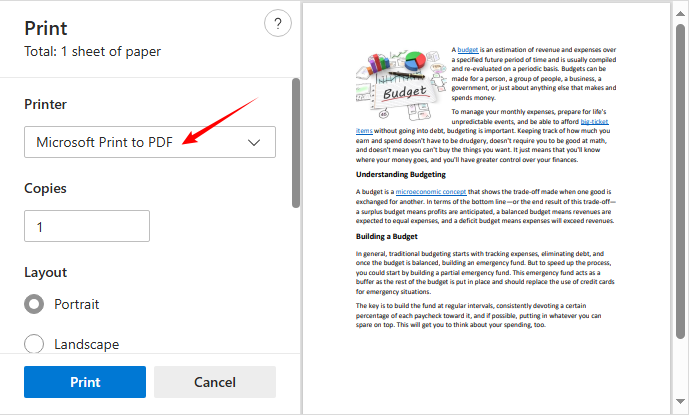
언제 사용해야 할까요: 파일을 나중에 편집할 필요가 없을 때 빠르고 일회성으로 제거할 때 사용합니다.
방법 2: Adobe Acrobat Pro 사용
Adobe Acrobat Pro는 PDF 편집의 업계 표준입니다. “PDF로 인쇄” 워크어라운드와 달리 Acrobat을 사용하면 문서를 평탄화하지 않고 개별적으로 또는 일괄적으로 PDF에서 하이퍼링크를 삭제할 수 있어 전체 편집 가능성을 유지할 수 있습니다.
Adobe Acrobat 하이퍼링크 제거:
- Adobe Acrobat Pro에서 PDF를 엽니다.
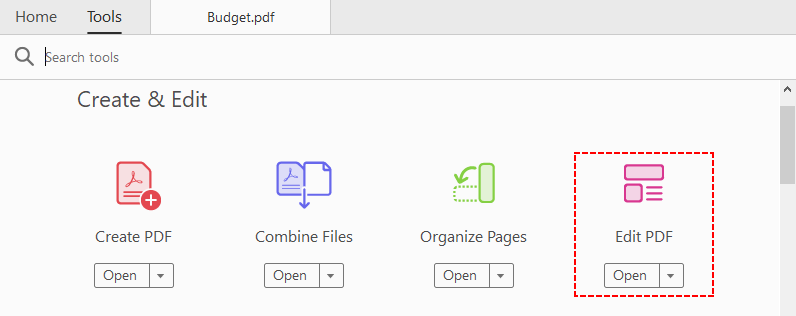
- 상단 메뉴에서 도구를 클릭한 다음 “PDF 편집”을 선택합니다.
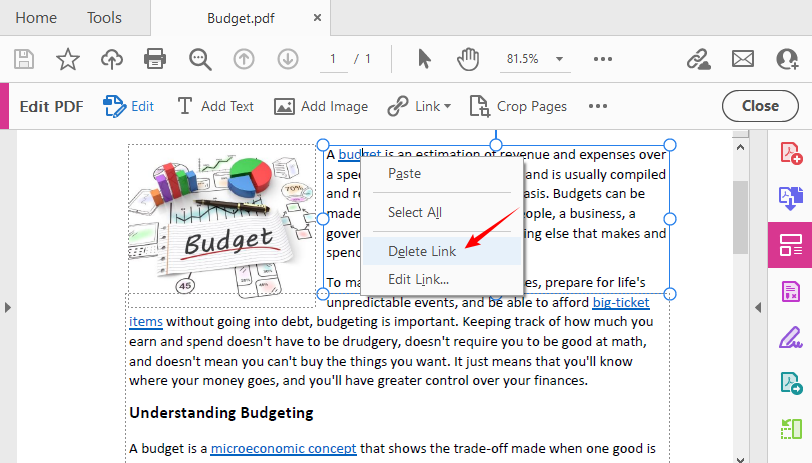
- 단일 하이퍼링크 제거: 연결된 텍스트/이미지를 마우스 오른쪽 버튼으로 클릭하고 “링크 삭제”를 선택합니다.
-
PDF에서 모든 링크 제거:
- “링크 > 웹 링크 제거”를 클릭합니다.
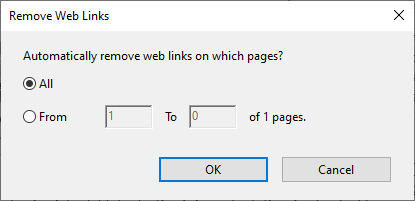
- 처리할 페이지를 묻는 팝업 창이 나타납니다. “모두”를 선택합니다(또는 1–5와 같은 페이지 범위를 선택합니다).
- “확인”을 클릭합니다. Acrobat이 모든 페이지를 스캔하고 모든 웹 링크 주석을 삭제합니다.
가장 적합한 대상: 정밀한 제어와 매우 정확한 결과를 필요로 하는 전문가, 비즈니스 사용자 및 모든 사람에게 적합합니다.
방법 3: 무료 온라인 PDF 하이퍼링크 제거 도구
Adobe Acrobat에 액세스할 수 없는 일반 사용자의 경우 PDFQ, Zia Sign와 같은 무료 웹 기반 도구를 사용하면 온라인에서 무료로 PDF의 하이퍼링크를 번거로움 없이 제거할 수 있습니다. 단, 파일 크기 제한이 있거나 인터넷 연결이 필요할 수 있습니다.
PDFQ 사용 예시:
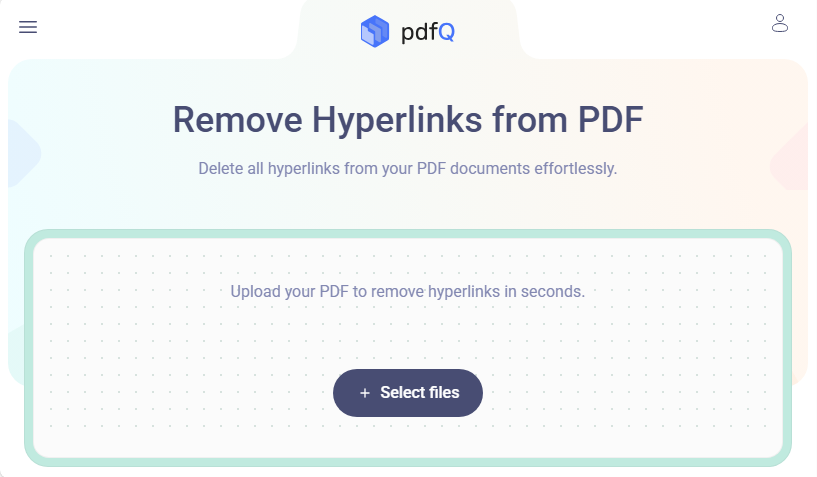
- PDFQ 하이퍼링크 제거 도구로 이동합니다.
- “파일 선택”을 클릭하여 PDF를 업로드합니다.
- 도구가 자동으로 스캔하고 모든 하이퍼링크를 제거합니다.
- 정리된 PDF를 미리 보고 모든 하이퍼링크가 제거되었는지 확인합니다.
- 하이퍼링크가 없는 PDF 파일을 다운로드합니다.
대부분의 PDF 링크 제거 도구는 모든 PDF 페이지에서 하이퍼링크를 삭제합니다. 선택적 링크 제거(예: 5-10페이지만)가 필요한 경우 도구를 실행하기 전에 필요한 페이지 범위로 PDF를 분할하면 됩니다.
보안 참고: 기밀, 법률 또는 의료 관련 PDF는 온라인 서비스에 업로드하지 마십시오. 민감한 파일의 경우 오프라인 방법(방법 1, 2 또는 4)을 사용하십시오.
방법 4: 무료 Spire.PDF를 사용한 C# 자동화
수백 개의 파일에 걸쳐 하이퍼링크 제거를 자동화해야 하는 개발자 또는 IT 팀의 경우 .NET용 무료 Spire.PDF는 안정적인 코드 기반 솔루션입니다. 이 무료 .NET 라이브러리는 하이퍼링크 추가 및 삭제를 포함한 광범위한 PDF 처리 기능을 지원합니다.
PDF에서 모든 하이퍼링크를 제거하는 C# 코드
다음 코드는 PDF를 로드하고, 각 페이지를 반복하며, 모든 웹 링크 주석을 식별하고 제거합니다.
using Spire.Pdf;
using Spire.Pdf.Annotations;
using System;

namespace DeleteHyperlink
{
    internal class Program
    {
        static void Main(string[] args)
        {
            // PdfDocument 객체 생성
            PdfDocument pdf = new PdfDocument();

            // PDF 파일 로드
            pdf.LoadFromFile("Sample.pdf");

            // 문서의 모든 하이퍼링크 제거
            // 각 페이지를 반복
            foreach (PdfPageBase page in pdf.Pages)
            {
                // 페이지의 주석 컬렉션 가져오기
                PdfAnnotationCollection collection = page.Annotations;
                // 항목을 안전하게 제거하기 위해 역방향으로 반복
                for (int i = collection.Count - 1; i >= 0; i--)
                {
                    PdfAnnotation annotation = collection[i];
                    // 주석이 하이퍼링크(URI 위젯)인지 확인
                    if (annotation is PdfUriAnnotationWidget)
                    {
                        PdfUriAnnotationWidget url = (PdfUriAnnotationWidget)annotation;
                        // 하이퍼링크 제거
                        collection.Remove(url);
                    }
                }
            }

            // 업데이트된 문서 저장
            pdf.SaveToFile("DeleteHyperlinks.pdf");
            pdf.Dispose();
        }
    }
}
무료 Spire.PDF는 PDF의 클릭 가능한 웹/URL 하이퍼링크 주석을 나타내기 위해 PdfUriAnnotationWidget 클래스를 제공합니다. 주석이 이 웹 링크 유형으로 감지되면 Remove() 메서드를 호출하여 PDF의 링크를 비활성화합니다.
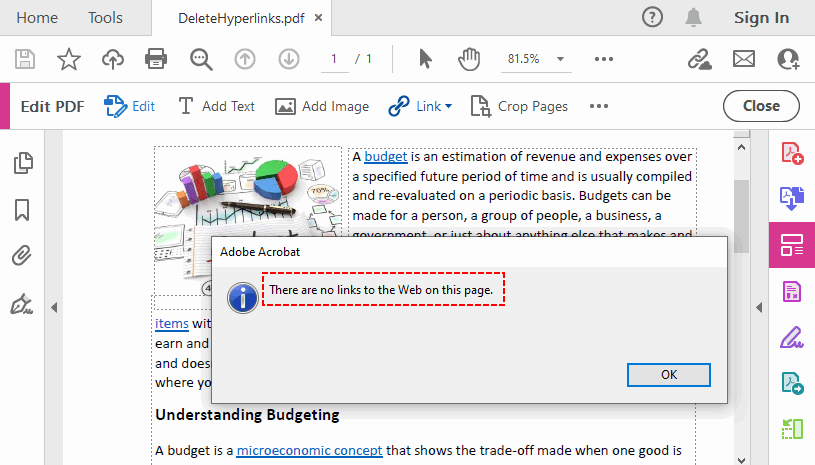
결과: PDF의 클릭 가능한 링크가 제거되고 기본 텍스트는 변경되지 않은 상태로 유지됩니다(파란색, 밑줄).
선택 사항: 특정 하이퍼링크만 제거
단일 지정 하이퍼링크(예: 첫 페이지의 두 번째 하이퍼링크)를 삭제하려면 내부 루프를 다음으로 바꿉니다:
PdfPageBase page = pdf.Pages[0];
if (page.Annotations.Count > 1)
{
    page.AnnotationsWidget.RemoveAt(1); // 0 기반 인덱스
}
✔ 장점: 일괄 자동화를 지원하며 상업용 및 비상업용으로 무료(파일당 10페이지 제한), PDF 편집 가능성과 서식을 완벽하게 유지합니다.
✘ 단점: 기본적인 C# 프로그래밍 지식이 필요하며 FreeSpire.PDF 패키지의 NuGet 설치가 필요합니다.
PDF에서 하이퍼링크 비활성화 후 전문가 팁
- 문서 더블 체크: 일부 도구는 잘못 사용하면 텍스트를 삭제할 수 있습니다. 항상 원본 PDF의 백업을 보관하십시오.
- 보안을 위한 평탄화: 링크가 다시 활성화되지 않도록 하려면 “PDF로 인쇄”(방법 1)를 사용하여 PDF를 새 PDF로 인쇄하십시오.
- PDF 파일 크기 줄이기: 링크 제거 후 온라인 압축기 또는 Acrobat의 “최적화하여 저장”을 사용하여 파일을 축소하십시오.
- 숨겨진 링크 확인: 이미지, 버튼, 심지어 빈 공간에도 링크가 포함될 수 있습니다. Acrobat의 “편집” 모드를 사용하여 모든 주석을 확인하십시오.
결론
PDF에서 하이퍼링크 제거는 간단하며 고급 기술이 필요하지 않습니다. 이 가이드에서는 모든 시나리오에 대한 4가지 신뢰할 수 있는 방법을 제공합니다. 빠른 일회성 수정을 위한 무료 Print to PDF, 전문적인 정밀도를 위한 Adobe Acrobat Pro, 설치 없이 브라우저 기반 편집을 위한 온라인 도구, 또는 개발자를 위한 일괄 처리를 위한 C# 스크립트(무료 Spire.PDF)입니다.
문서 유형, 기술 수준 및 특정 요구 사항에 가장 적합한 방법을 선택하여 몇 분 안에 깔끔하고 전문적인 링크 없는 PDF를 만드십시오. 모든 접근 방식은 원본 콘텐츠와 레이아웃을 유지하면서 원치 않는 하이퍼링크를 제거하여 세련된 최종 문서를 만듭니다.
PDF 하이퍼링크 제거에 대한 FAQ
Q1: 하이퍼링크를 제거하면 텍스트가 삭제되나요?
아니요. 링크를 제거하는 것은 클릭 가능한 주석만 삭제하는 것이며 텍스트는 변경되지 않습니다. 그러나 파괴적인 방법(예: 텍스트 상자 삭제)을 사용하면 콘텐츠를 잃을 수 있습니다.
Q2: 모든 하이퍼링크를 한 번에 제거하는 가장 빠른 방법은 무엇인가요?
- 작은 PDF의 경우: 내장된 Print to PDF 기능(10초).
- 크거나 편집 가능한 PDF의 경우: Adobe Acrobat Pro의 일괄 링크 제거.
- 일괄 처리를 위해: C# + 무료 Spire.PDF 자동화 방법.
Q3: 하이퍼링크를 제거하면 PDF 서식이 깨지나요?
아니요. Adobe Acrobat 및 C# 스크립트와 같은 도구는 하이퍼링크 주석만 삭제하여 모든 레이아웃, 텍스트 및 이미지를 유지합니다. Print to PDF 방법은 PDF를 평탄화하지만 서식은 변경되지 않습니다(편집 가능성만 손실됨).
Q4: 온라인 PDF 링크 제거 도구는 안전한가요?
기밀이 아닌 문서에만 해당됩니다. 기밀, 법률 또는 의료 관련 PDF는 신뢰할 수 없는 온라인 서비스에 업로드하지 마십시오. 이러한 파일의 경우 오프라인 방법(방법 1, 2, 4)을 사용하십시오.