이미지는 PowerPoint 프레젠테이션을 더욱 매력적이고 전문적이며 이해하기 쉽게 만듭니다. 스크린샷, 사진, 그래픽은 비즈니스 보고서, 강의실 강의 또는 프로젝트 문서 등 복잡한 아이디어를 시각적으로 전달하는 데 도움이 됩니다. 그러나 이러한 이점에도 불구하고 이미지는 파일 크기를 늘리고 이메일을 통해 공유할 때 문제를 일으키기도 합니다.
많은 사용자가 PowerPoint에서 이미지를 압축하는 방법을 찾고 있습니다. 이 가이드를 따라 품질을 유지하면서 PPT 파일 크기를 효율적으로 줄이는 세 가지 입증된 방법을 알아보세요.
- PowerPoint에서 이미지를 압축하면 도움이 되는 이유
- PowerPoint에서 이미지를 압축하는 방법 - 3가지 효과적인 방법
- PowerPoint에서 이미지를 압축하기 위한 추가 팁
- 마지막 생각: PowerPoint 이미지 압축을 위한 최상의 방법 선택
- 자주 묻는 질문
PowerPoint에서 이미지를 압축하면 도움이 되는 이유는 무엇입니까?
대용량 프레젠테이션은 교육, 비즈니스 및 소프트웨어 개발에서 흔히 발생하는 문제입니다. 예를 들어:
- 강의 슬라이드를 보내는 교사와 학생은 이메일 첨부 파일 제한에 부딪힐 수 있습니다.
- 프로젝트 프레젠테이션을 공유하는 직장인은 업로드 또는 다운로드 시간이 느려질 수 있습니다.
- 여러 프레젠테이션을 관리하는 개발자나 IT 관리자는 저장 공간 또는 시스템 성능 문제에 직면할 수 있습니다.
이 모든 경우에 PowerPoint에서 이미지를 압축하는 것은 시각적 품질을 유지하면서 파일을 더 작고 다루기 쉽게 만드는 효과적인 접근 방식입니다.
PowerPoint에서 이미지를 압축하는 방법은 무엇입니까?
다음 섹션에서는 PowerPoint에서 이미지를 압축하는 세 가지 기본 기술부터 고급 기술까지 공유합니다. 이러한 방법을 사용하면 PPT 파일 크기를 줄이고 성능을 개선하며 이메일이나 클라우드 플랫폼을 통해 PPT를 더 쉽게 공유할 수 있습니다.
다음은 PowerPoint에서 이미지를 압축하는 가장 좋은 방법입니다.
- PowerPoint의 내장된 그림 압축 기능 사용 - 일반 사용자에게 가장 적합합니다.
- 온라인 PowerPoint 압축기 사용 - 빠르고 설치가 필요 없습니다.
- 여러 파일에 C# 일괄 압축 사용 - 개발자 및 기업에 이상적입니다.
이제 각 방법을 하나씩 살펴보겠습니다.
내장 도구를 사용하여 PowerPoint에서 이미지 압축
PowerPoint에서 이미지를 압축하려면 내장된 그림 압축 도구를 사용할 수 있습니다. 이 방법은 PowerPoint 데스크톱 버전에서 사용할 수 있으며 이미 PowerPoint로 작업 중이고 단일 PowerPoint 프레젠테이션의 파일 크기를 신속하게 최적화하려는 사용자에게 특히 유용합니다.
PowerPoint에서 이미지를 압축하는 단계:
-
Microsoft PowerPoint에서 PowerPoint 프레젠테이션을 엽니다.
-
슬라이드에서 아무 그림이나 선택하여 그림 서식 탭을 활성화합니다.
-
조정 그룹 아래에서 그림 압축을 클릭합니다.

-
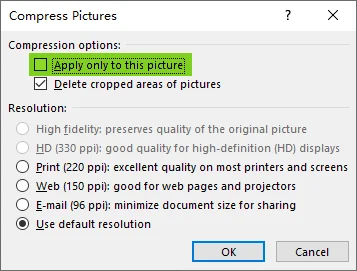
프레젠테이션의 모든 이미지를 압축하려면 이 그림에만 적용의 선택을 취소합니다.
-
압축 옵션에서 해상도를 선택합니다.
- 220ppi - 대부분의 인쇄물 및 화면에 탁월한 품질을 제공합니다. 최소한의 품질 손실로 이미지를 선명하게 유지합니다.
- 150ppi - 웹 페이지 및 프로젝터에 적합합니다. 이미지 품질과 파일 크기의 균형을 맞춥니다.
- 96ppi - 이메일이나 온라인으로 공유하기 위해 문서 크기를 최소화합니다. 빠른 배포에 이상적입니다.
-
확인을 클릭하고 프레젠테이션을 저장합니다.
참고:
- 그림 압축 도구는 웹 버전이 아닌 PowerPoint 데스크톱 버전에서만 사용할 수 있습니다.
- 이미지 편집 데이터를 삭제하여 PPT 파일을 더욱 줄일 수 있습니다. 공식 Microsoft 가이드를 참조하세요.
내장된 PowerPoint 이미지 압축의 장점:
- PowerPoint에서 단일 또는 모든 이미지를 압축하는 공식적인 방법
- 추가 소프트웨어 없이 PowerPoint만 필요
- 전문가 및 일반 사용자에게 유용
단점:
- 여러 프레젠테이션을 처리할 때 시간이 많이 걸릴 수 있습니다.
관심 있을 만한 글: 이미지를 PPT로 변환하는 방법 - 3가지 쉬운 방법
온라인 압축기를 사용하여 PowerPoint에서 이미지 압축
데스크톱 PowerPoint 응용 프로그램에 액세스할 수 없거나 크로스 플랫폼 솔루션을 선호하는 경우 Choladeck과 같은 무료 웹 기반 도구를 사용하여 온라인으로 PowerPoint에서 이미지를 압축할 수 있습니다. 이 방법은 소프트웨어를 설치하거나 구성하지 않고 단순히 PPT 파일 크기를 줄이려는 초보자나 가끔 사용하는 사용자에게 이상적입니다.
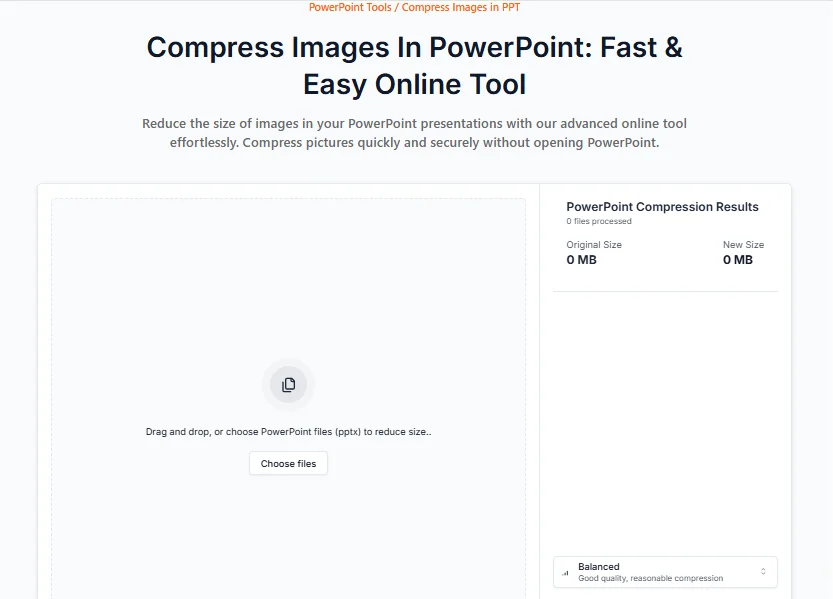
온라인에서 PowerPoint 이미지를 압축하는 단계:
- 브라우저에서 Choladeck 온라인 PowerPoint 압축기를 엽니다.
- 이미지에 대해 원하는 압축 수준(작은 크기, 균형 또는 고품질)을 선택합니다.
- 드래그 앤 드롭을 사용하여 PowerPoint 파일을 업로드합니다.
- 프로세스가 완료되면 압축된 이미지가 포함된 최적화된 프레젠테이션을 다운로드합니다.
온라인 PowerPoint 이미지 압축의 장점:
- 완전 무료이며 사용하기 매우 쉽습니다.
- 브라우저만 사용하면 되므로 설치가 필요 없습니다.
- Windows, Mac 또는 모바일 장치에서 작동합니다.
단점:
- 서비스를 사용하려면 인터넷에 연결되어 있어야 합니다.
- 기밀 파일을 온라인 플랫폼에 업로드할 때 잠재적인 개인 정보 보호 위험
- 여러 프레젠테이션의 일괄 압축에는 이상적이지 않습니다.
C# 자동화를 사용하여 PowerPoint 이미지 일괄 압축
대량의 PowerPoint 프레젠테이션을 처리해야 하는 기업, 개발자 또는 모든 사람에게 C# 자동화를 사용한 이미지 일괄 압축은 이상적인 솔루션입니다. 이 방법을 사용하면 몇 가지 간단한 단계만으로 여러 프레젠테이션의 이미지를 효율적으로 압축할 수 있으므로 수동 방법에 비해 시간과 노력을 절약할 수 있습니다.
아래의 단계별 가이드는 C# 및 Spire.Presentation(PowerPoint 프레젠테이션을 생성, 업데이트 및 변환하기 위한 .NET PowerPoint 라이브러리)을 사용하여 PowerPoint 이미지 압축 프로세스를 자동화하는 방법을 보여줍니다.
C#을 사용하여 PowerPoint 이미지를 일괄 압축하는 단계:
-
NuGet에서 .NET용 Spire.Presentation을 설치합니다.
-
NuGet 패키지 관리자 콘솔을 엽니다.
-
다음 명령을 실행하여 Spire.Presentation 라이브러리를 설치합니다.
Install-Package Spire.Presentation
-
-
C# 코드 작성:
-
새 C# 콘솔 응용 프로그램 프로젝트를 만듭니다.
-
PowerPoint 이미지의 일괄 압축을 수행하려면 다음 코드를 추가하십시오.
using Spire.Presentation;
using System;
using System.IO;

namespace CompressImages
{
    internal class Program
    {
        static void Main(string[] args)
        {
            string inputDirectory = @"C:\path\to\input\folder";  // 입력 디렉터리 지정
            string outputDirectory = @"C:\path\to\output\folder"; // 출력 디렉터리 지정

            // 입력 디렉터리의 모든 .pptx 파일 가져오기
            string[] files = Directory.GetFiles(inputDirectory, "*.pptx");

            foreach (string inputFile in files)
            {
                // 출력 파일 경로 만들기
                string outputFile = Path.Combine(outputDirectory, Path.GetFileName(inputFile));

                // 파일에서 프레젠테이션 로드
                Presentation presentation = new Presentation();
                presentation.LoadFromFile(inputFile);

                // 프레젠테이션의 모든 슬라이드 반복
                foreach (ISlide slide in presentation.Slides)
                {
                    // 각 슬라이드의 모든 도형 반복
                    foreach (IShape shape in slide.Shapes)
                    {
                        // 도형이 이미지인지 확인
                        if (shape is SlidePicture)
                        {
                            SlidePicture ps = shape as SlidePicture;
                            // 이미지 압축: 잘린 영역 제거(true) 및 대상 해상도를 150DPI로 설정
                            ps.PictureFill.CompressImage(true, 150f);
                        }
                    }
                }

                // 압축된 프레젠테이션을 출력 파일에 저장
                presentation.SaveToFile(outputFile, FileFormat.Pptx2013);
                Console.WriteLine($"압축됨: {inputFile} -> {outputFile}");
            }

            Console.WriteLine("일괄 압축이 완료되었습니다.");
        }
    }
}
-
-
F5 키를 눌러 코드를 실행합니다. 지정된 출력 디렉터리 아래에서 압축된 이미지가 포함된 최적화된 프레젠테이션을 찾을 수 있습니다.
참고:
- 이 예제의 inputDirectory 및 outputDirectory 변수를 시스템의 적절한 폴더를 가리키도록 수정해야 합니다.
- 이 예제는 .pptx 파일을 가정합니다. .ppt 파일도 있는 경우 Directory.GetFiles()의 파일 필터를 조정하여 포함할 수 있습니다.
- 이 경우 대상 해상도는 150DPI(웹 표시에 적합)로 설정됩니다. 이 값을 원하는 값으로 변경할 수 있습니다.
C#을 사용한 일괄 압축의 장점:
- 개발자, IT 관리자 또는 기업에 이상적
- 한 번에 많은 수의 프레젠테이션을 처리할 수 있습니다.
- 이미지 해상도 및 압축 설정을 위한 사용자 정의 가능한 옵션
단점:
- 프로그래밍 지식과 설정이 필요합니다.
- 설정이 수동 방법보다 더 복잡합니다.
PowerPoint에서 이미지를 압축하기 위한 추가 팁
- 사용하지 않는 이미지 삭제: 전체 파일 크기를 줄이는 데 필수적이지 않은 이미지를 제거합니다.
- 벡터 그래픽 사용: 가능하면 래스터 이미지보다 파일 크기가 작은 경향이 있는 벡터 기반 그래픽(예: SVG)을 선택합니다.
- 삽입 전 크기 조정: 불필요하게 큰 파일을 피하기 위해 사진 편집 도구에서 이미지 크기를 조정한 후 PowerPoint에 삽입합니다.
- 글꼴을 현명하게 포함: 사용자 지정 글꼴을 사용하는 경우 파일 크기가 커지는 것을 방지하기 위해 필요할 때만 포함해야 합니다.
마지막 생각: PowerPoint 이미지 압축을 위한 최상의 방법 선택
PowerPoint에서 이미지를 압축하는 것이 복잡할 필요는 없습니다. 올바른 방법은 주로 보유한 파일 수와 PPT 파일 크기를 줄여야 하는 빈도에 따라 다릅니다.
결정하는 빠른 방법은 다음과 같습니다.
- 하나의 프레젠테이션에서만 작업하십니까?
PowerPoint의 내장된 그림 압축 도구를 사용하십시오. 빠르고 안정적이며 추가 도구가 필요 없습니다. - 소프트웨어를 설치하지 않고 빠른 수정이 필요하십니까? 온라인 PowerPoint 이미지 압축기를 사용해 보십시오. 가끔 사용하거나 다른 장치에 있을 때 편리합니다.
- 수십 또는 수백 개의 PPT 파일을 관리하십니까?
일괄 압축을 위해 C# 자동화를 사용하십시오. 이 접근 방식은 상당한 시간을 절약하며 개발자, IT 팀 및 엔터프라이즈 워크플로에 이상적입니다.
올바른 방법을 선택하면 PowerPoint에서 이미지를 쉽게 압축하고, PPT 파일 크기를 줄이고, 공유 속도를 높이고, 눈에 띄는 품질 저하 없이 프레젠테이션을 전문적으로 유지할 수 있습니다.
더 많은 고품질 PowerPoint 자습서를 찾고 계십니까? 무료 PPT 리소스를 확인하십시오.
자주 묻는 질문
Q1: PowerPoint에서 이미지를 압축하고 파일 크기를 줄이는 가장 쉬운 방법은 무엇입니까?
A1: 가장 쉬운 방법은 PowerPoint의 그림 압축 도구를 사용하는 것입니다. 아무 이미지나 선택 → 그림 서식 → 그림 압축 → 이 그림에만 적용 선택 취소 → 해상도 선택 → 확인 클릭 → 저장. 이렇게 하면 PPT 파일 크기를 즉시 최적화할 수 있습니다.
Q2: PowerPoint에서 이미지를 압축하면 품질이 저하됩니까?
A2: 올바른 해상도를 선택하면 약간만 저하됩니다. 대부분의 프레젠테이션에서 150ppi는 파일 크기를 크게 줄이면서 이미지를 선명하게 유지합니다. 시청자는 일반적으로 화면이나 프로젝터에서 차이를 느끼지 못합니다.
Q3: 소프트웨어를 설치하지 않고 온라인으로 PowerPoint에서 이미지를 압축할 수 있습니까?
A3: 예. 온라인 PowerPoint 압축기를 사용하여 브라우저에서 직접 PPT 또는 PPTX 파일을 업로드하고 최적화할 수 있습니다. 이 방법은 빠른 작업에는 적합하지만 기밀 또는 민감한 파일에는 적합하지 않을 수 있습니다.
Q4: 여러 PowerPoint 프레젠테이션에서 이미지를 일괄 압축하는 가장 좋은 방법은 무엇입니까?
A4: 여러 파일의 경우 C# 자동화가 가장 효율적인 솔루션입니다. 수십 또는 수백 개의 프레젠테이션에서 이미지를 자동으로 압축하여 수동 작업 시간을 절약할 수 있습니다.
Q5: 이미지를 압축한 후에도 PowerPoint 파일이 여전히 큰 이유는 무엇입니까?
이미지만이 크기에 영향을 미치는 유일한 요소는 아닙니다. 다음과 같은 이유로 PPT가 여전히 클 수 있습니다.
- 포함된 글꼴
- 비디오 또는 오디오 파일
- 삭제되지 않은 잘린 이미지 데이터
- 사용하지 않는 슬라이드 또는 미디어
더 나은 결과를 얻으려면 사용하지 않는 자산을 삭제하고 압축 중에 그림의 잘린 영역 삭제를 활성화해 보십시오.