Excel 통합 문서의 신뢰성과 무결성을 보장하는 것은 현대 비즈니스 운영에서 필수적입니다. 문서가 송장, 재무 보고서 또는 계약서이든, Excel에 디지털 서명을 삽입하면 파일이 진짜이고 변경되지 않았으며 신뢰할 수 있는 출처에서 왔음을 확인합니다.
이 기사에서는 디지털 인증서 획득을 위한 전제 조건, 보이는 서명 또는 보이지 않는 서명 추가, 개발자가 일괄 서명을 자동화하기 위한 C# 프로그래밍 방식 접근법을 포함하여 Excel에 디지털 서명을 추가하는 방법을 안내합니다. 이 글을 마치면 법적, 재정적 또는 내부용으로 Excel 통합 문서에 자신 있게 디지털 서명을 할 수 있게 될 것입니다.
- Excel의 디지털 서명이란 무엇인가요?
- 전제 조건: 디지털 인증서 받기
- 예제 1: Excel에 보이지 않는 디지털 서명 추가
- 예제 2: Excel에 보이는 서명란 삽입
- 보너스: C#을 사용하여 프로그래밍 방식으로 디지털 서명 추가
- Excel에서 디지털 서명 추가에 대한 FAQ
Excel의 디지털 서명이란 무엇인가요? (보이는 서명 vs. 보이지 않는 서명)
Microsoft Excel에서는 두 가지 기본 유형의 서명을 사용할 수 있습니다.
1. 서명란 (보이는 서명)
이는 서명자가 자신의 이름을 입력하거나, 스타일러스나 마우스를 사용하여 서명을 그리거나, 실제 서명 이미지를 업로드할 수 있는 보이는 줄을 만듭니다. 계약서, 승인 양식 및 보이는 서명이 필요한 법적 구속력이 있는 계약에 자주 사용됩니다.
2. 디지털 서명 (보이지 않는/백엔드)
이는 파일에 암호화된 "봉인"을 추가합니다. 서명은 셀 내부에 나타나지 않지만 서명 표시줄에 표시됩니다. 전체 통합 문서의 무결성을 인증하고 무단 편집을 방지합니다.
⚠️ 중요 설명: 셀에 이름을 입력하거나 이미지를 붙여넣는 것은 디지털 서명에 해당하지 않습니다. 진정한 디지털 서명은 인증 기관(CA)에서 발급한 디지털 인증서 또는 테스트 목적으로 자체 서명된 인증서가 필요합니다.
전제 조건: 디지털 인증서 받기
Excel에 디지털 서명을 추가하기 전에 먼저 신원을 확인하는 전자 ID인 디지털 인증서가 필요합니다. 서명을 위한 "디지털 여권"이라고 생각하면 됩니다. 아래는 인증서를 얻는 세 가지 방법입니다.
1. 무료 자체 서명 인증서 (개인/테스트용)
Microsoft Office에는 SelfCert.exe라는 도구가 포함되어 있어 무료 자체 서명 인증서를 만들 수 있습니다. 이는 개인적인 사용, 테스트 또는 내부 팀 문서에 적합하지만, 제3자 CA에 의해 검증되지 않았기 때문에 외부에서는 신뢰받지 못합니다.
자신만의 디지털 인증서를 만드는 방법:
- 파일 탐색기를 열고 “C:\Program Files (x86)\Microsoft Office\root\Office16\” (또는 "C:\Program Files\Microsoft Office\root\Office16")으로 이동합니다.
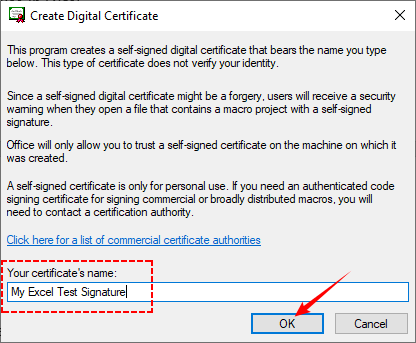
- SELF CERT.EXE를 두 번 클릭하면 "디지털 인증서 만들기" 창이 나타납니다.
- 인증서 이름을 지정하고(예: "내 Excel 테스트 서명") "확인"을 클릭합니다.
- 인증서가 이제 설치되어 Excel에서 사용할 준비가 되었음을 나타내는 성공 메시지가 표시됩니다.
2. 제3자 인증서 (비즈니스/외부용)
고객, 파트너 또는 규제 기관과 공유하는 문서의 경우 신뢰할 수 있는 인증 기관(CA)(예: DigiCert, GlobalSign)의 인증서를 사용하십시오. 이러한 인증서는 제3자에 의해 검증되므로 보편적으로 신뢰됩니다. 대부분의 CA는 수수료(연간 또는 일회성)를 부과하지만 일부는 개인용으로 무료 옵션을 제공합니다.
3. 조직 인증서 (엔터프라이즈 사용자용)
대기업에서 근무하는 경우 IT 부서에서 조직의 보안 프로토콜의 일부로 디지털 인증서를 발급할 수 있습니다. 이는 내부 문서 및 회사 정책 준수에 이상적입니다.
어디서 받을 수 있나요? IT 헬프 데스크에 문의하십시오. 그들은 .pfx 파일을 제공하거나 Windows 인증서 저장소에 직접 인증서를 설치해 줄 것입니다.
예제 1: Excel에 보이지 않는 디지털 서명 추가
매크로, 수식 또는 전송 후 변경되기를 원하지 않는 민감한 데이터가 포함된 파일을 보내는 경우 보이지 않는 디지털 서명을 사용해야 합니다.
1단계: 통합 문서 열고 정보 패널에 액세스하기
Microsoft Excel을 실행하고 서명하려는 통합 문서를 엽니다.
2단계: "디지털 서명 추가" 옵션 찾기
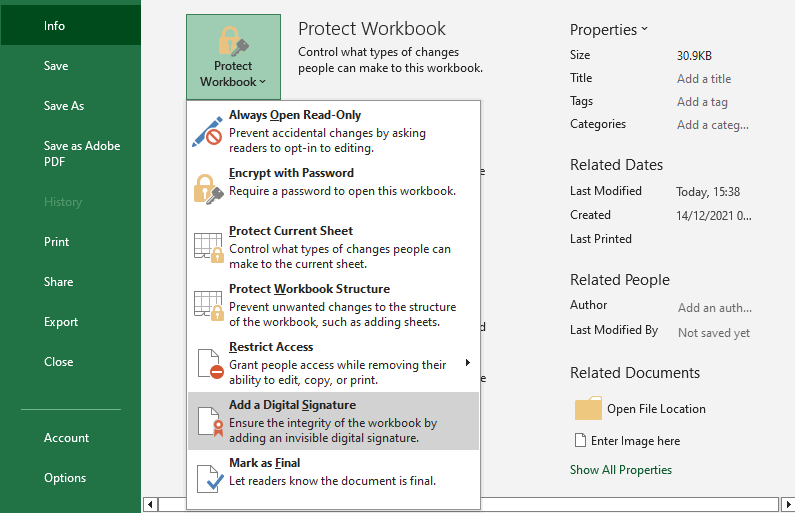
- 왼쪽 상단의 "파일"을 클릭하고 "정보"를 선택합니다.
- "정보" 패널에서 "통합 문서 보호" 드롭다운 화살표를 클릭합니다.
- 드롭다운 메뉴에서 "디지털 서명 추가"를 선택합니다.
- 팝업 프롬프트를 읽고 "확인"을 클릭합니다.
3단계: 디지털 인증서 선택 및 서명
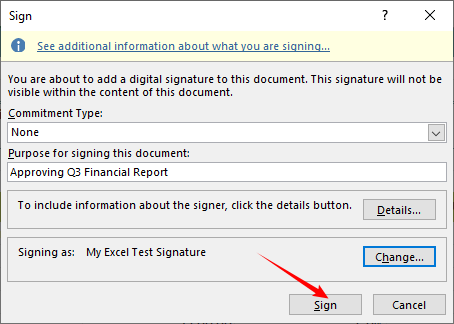
"서명" 창이 열립니다. 여기서 서명 세부 정보를 구성합니다.
- "약정 유형"을 선택합니다.
- 서명 목적을 입력합니다(예: "3분기 재무 보고서 승인").
- 다른 인증서를 선택하려면 "변경"을 클릭합니다.
- "서명" 버튼을 클릭합니다. Excel이 통합 문서를 저장하고 디지털 서명을 적용합니다.
4단계: 서명 확인 및 검증
- 확인 메시지가 나타납니다. "확인"을 클릭합니다.
- 확인하려면 Excel 창 하단의 "서명" 버튼을 클릭하면 오른쪽에 사이드바가 열리면서 적용된 서명이 표시됩니다.
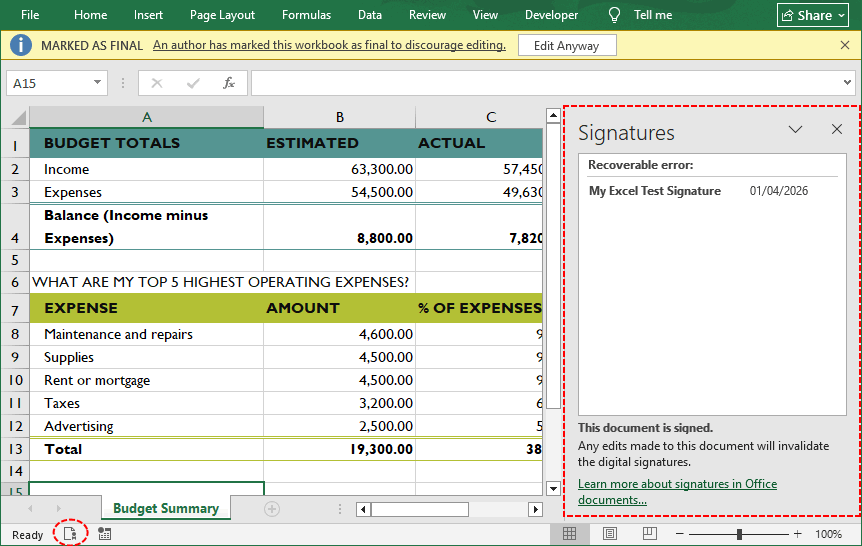
프로 팁: 디지털 서명을 적용하기 전에 특정 Excel 셀을 잠글 수 있습니다(예: 수식 또는 합계). 이렇게 하면 서명자가 편집할 수 없도록 하여 무결성과 세분화된 편집 제어를 모두 보장합니다.
예제 2: Excel에 보이는 서명란 삽입
이는 사용자가 종이 계약서와 유사하게 문서에 공식적으로 서명할 수 있는 전용 서명 필드를 만드는 가장 일반적인 방법입니다.
1단계: 통합 문서 열기
서명이 필요한 Excel 파일을 엽니다.
2단계: 서명란 삽입
- 서명이 나타날 셀을 선택합니다.
- 리본의 "삽입" 탭으로 이동합니다.
- "텍스트" 그룹에서 "서명란" 드롭다운 화살표(연필이 있는 문서 모양)를 클릭합니다.
- "Microsoft Office 서명란"을 선택합니다.
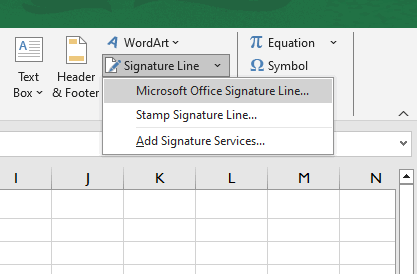
3단계: 서명 설정 구성
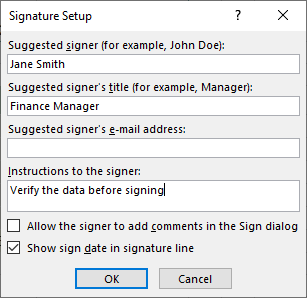
"서명 설정"이라는 제목의 대화 상자가 나타납니다. 여기서 다음을 채울 수 있습니다.
- 제안된 서명자: 서명하는 사람의 전체 이름(예: "홍길동").
- 제안된 서명자의 직위: 직책(예: "재무 관리자").
- 제안된 서명자의 이메일: 연락처 이메일 주소(선택 사항).
- 서명자에 대한 지침: 특별한 메모 추가(예: "서명하기 전에 데이터를 확인하십시오").
서명자가 설명을 추가하거나 서명 날짜를 표시하도록 허용하는 확인란을 선택할 수도 있습니다. "확인"을 클릭합니다.
4단계: 문서 서명
줄이 삽입되면 서명란을 두 번 클릭합니다.
- 서명하려면: 이름을 입력하거나, "이미지 선택"을 클릭하여 스캔한 서명을 업로드하거나, 터치 스크린을 사용하여 작성합니다.
- 마무리하려면: "서명"을 클릭하여 디지털 서명을 적용합니다.
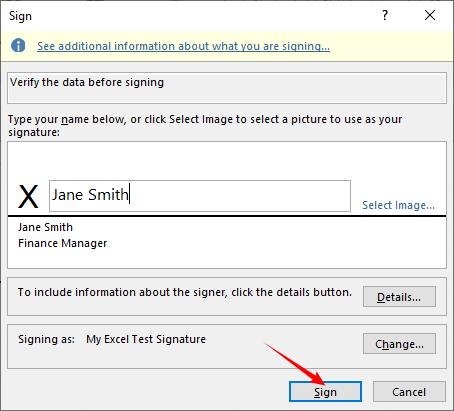
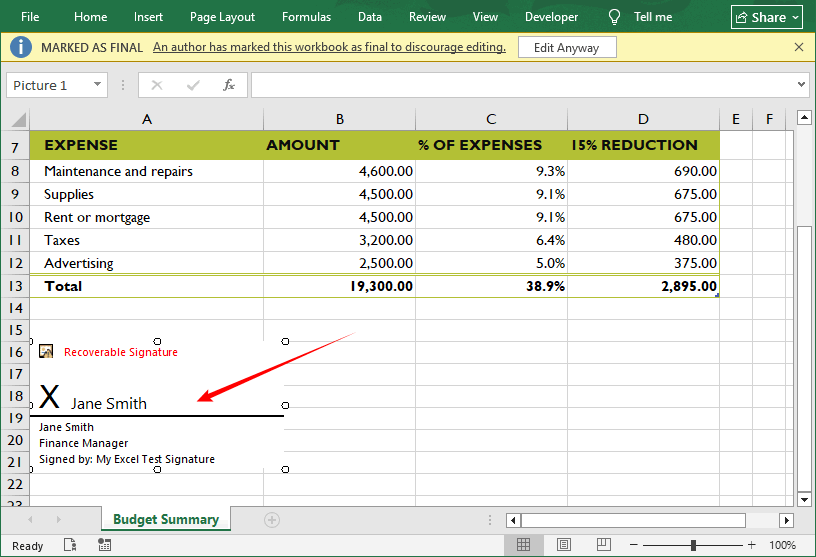
서명란("X"가 있는 수평선 모양)에 이제 서명이 표시되고 통합 문서는 편집이 잠깁니다. 문서가 최종본으로 표시되었음을 나타내는 노란색 리본이 나타날 수 있습니다.
완전한 보안 전략을 위해 디지털 서명 추가는 암호로 통합 문서 암호화와 같은 다른 보호 조치와 함께 사용하여 승인된 사용자만 데이터를 보거나 수정할 수 있도록 해야 합니다.
보너스: C#을 사용하여 프로그래밍 방식으로 디지털 서명 추가
서명 프로세스를 자동화하려는 개발자라면 Spire.XLS for .NET 라이브러리를 사용할 수 있습니다. 이 라이브러리를 사용하면 서버에 Microsoft Office를 설치할 필요 없이 C#에서 프로그래밍 방식으로 Excel 디지털 서명을 추가하거나 삭제할 수 있습니다.
1단계: Spire.XLS 설치
Visual Studio를 열고 "도구 > NuGet 패키지 관리자 > 패키지 관리자 콘솔"로 이동하여 다음을 실행합니다.
Install-Package Spire.XLS
또는 NuGet 패키지 관리자 UI에서 "Spire.XLS"를 검색하여 설치할 수 있습니다.
2단계: PFX 인증서 준비
공개 키와 개인 키를 모두 포함하는 유효한 PFX 인증서(.pfx 파일)를 사용합니다. 다음을 수행할 수 있습니다.
- 인증 기관(CA)에서 하나를 얻습니다.
- PowerShell을 사용하여 테스트용 자체 서명 인증서 내보내기.
애플리케이션의 파일 시스템에서 .pfx 파일에 액세스할 수 있는지 확인하십시오.
3단계: Excel에 디지털 서명을 추가하는 C# 코드
아래는 기존 Excel 파일을 로드하고, 보이지 않는 디지털 서명을 적용하고, 서명된 통합 문서를 저장하는 완전한 C# 예제입니다.
using Spire.Xls;
using System;

namespace AddSignatureInExcel
{
    class Program
    {
        static void Main(string[] args)
        {
            // Workbook 인스턴스 생성
            Workbook workbook = new Workbook();

            // 기존 Excel 파일 로드
            workbook.LoadFromFile("Input.xlsx");

            // 인증서 파일 경로 및 암호 정의
            string certificatePath = @"C:\Users\Administrator\Desktop\My Excel Test Signature.pfx";
            string certificatePassword = "123abc";

            // (선택 사항) 서명 시간 설정
            DateTime signingTime = new DateTime(2026, 4, 1, 7, 10, 36);

            // 통합 문서에 디지털 서명 추가
            workbook.AddDigitalSignature(certificatePath, certificatePassword, "Test Signature", signingTime);

            // 서명된 파일 저장
            workbook.SaveToFile("AddDigitalSignature.xlsx", FileFormat.Version2016);
            workbook.Dispose();
        }
    }
}
이 코드에서 AddDigitalSignature 메서드는 PFX 파일을 사용하여 디지털 서명을 적용합니다. 매개변수는 다음과 같습니다.
- certificatePath: .pfx 파일 경로.
- certificatePassword: 개인 키의 암호.
- comments: 서명 세부 정보에 나타나는 문자열(예: "테스트 서명").
- signTime: 서명 시간을 나타내는 DateTime(이는 암호화 타임스탬프는 아니지만 표시 목적으로 사용할 수 있음).
추가된 디지털 서명: 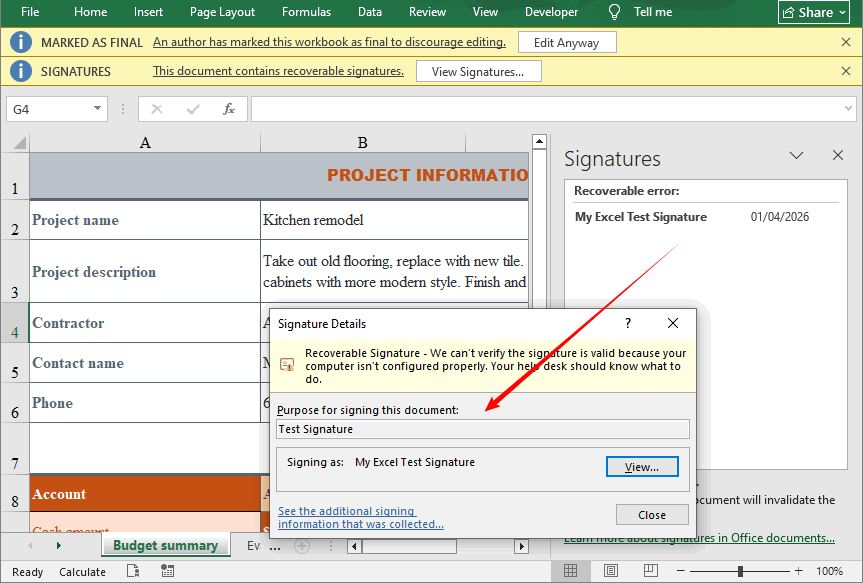
✅ 사용 사례: 일괄 서명, 서버 측 자동화, 엔터프라이즈 워크플로 통합.
마무리
Excel에 디지털 서명을 추가하는 것은 민감한 데이터를 보호하는 데 필수적입니다. 일회성 파일에 대한 수동 단계를 사용하든, 자동화된 일괄 서명을 위해 C# Spire.XLS 메서드를 사용하든 상관없습니다. 두 접근 방식 모두 통합 문서를 변조로부터 보호하고 신뢰성을 확인하는 안전하고 법적 구속력이 있는 디지털 서명을 만듭니다.
외부 공유를 위해 항상 신뢰할 수 있는 디지털 인증서를 사용하고, 자격 증명을 백업하고, Excel 파일을 공유하거나 수락하기 전에 서명을 확인하십시오. 이 가이드에 설명된 절차를 따르면 사용자는 무단 변경으로부터 Excel 통합 문서를 보호하고 서명자의 신뢰성을 자신 있게 확인할 수 있습니다.
Excel에서 디지털 서명 추가에 대한 FAQ
Q1. Excel에 전자 서명을 어떻게 삽입하나요?
두 가지 주요 옵션이 있습니다: (a) 보이는 서명란 – 삽입 > 서명란으로 이동하거나, (b) 보이지 않는 디지털 서명 – 파일 > 정보 > 통합 문서 보호 > 디지털 서명 추가로 이동합니다. 보이는 서명이 필요한지 또는 백엔드 무결성이 필요한지에 따라 선택하십시오.
Q2. Excel에 무료로 디지털 서명을 추가할 수 있나요?
예. 내장된 SelfCert.exe 도구를 사용하여 무료 자체 서명 인증서를 만들 수 있습니다. 그러나 이 인증서는 자신의 컴퓨터에서만 신뢰됩니다. 외부 공유를 위해서는 유료 CA 인증서가 필요할 수 있습니다.
Q3: Excel에서 디지털 서명을 어떻게 제거하나요?
"파일 > 정보 > 서명 보기"로 이동하여 서명을 마우스 오른쪽 버튼으로 클릭하고 "서명 제거"를 선택합니다.
Q4: 인증서 없이 Excel에 서명을 추가할 수 있나요?
시각적 이미지 서명을 추가할 수는 있지만, 안전하고 검증 가능한 디지털 서명은 아닙니다.