Excel 스프레드시트는 화면에서는 완벽해 보이지만 제대로 인쇄하기 어려운 경우가 많습니다. 큰 표가 여러 페이지에 걸쳐 넘치거나, 열이 잘리거나, 인쇄 결과가 지저분하고 읽기 어려울 수 있습니다.
다행히 Excel에는 스프레드시트를 인쇄 시 한 페이지에 맞추는 데 도움이 되는 여러 가지 내장 도구가 있습니다. 송장, 보고서, 일정, 대시보드 또는 재무 제표를 인쇄하든 이러한 방법을 사용하면 더 깔끔하고 전문적인 인쇄물을 만들 수 있습니다.
이 가이드에서는 초보자 친화적인 Excel 설정부터 Spire.XLS를 사용한 고급 C# 자동화에 이르기까지 Excel 시트를 한 페이지에 인쇄하는 7가지 효과적인 방법을 배웁니다.
빠른 탐색:
- 방법 1: "시트를 한 페이지에 맞춤" 옵션 사용
- 방법 2: 페이지 배율 수동 조정
- 방법 3: 페이지 방향 변경
- 방법 4: 여백 줄이기 및 추가 열 제거
- 방법 5: 사용자 지정 인쇄 영역 설정
- 방법 6: 용지 크기 변경
- 방법 7: C#을 사용하여 Excel 시트를 한 페이지에 인쇄
Excel 시트가 한 페이지에 맞지 않는 이유
Excel은 페이지 크기, 여백, 배율 및 콘텐츠 크기에 따라 스프레드시트를 여러 인쇄 페이지로 자동으로 분리합니다. 스프레드시트에 열이나 행이 너무 많으면 Excel에서 인쇄 시 콘텐츠를 여러 페이지로 분할할 수 있습니다.
일반적인 이유는 다음과 같습니다.
- 열이 많은 넓은 표
- 큰 글꼴 크기
- 과도한 빈 공간
- 넓은 페이지 여백
- 잘못된 페이지 방향
- 사용되지 않는 셀이 인쇄 범위를 벗어남
결과적으로 보고서를 읽기 어렵고 불필요하게 종이를 낭비할 수 있습니다. 다음 방법은 스프레드시트 레이아웃을 최적화하고 콘텐츠를 단일 인쇄 페이지에 맞추는 데 도움이 됩니다.
방법 1: "시트를 한 페이지에 맞춤" 옵션 사용
이것은 가장 쉽고 가장 일반적으로 사용되는 방법입니다. Excel에는 스프레드시트 콘텐츠를 자동으로 축소하여 한 인쇄 페이지에 맞추는 내장 배율 기능이 있습니다.
특히 송장, 일정, 보고서 및 중간 크기의 표에 잘 작동합니다.
단계
- Excel 스프레드시트를 엽니다.
- 파일 > 인쇄를 클릭합니다.
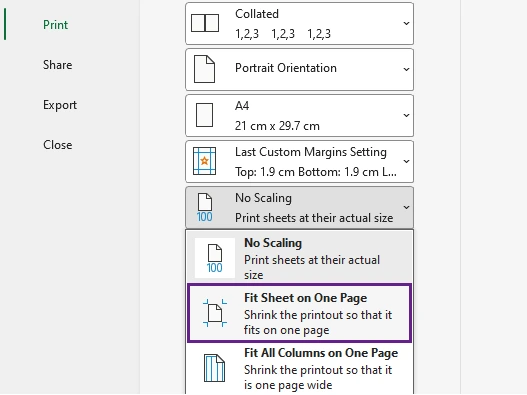
- 설정 아래에서 확장 안 함을 클릭합니다.
-
시트를 한 페이지에 맞춤을 선택합니다.
- 인쇄 미리 보기 창에서 결과를 미리 봅니다.
- 인쇄를 클릭하여 스프레드시트를 인쇄합니다.
어떻게 작동하는가
Excel은 인쇄 시 모든 행과 열이 단일 페이지에 맞도록 스프레드시트를 자동으로 축소합니다.
장점
- 사용하기 매우 쉬움
- 수동 크기 조정 불필요
- Excel에 직접 내장됨
단점
- 매우 큰 스프레드시트의 경우 텍스트가 너무 작아질 수 있음
방법 2: 페이지 배율 수동 조정
모든 것을 자동으로 한 페이지에 맞추는 대신 배율 백분율을 수동으로 줄일 수 있습니다. 이렇게 하면 가독성과 인쇄 모양을 더 잘 제어할 수 있습니다.
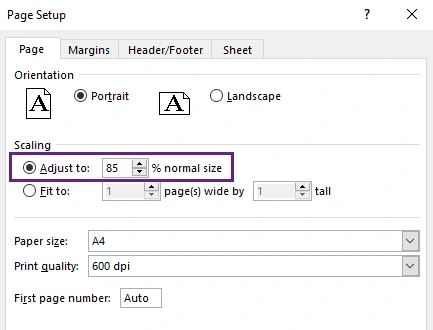
예를 들어, 배율을 85% 또는 90%로 줄이면 텍스트를 읽을 수 있게 유지하면서 콘텐츠가 페이지에 잘 맞을 수 있습니다.
단계
- Excel 스프레드시트를 열고 파일 > 인쇄를 클릭합니다.
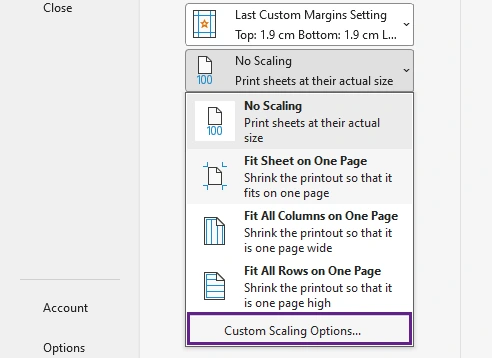
- 설정 아래에서 확장 안 함을 클릭합니다.
-
사용자 지정 배율 옵션을 선택합니다.
- 배율 설정에서 스프레드시트가 페이지에 더 잘 맞을 때까지 배율 백분율을 줄입니다.
- 인쇄 미리 보기 창에서 레이아웃을 확인하고 필요한 경우 계속 조정합니다.
- 스프레드시트가 한 페이지에 제대로 맞으면 인쇄를 클릭합니다.
가장 적합한 경우
- 재무 보고서
- 약간 큰 열이 있는 표
- 가독성이 중요한 스프레드시트
팁: 배율을 너무 공격적으로 줄이지 마십시오. 너무 작은 텍스트는 인쇄된 문서를 읽기 어렵게 만들 수 있습니다.
방법 3: 페이지 방향 변경
많은 Excel 스프레드시트는 세로보다 가로가 더 넓습니다. 세로 방향에서 가로 방향으로 전환하면 더 많은 가로 공간을 제공하고 페이지 나누기를 즉시 줄일 수 있습니다.
이 간단한 조정은 특히 열이 많은 스프레드시트에 효과적입니다.
단계
- Excel 스프레드시트를 열고 파일 > 인쇄를 클릭합니다.
- 인쇄 설정 창에서 페이지 설정을 클릭합니다.
-
페이지 탭에서 가로 방향을 선택합니다.
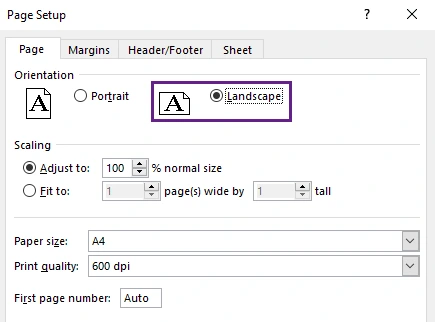
- 확인을 클릭하여 설정을 적용합니다.
- 인쇄 미리 보기 창에서 레이아웃을 검토합니다.
- 스프레드시트가 한 페이지에 제대로 맞으면 인쇄를 클릭합니다.
도움이 되는 이유
가로 모드는 인쇄 가능한 너비를 늘려 더 많은 열을 단일 페이지에 맞출 수 있습니다.
가장 적합한 경우
- 넓은 데이터 표
- 대시보드
- 열이 많은 보고서
방법 4: 여백 줄이기 및 추가 열 제거
큰 페이지 여백과 사용되지 않는 스프레드시트 영역은 귀중한 인쇄 공간을 차지합니다. 여백을 줄이고 불필요한 콘텐츠를 제거하면 페이지 맞춤을 크게 개선할 수 있습니다.
이 방법은 더 나은 결과를 위해 종종 배율과 결합됩니다.
단계
- Excel 스프레드시트를 열고 빈 행, 빈 열, 큰 글꼴, 과도한 간격 또는 인쇄할 필요가 없는 데이터와 같이 불필요한 콘텐츠를 제거합니다.
- 파일 > 인쇄를 클릭합니다.
- 설정 아래에서 일반 여백을 클릭합니다.
-
좁게를 선택하여 페이지 여백을 줄이고 더 많은 인쇄 공간을 만듭니다.
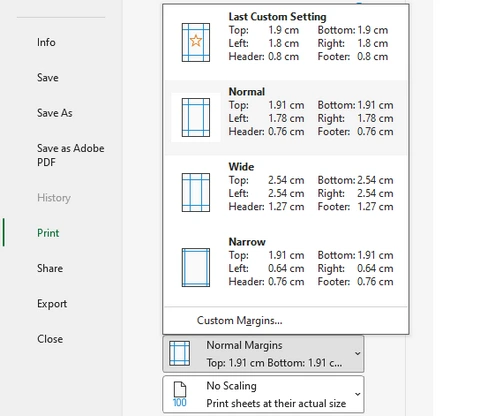
- 추가 공간이 필요한 경우 사용자 지정 여백을 선택하고 위쪽, 아래쪽, 왼쪽 및 오른쪽 여백을 더 줄입니다.
- 인쇄 미리 보기 창에서 결과를 검토합니다.
- 스프레드시트가 한 페이지에 제대로 맞으면 인쇄를 클릭합니다.
작동하는 이유
더 작은 여백은 더 많은 인쇄 가능한 영역을 제공하며, 사용되지 않는 콘텐츠를 정리하면 Excel에서 불필요한 페이지를 인쇄하는 것을 방지합니다.
팁: Ctrl + End를 눌러 Excel의 마지막 사용 셀을 확인합니다. 때로는 숨겨진 서식이 실제 데이터보다 훨씬 멀리 확장될 수 있습니다.
방법 5: 사용자 지정 인쇄 영역 설정
때로는 스프레드시트의 일부만 인쇄해야 할 수 있습니다. 사용자 지정 인쇄 영역을 정의하면 Excel은 불필요한 셀을 무시하고 선택한 콘텐츠에만 집중합니다.
이것은 빈 페이지와 너무 큰 인쇄 범위를 방지하는 가장 효과적인 방법 중 하나입니다.
단계
- 인쇄하려는 셀 또는 범위를 선택합니다.
- 페이지 레이아웃 탭으로 이동합니다.
- 페이지 설정 그룹에서 인쇄 영역을 클릭합니다.
-
인쇄 영역 설정을 선택합니다.
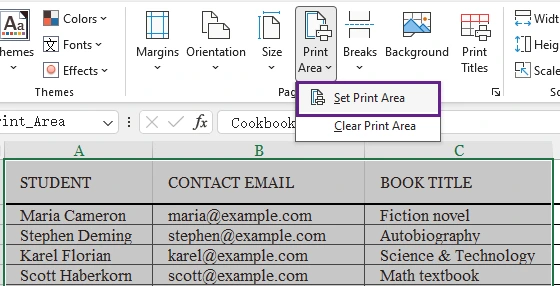
- 파일 > 인쇄를 클릭하여 인쇄 설정을 엽니다.
- 인쇄 미리 보기 창에서 선택한 콘텐츠를 검토합니다.
- 레이아웃이 올바르게 보이면 인쇄를 클릭합니다.
가장 적합한 경우
- 보고서
- 대시보드
- 요약
- 송장 섹션
장점
- 추가 빈 페이지 방지
- 더 빠른 인쇄
- 더 깔끔한 출력
방법 6: 용지 크기 변경
더 큰 용지 크기를 사용하면 추가 인쇄 공간을 제공하고 과도한 배율의 필요성을 줄입니다. 이 방법은 일반적으로 사무실에서 큰 스프레드시트와 상세 보고서에 사용됩니다.
예를 들어, Letter에서 Legal 용지로 전환하면 인쇄 레이아웃이 크게 개선될 수 있습니다.
단계
- Excel 스프레드시트를 열고 파일 > 인쇄를 클릭합니다.
- 설정 아래에서 현재 용지 크기(예: A4)를 클릭합니다.
-
Legal, A3 또는 Tabloid와 같은 더 큰 용지 크기를 선택합니다.
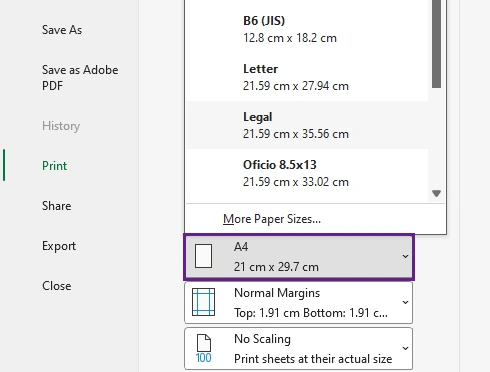
- 인쇄 미리 보기 창에서 레이아웃을 검토합니다.
- 스프레드시트가 페이지에 제대로 맞으면 인쇄를 클릭합니다.
가장 적합한 경우
- 큰 보고서
- 재무 스프레드시트
- 넓은 표
중요 참고 사항
프린터가 선택한 용지 크기를 지원하는지 확인하십시오.
방법 7: C#을 사용하여 Excel 시트를 한 페이지에 인쇄
프로그래밍 방식으로 Excel 스프레드시트를 인쇄해야 하는 경우 C# 자동화는 수동 인쇄보다 훨씬 효율적인 솔루션을 제공합니다. 이 접근 방식은 엔터프라이즈 시스템, 보고 플랫폼, 예약 작업 및 배치 문서 처리에 이상적입니다.
Spire.XLS for .NET을 사용하면 페이지 설정을 자동으로 구성하고 스프레드시트를 단일 인쇄 페이지에 맞출 수 있습니다.
핵심 설정은 다음과 같습니다.
pageSetup.IsFitToPage = true;
이 속성은 인쇄 시 스프레드시트 콘텐츠를 자동으로 한 페이지에 맞도록 축소합니다.
Spire.XLS 설치
NuGet을 통해 Spire.XLS를 설치할 수 있습니다.
Install-Package Spire.XLS
C# 예제: Excel 시트를 한 페이지에 인쇄
using Spire.Xls;
using System.Drawing.Printing;

namespace PrintExcel
{
    class Program
    {
        static void Main(string[] args)
        {
            // Load an Excel document
            Workbook workbook = new Workbook();
            workbook.LoadFromFile("Sample.xlsx");

            // Loop through the worksheets
            for (int i = 0; i < workbook.Worksheets.Count; i++)
            {
                // Get a specific worksheet
                Worksheet worksheet = workbook.Worksheets[i];

                // Get the PageSetup object
                PageSetup pageSetup = worksheet.PageSetup;

                // Set page margins
                pageSetup.TopMargin = 0.3;
                pageSetup.BottomMargin = 0.3;
                pageSetup.LeftMargin = 0.3;
                pageSetup.RightMargin = 0.3;

                // Allow to print with gridlines
                pageSetup.IsPrintGridlines = true;

                // Fit worksheet on one page
                pageSetup.IsFitToPage = true;
            }

            // Get PrinterSettings
            PrinterSettings settings = workbook.PrintDocument.PrinterSettings;

            // Specify printer name
            settings.PrinterName = "Your Printer Name";

            // Specify page range to print
            settings.FromPage = 1;
            settings.ToPage = 3;

            // Execute printing
            workbook.PrintDocument.Print();
        }
    }
}
이 방법의 장점
- 완전 자동화된 Excel 인쇄
- 배치 처리 지원
- 엔터프라이즈 애플리케이션에 적합
- 수동 Excel 작업 제거
- 보고 시스템에 쉽게 통합
Spire.XLS for .NET은 포괄적인 .NET용 Excel API로서 개발자가 배율, 인쇄 영역, 여백, 방향, 머리글, 바닥글 및 페이지 나누기를 포함하여 워크시트 인쇄를 코드를 통해 완전히 제어할 수 있도록 합니다.
인쇄 외에도 Excel 생성, 편집, 데이터 가져오기/내보내기, 수식 계산, 차트 처리 및 Excel, PDF, CSV, HTML, 이미지 형식 간의 변환도 지원합니다. 보고서 생성, 비즈니스 자동화, 금융 시스템 및 대규모 스프레드시트 처리 애플리케이션에 널리 사용됩니다.
빠른 비교표
| 방법 | 난이도 | 가장 적합한 경우 | 자동화 |
|---|---|---|---|
| 시트를 한 페이지에 맞춤 | 쉬움 | 빠른 인쇄 | 아니요 |
| 수동 배율 | 쉬움 | 더 나은 가독성 | 아니요 |
| 가로 방향 | 쉬움 | 넓은 스프레드시트 | 아니요 |
| 여백 줄이기 | 쉬움 | 사소한 레이아웃 수정 | 아니요 |
| 인쇄 영역 설정 | 쉬움 | 부분 스프레드시트 인쇄 | 아니요 |
| 용지 크기 변경 | 쉬움 | 큰 보고서 | 아니요 |
| C# 및 Spire.XLS | 고급 | 배치/자동 인쇄 | 예 |
결론
Excel 스프레드시트를 단일 페이지에 인쇄하면 문서 가독성과 프레젠테이션 품질을 크게 향상시킬 수 있습니다. Excel은 배율, 가로 방향, 인쇄 영역 구성 및 여백 조정과 같은 여러 내장 기능을 제공하여 인쇄 레이아웃을 신속하게 최적화하는 데 도움이 됩니다.
개발자와 엔터프라이즈 사용자의 경우 Spire.XLS를 사용한 프로그래밍 방식 인쇄는 강력한 자동화 솔루션을 제공합니다. IsFitToPage 속성을 활성화하면 Excel 스프레드시트가 자동으로 한 인쇄 페이지에 맞춰져 배치 인쇄 및 보고서 생성이 훨씬 효율적입니다.
자주 묻는 질문
Q1. 내 Excel 시트가 여전히 여러 페이지에 인쇄되는 이유는 무엇인가요?
스프레드시트에 숨겨진 데이터, 사용되지 않는 서식 셀, 큰 여백 또는 너무 많은 열이 포함되어 있을 수 있습니다. 인쇄 영역 및 배율 설정을 확인하십시오.
Q2. 시트를 한 페이지에 맞추면 인쇄 품질이 저하되나요?
아니요. Excel은 콘텐츠 크기만 조정합니다. 그러나 과도하게 축소하면 텍스트를 읽기 어렵게 만들 수 있습니다.
Q3. 열만 한 페이지에 맞출 수 있나요?
예. 설정 아래에서 확장 안 함을 클릭하고 모든 열을 한 페이지에 맞춤을 선택합니다. 이렇게 하면 모든 열이 한 페이지에 맞춰지면서 행이 자연스럽게 흐르도록 유지됩니다.
Q4. Excel 시트 인쇄에 가로 모드가 더 좋나요?
넓은 스프레드시트의 경우 그렇습니다. 가로 방향은 더 많은 가로 인쇄 공간을 제공합니다.
Q5. 백엔드 애플리케이션에서 Excel 인쇄를 자동화할 수 있나요?
예. Spire.XLS와 같은 라이브러리를 사용하면 개발자가 수동으로 Excel을 열지 않고도 C#을 사용하여 프로그래밍 방식으로 Excel 파일을 인쇄할 수 있습니다.