Transformar uma imagem PNG em um documento Word editável parece simples, mas muitas pessoas descobrem rapidamente que não é tão direto quanto o esperado. Esteja você lidando com contratos digitalizados, capturas de tela de relatórios ou faturas baseadas em imagem, copiar diretamente o conteúdo de um arquivo PNG raramente funciona.
Este artigo compara cinco populares conversores de PNG para Word e explica como usá-los. Você verá como cada um deles funciona em cenários reais, quais são suas limitações e qual opção é a melhor para diferentes necessidades.
- Por que converter PNG para Word é difícil
- Usando conversores online de PNG para Word
- Usando o OCR integrado do Microsoft Word
- Automatize a conversão com Spire.OCR e Spire.Doc
Por que converter PNG para Word não é tão simples
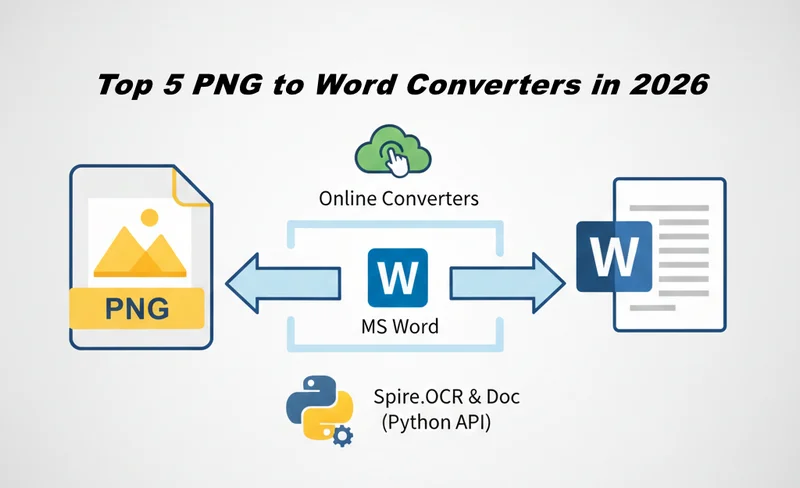
Um arquivo PNG armazena informações como pixels em vez de texto estruturado. Isso significa que o Word não pode interpretar diretamente seu conteúdo, a menos que a imagem seja primeiro processada usando a tecnologia OCR (Reconhecimento Óptico de Caracteres). O OCR analisa padrões visuais, identifica caracteres e os converte em texto legível por máquina.
O verdadeiro desafio na conversão de PNG para Word é quão preciso e utilizável esse arquivo do Word é. A complexidade do layout, tabelas, fontes mistas, quebras de linha e texto em vários idiomas podem afetar o resultado final. Ferramentas diferentes lidam com esses elementos de maneiras muito diferentes, e é por isso que a qualidade da saída varia significativamente, mesmo quando todas elas tecnicamente suportam a conversão de PNG para Word.
Método 1: Usando conversores online de PNG para Word
As ferramentas de conversão online de PNG para Word geralmente são a maneira mais rápida de obter conteúdo editável de imagens. Elas rodam inteiramente no navegador e dependem de motores de OCR baseados em nuvem para reconhecer texto e exportar arquivos do Word. No entanto, diferentes ferramentas variam significativamente em precisão, fluxo de trabalho e manuseio de dados.
Abaixo estão três ferramentas online comumente usadas, cada uma adequada para cenários ligeiramente diferentes.
1. OnlineOCR.net — Um conversor gratuito e simples de PNG para Word
OnlineOCR.net é uma opção clássica e gratuita de conversor de PNG para Word que foca na simplicidade. Possui uma interface mínima e suporta OCR básico para vários idiomas, tornando-o adequado para extração rápida de texto de imagens nítidas.
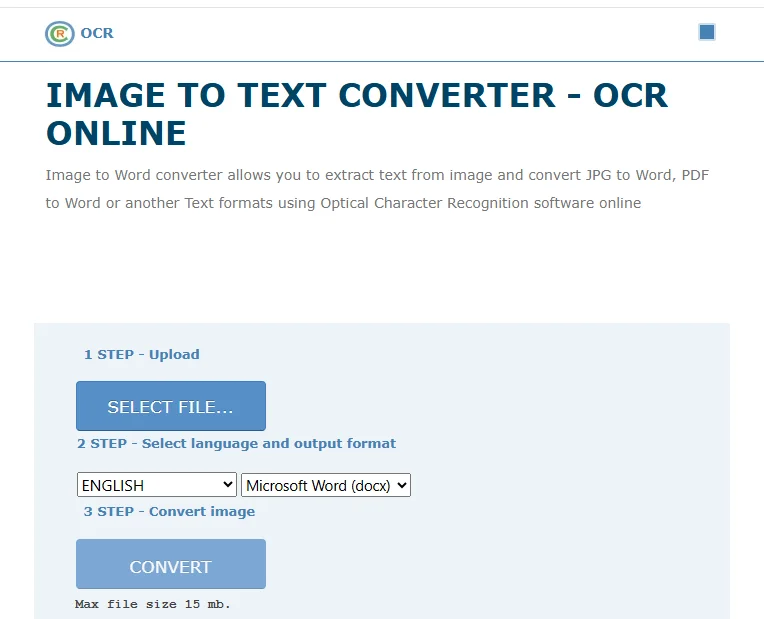
Como converter PNG para Word gratuitamente com o OnlineOCR.net
- Abra o site OnlineOCR.net.
- Carregue seu arquivo PNG do seu dispositivo local.
- Selecione o idioma do conteúdo no PNG e escolha Microsoft Word (DOCX) como o formato de saída.
- Clique em CONVERTER e baixe o arquivo do Word.
Prós
- Gratuito para arquivos pequenos
- Nenhuma conta necessária
- Fluxo de trabalho direto
Contras
- Limites de tamanho de arquivo e página
- Apenas formatação básica
- Não adequado para processamento em lote
Ideal para:
Conversões rápidas e únicas de PNG para Word onde a precisão da formatação não é crítica.
2. Smallpdf — Uma maneira moderna de converter de PNG para Word
Smallpdf oferece uma experiência de usuário mais refinada e integra plataformas de armazenamento em nuvem como Google Drive e Dropbox. Ao contrário de ferramentas mais simples, ele usa um fluxo de trabalho de várias etapas: imagem para PDF e, em seguida, exportação baseada em OCR para o Word.
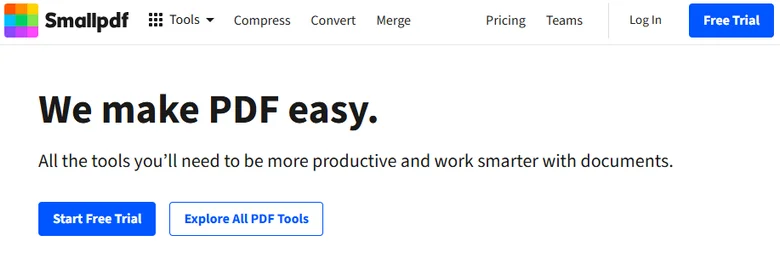
Como converter PNG para Word com o Smallpdf
- Abra a ferramenta JPG para PDF no Smallpdf.
- Arraste e solte seu arquivo PNG na área de upload. Você também pode carregar do Google Drive, Dropbox ou OneDrive.
- Clique em Converter para transformar o PNG em um PDF.
- Quando o processamento terminar, clique em Exportar como e escolha Word.
- Ative o OCR quando solicitado para extrair texto editável.
- Baixe o arquivo DOCX gerado ou salve-o em um serviço de nuvem.
Prós
- Interface limpa e amigável para iniciantes
- Integração com armazenamento em nuvem
- Melhor precisão de OCR do que ferramentas básicas
Contras
- O OCR é limitado para usuários gratuitos
- Requer upload pela internet
- Sem automação ou APIs de lote
- Requer várias etapas
Ideal para:
Usuários que priorizam uma experiência online refinada e não se importam com um fluxo de trabalho de várias etapas ao converter PNG para Word ocasionalmente, especialmente quando a integração com armazenamento em nuvem é necessária.
3. Adobe Acrobat Online — Uma marca confiável para conversão de imagem para Word
Adobe Acrobat Online aproveita a tecnologia de OCR da Adobe e é frequentemente percebido como mais confiável para documentos estruturados. É comumente usado quando os usuários já utilizam o Adobe para fluxos de trabalho com PDF.

Como converter arquivo PNG para Word com o Adobe Acrobat Online
- Abra o Adobe Acrobat Online e escolha PNG para PDF.
- Carregue sua imagem PNG e converta-a em um arquivo PDF.
- Baixe o PDF gerado para o seu dispositivo.
- Volte para a seção Converter e selecione PDF para Word.
- Carregue o arquivo PDF que você acabou de criar.
- Converta o arquivo e baixe o documento do Word resultante.
Prós
- Motor de OCR potente
- Bom para documentos de estilo empresarial
Contras
- Requer login para baixar o arquivo do Word
- Uso gratuito limitado
- Os arquivos são processados na nuvem
Ideal para:
Usuários profissionais que lidam com documentos padrão e valorizam a confiabilidade da marca.
Método 2: Usando o OCR integrado do Microsoft Word
Muitos usuários não percebem que o Microsoft Word inclui um motor de OCR básico. Embora o Word não abra diretamente arquivos PNG como documentos editáveis, existe uma maneira que permite converter de PNG para Word sem ferramentas extras.
Passo a passo: Converter PNG para Word usando o MS Word
- Converta sua imagem PNG para PDF (usando Imprimir para PDF ou qualquer ferramenta de imagem para PDF).
- Abra o Microsoft Word.
- Use Arquivo → Abrir e selecione o PDF.
- O Word executa automaticamente o OCR e converte o conteúdo em um documento editável.
- Salve o arquivo como um documento .docx.
Ideal para
- Usuários com Microsoft 365
- Conversões ocasionais no desktop
- Soluções sem custo
Limitações
- Manual e demorado
- Layout inconsistente para tabelas e formatação complexa
- Não adequado para automação ou grandes volumes
Método 3: Automação Profissional com Spire.OCR e Spire.Doc
Se você precisa processar um grande número de imagens de forma confiável e repetida, uma solução profissional se torna essencial. É aqui que o Spire.OCR e o Spire.Doc se diferenciam das outras ferramentas.
O Spire.OCR é uma API de OCR para converter texto de imagens PNG, e o Spire.Doc é uma API de documentos do Word para gerar e formatar arquivos DOCX programaticamente. Usados juntos, eles permitem um fluxo de trabalho totalmente automatizado de PNG para Word que escala bem para processamento em lote e integração de sistemas.
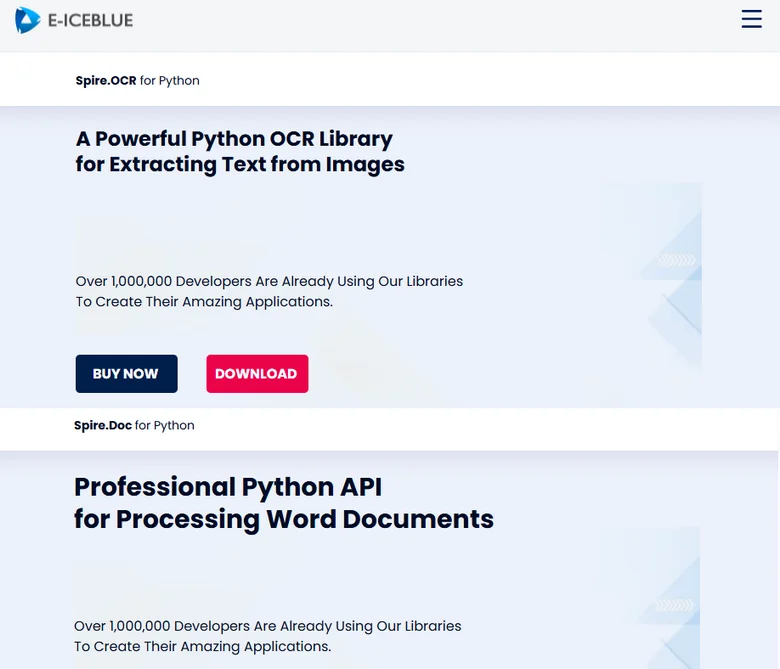
Como funciona o fluxo de trabalho de conversão
- Use o Spire.OCR para extrair texto de imagens PNG.
- Gere um documento do Word usando o Spire.Doc com base no texto extraído.
- Salve o resultado como um arquivo do Word.
Exemplo de código Python: Converter PNG para Word
import os
from spire.ocr import *

# Crie uma instância do scanner OCR
scanner = OcrScanner()
configureOptions = ConfigureOptions()

# Defina o caminho para os modelos de tempo de execução do OCR
configureOptions.ModelPath = r'E:\DownloadsNew\win-x64'
# Defina o idioma de reconhecimento de destino
configureOptions.Language = 'English'
scanner.ConfigureDependencies(configureOptions)

# Especifique o caminho da imagem de origem
image_path = r'E:/DownloadsNew/pic.png'
# Realize a varredura OCR no arquivo de imagem
scanner.Scan(image_path)
# Obtenha o conteúdo de texto reconhecido
extracted_text = scanner.Text.ToString()

print("Etapa de OCR concluída. Comprimento do texto:", len(extracted_text))

# Importe e use o Spire.Doc
if extracted_text.strip():
    from spire.doc import Document, FileFormat

    # Crie uma nova instância de Documento do Word
    doc = Document()
    # Adicione uma seção ao documento
    section = doc.AddSection()
    # Adicione um parágrafo e anexe o texto extraído
    para = section.AddParagraph()
    para.AppendText(extracted_text)

    # Defina o caminho de saída para o arquivo do Word
    output_file = r'E:/DownloadsNew/Output.docx'
    # Salve o documento como um arquivo .docx padrão
    doc.SaveToFile(output_file, FileFormat.Docx2013)
    # Feche o documento para liberar recursos
    doc.Close()
Prós
- Conversão em lote totalmente automatizada para grandes volumes de arquivos PNG
- O processamento local garante a privacidade e segurança dos dados
- Integra-se facilmente em sistemas de backend ou fluxos de trabalho empresariais
Contras
- Requer conhecimento de programação para usar (baseado em SDK/API)
- A configuração inicial pode levar mais tempo do que as ferramentas manuais
- Recursos avançados exigem uma licença paga para funcionalidade completa
Ideal para:
Desenvolvedores e empresas que precisam de conversão automatizada em lote de PNG para Word como parte de sistemas ou fluxos de trabalho de processamento de documentos.
Conclusão
Os conversores online de PNG para Word são ideais para tarefas rápidas onde a velocidade e a conveniência são mais importantes, enquanto o Microsoft Word funciona bem para usuários que preferem um ambiente de desktop familiar e conversões manuais ocasionais. Para desenvolvedores e empresas que lidam com imagens em massa, o Spire.OCR e o Spire.Doc oferecem uma abordagem automatizada para processamento em lote e integração de sistemas. Cada método tem seus próprios pontos fortes e limitações, e a melhor escolha depende, em última análise, do seu fluxo de trabalho, escala e necessidades a longo prazo.