Os códigos QR estão por toda parte hoje em dia - desde embalagens de produtos até ingressos de eventos, eles tornam o compartilhamento de informações mais rápido e inteligente. Converter texto em código QR é uma maneira rápida de compartilhar links de sites, detalhes de contato ou promoções especiais sem o incômodo de digitar ou copiar.
Neste guia, mostraremos 3 maneiras fáceis e gratuitas de converter texto em código QR, desde software local e ferramentas online até scripts automatizados para geração em lote. Ao final, você será capaz de transformar qualquer texto em um código QR pronto para escanear, compartilhar e usar.
Visão Geral do Conteúdo
- Códigos QR Estáticos vs. Dinâmicos: Quais são as Diferenças
- Você Pode Converter Texto em Código QR
- Método 1: Gerar Código QR a partir de Texto no Microsoft Word
- Método 2: Usar um Gerador Online de Texto para Código QR
- Método 3: Converter em Lote Texto para Código QR com Automação Python
- Dicas e Problemas Comuns de Texto para Código QR
- Por Que Você Deve Converter Texto em Código QR
- Conclusão e Recomendações
Códigos QR Estáticos vs. Dinâmicos: Quais são as Diferenças
Antes de converter texto em código QR, é importante entender as diferenças entre Códigos QR estáticos e dinâmicos, para que você possa escolher o tipo certo para suas necessidades.
| Característica | Código QR Estático | Código QR Dinâmico |
|---|---|---|
| Editabilidade | Permanente (não pode ser alterado) | Editável (alterar URL sem reimprimir) |
| Rastreamento de Escaneamento | Nenhum | Rastreia o número de escaneamentos, localização e hora. |
| Custo | Geralmente gratuito | Gratuito ou pago |
| Ideal Para | Documentos, cartões de visita, informações permanentes | Campanhas de marketing, ingressos para eventos |
Recomendações:
- Use códigos QR estáticos para uso pessoal ou interno onde o conteúdo não muda.
- Use códigos QR dinâmicos para marketing, eventos ou cenários onde você deseja atualizar o conteúdo ou rastrear o desempenho.
Você Pode Converter Texto em Código QR?
Sim. Quase qualquer texto - URLs, instruções, senhas de Wi-Fi ou contatos vCard - pode ser convertido em um código QR escaneável. Você tem uma variedade de opções, como o aplicativo nativo do Microsoft Word, geradores online de texto para código QR e scripts automatizados como Python.
Ao escolher um método, considere:
- Você precisa de um código QR estático ou dinâmico?
- Quantos códigos QR você irá gerar?
- Suas habilidades técnicas e ferramentas disponíveis.
Aqui está uma visão geral rápida dos 3 métodos de Texto para QR que abordaremos:
| Método | Ideal Para | Limitações |
|---|---|---|
| Microsoft Word | Alguns códigos QR estáticos em relatórios ou folhetos. | Requer Office; personalização limitada; sem suporte a lote. |
| Geradores Online de Texto para Código QR | Geração rápida de códigos QR estáticos ou dinâmicos sem instalação de software. | Requer internet; preocupações com privacidade; recursos avançados podem exigir uma assinatura. |
| Automação com Python | Criação em massa de códigos QR ou fluxos de trabalho automatizados. | Requer habilidades de codificação e configuração. |
Agora, vamos percorrer os passos detalhados de cada método.
Método 1: Gerar Código QR a partir de Texto Usando o Microsoft Word
Se você já está trabalhando no Word, converter texto para Código QR diretamente dentro do aplicativo é a solução mais integrada. Permite incorporar o código sem sair do seu documento. Você tem 2 opções para conseguir isso.
Opção A: Usando um Código de Campo Embutido
Este recurso está disponível no Word 2013 e versões posteriores. Ele usa uma linha simples de código de campo DISPLAYBARCODE para gerar um código QR a partir de texto ou de uma URL.
Instruções Passo a Passo:
-
Posicionar Cursor: Clique onde você deseja que o código QR apareça em seu documento.
-
Inserir Campo: Pressione Ctrl + F9 (Windows) ou Cmd + F9 (Mac) para inserir um par de chaves cinzas { }.
-
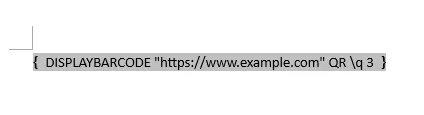
Inserir Comando: Dentro das chaves, digite o seguinte código:
DISPLAYBARCODE "Seu Texto Aqui" QR \q 3- Substitua "Seu Texto Aqui" pelo seu texto ou URL.
- "\q 3" define o nível de correção de erro como "Alto" (Quartil), garantindo que o código seja escaneado mesmo se estiver ligeiramente danificado.
-
Gerar Código QR: Clique com o botão direito no código e selecione Alternar Códigos de Campo. O código aparecerá instantaneamente.
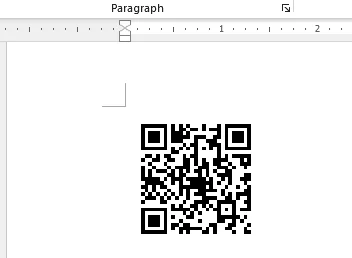
Dica Pro: Para editar o texto mais tarde, clique com o botão direito no código e selecione Alternar Códigos de Campo novamente para voltar à visualização do código de campo. Lembre-se, os códigos QR gerados desta forma são estáticos e não podem ser estilizados (são sempre preto e branco).
Opção B: Usando um Suplemento do Office
Para usuários que preferem uma interface visual com opções de personalização (como mudar cores), usar um suplemento gratuito dedicado do Office como o QR4Office é uma alternativa mais amigável.
Passos:
-
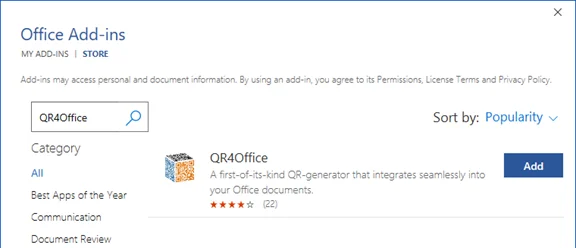
Abrir a Loja de Suplementos: Vá para a guia Inserir e clique em Loja no grupo Suplementos.
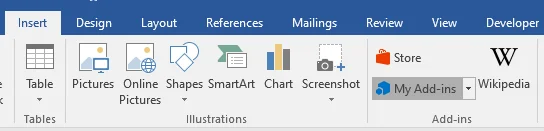
Nota: Em algumas versões, como o Word para Office 365, a opção Suplementos pode estar localizada na guia Página Inicial.
-
Pesquisar e Instalar: Digite QR4Office na barra de pesquisa. Clique no botão Adicionar para instalá-lo.
-
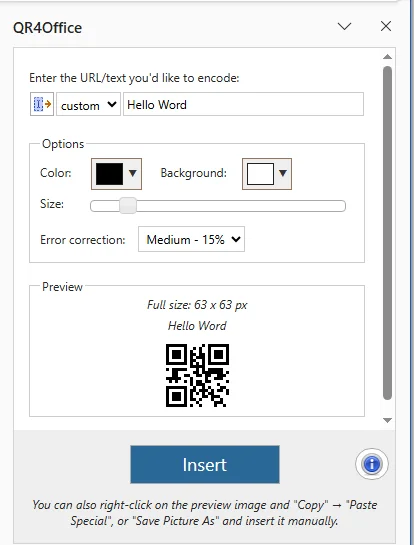
Gerar Código QR: Uma vez instalado, o painel do QR4Office aparecerá no lado direito do seu documento.
- Inserir Conteúdo: Insira seu texto ou URL na caixa de entrada do painel.
- Personalizar: Use os controles deslizantes e seletores de cores para ajustar a aparência, se desejar.
- Inserir: Clique no botão Inserir para adicionar o código QR estilizado ao seu documento.
Você também pode gostar: Como Inserir Caixa de Seleção no Word (4 Métodos Fáceis)
Método 2: Usar um Gerador Online de Texto para Código QR
Se você não tem o Word ou prefere uma opção baseada na web, usar um gerador online de texto para código QR é a abordagem mais flexível. Essas ferramentas são ideais para usuários que precisam gerar códigos QR de alta qualidade em qualquer dispositivo instantaneamente.
Por Que Usar um Gerador de QR Online?
- Configuração Zero: Perfeito para iniciantes que precisam de uma solução gratuita de texto para código QR sem instalar aplicativos.
- Multiplataforma: Funciona perfeitamente em dispositivos Windows, Mac, iOS e Android.
- Alta Personalização: A maioria das ferramentas permite adicionar logotipos, alterar cores, escolher vários formatos de saída como SVG ou PNG, e até mesmo códigos QR dinâmicos que podem ser atualizados posteriormente.
Ferramenta Online Gratuita Recomendada de Texto para Código QR
- QRCode Monkey: Uma ferramenta versátil para criar códigos QR estáticos de alta resolução para texto, URLs e informações de contato.
- ME-QR: Suporta múltiplos tipos de código QR com uma interface simples e amigável.
- QRCodeKIT: Oferece códigos QR dinâmicos com um plano gratuito que permite 2 códigos que nunca expiram.
Passos para Converter Texto em Código QR Online:
-
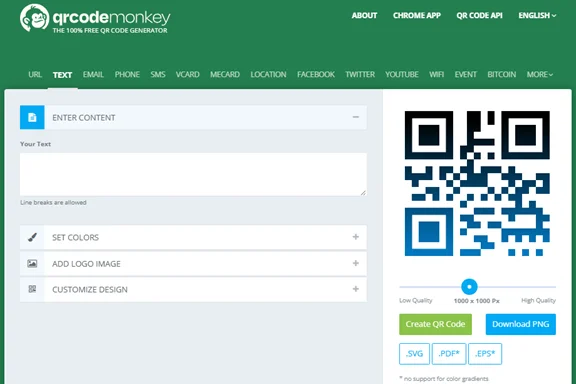
Abra o site do seu gerador online de texto para código QR preferido (por exemplo, QRCode Monkey).
-
Navegue até a guia TEXTO, cole ou digite seu texto na caixa de entrada.
-
Personalize a aparência do código QR (por exemplo, cor, logotipo e estilo).
-
Clique em Criar Código QR para gerar o código QR a partir do texto.
-
Visualize o código QR e ajuste as configurações, se necessário.
-
Baixe o código QR no formato desejado: PNG, SVG, EPS ou PDF.
Dicas e Notas de Segurança:
- Privacidade e Segurança: Evite inserir dados pessoais ou financeiros sensíveis em geradores online públicos. Para informações confidenciais, use uma solução offline ou auto-hospedada.
- Use Formatos Vetoriais para Impressão: SVG ou EPS permanecem nítidos em qualquer tamanho e não pixelizam.
- Verifique os Limites: Sempre verifique as restrições do plano gratuito para códigos dinâmicos (como limites de escaneamento ou total de códigos permitidos) antes de finalizar seu design.
Método 3: Converter em Lote Texto para Código QR com Automação Python
Para equipes e empresas que lidam com grandes volumes de texto, criar códigos QR manualmente pode ser lento e propenso a erros. Usando Python e bibliotecas como Free Spire.Barcode for Python, você pode automatizar a geração de códigos QR, personalizar o design e gerar múltiplos códigos rapidamente. Esta abordagem é valiosa para rótulos de produtos, campanhas de marketing ou qualquer cenário de alto volume.
Sobre o Free Spire.Barcode for Python
O Free Spire.Barcode for Python é uma biblioteca gratuita e popular para criar e escanear vários códigos de barras, incluindo códigos QR. Ele suporta a personalização do tamanho, cor, logotipo, nível de correção de erro do código QR e muito mais.
Guia Passo a Passo:
-
Instale a biblioteca: Primeiro, certifique-se de que a biblioteca está instalada via pip:
pip install spire.barcode.free -
Escreva um Script Python: Aqui está um exemplo de como gerar em lote múltiplos códigos QR a partir de uma lista de dados:
from spire.barcode import *

# Lista de strings que você deseja converter em códigos QR
data_list = ["https://google.com", "User_ID_12345", "Internal_Document_Ref"]

# Auxiliar para escrever bytes em um arquivo
def write_bytes(filename, data):
    with open(filename, "wb") as f:
        f.write(data)

def generate_qr_codes(data_items):
    # Inicializa o objeto de configurações
    settings = BarcodeSettings()
    # Define o tipo de simbologia para Código QR
    settings.Type = BarCodeType.QRCode
    # Opcional: Define o Nível de Correção de Erro (L, M, Q ou H)
    settings.QRCodeECL = QRCodeECL.M
    # Opcional: Define a largura/tamanho do módulo
    settings.X = 2.0
    settings.ShowText = False

    for index, item in enumerate(data_items):
        # Atribui o texto para o código QR atual
        settings.Data2D = item
        settings.Data = item

        # Inicializa o gerador com as configurações
        generator = BarCodeGenerator(settings)
        # Cria a imagem
        image_bytes = generator.GenerateImage()

        # Salva a imagem com um nome de arquivo único
        filename = f"qrcode_{index}.png"
        write_bytes(filename, image_bytes)
        print(f"Gerado: {filename} para os dados: {item}")

if __name__ == "__main__":
    generate_qr_codes(data_list)
Personalização Avançada de Código QR:
Para códigos QR mais polidos ou com marca, você pode aplicar estas configurações opcionais:
-
Remover Bordas: Crie uma aparência limpa sem margens definindo
settings.HasBorder = False -
Mudar Cores: Personalize as cores do código QR para combinar com sua marca ou design.
settings.ForeColor = Color.Black # Cor do código QR settings.BackColor = Color.White # Cor de fundo -
Adicionar um Logotipo: Incorpore um logotipo no centro do código QR para branding.
settings.SetQRCodeLogoImage("path_to_logo.png")
Dicas e Problemas Comuns de Texto para Código QR
Criar códigos QR de texto confiáveis não é apenas sobre gerar o código - é sobre garantir que ele escaneie corretamente em todos os cenários. Siga estas dicas práticas para garantir um processo tranquilo e veja soluções para problemas comuns que os usuários encontram.
Dicas para Códigos QR de Texto Bem-sucedidos
- Escolha a Correção de Erro Certa: Use Médio por padrão. Se você planeja adicionar um logotipo ou imprimir o código QR ao ar livre, selecione Alto (Nível H) para torná-lo mais durável.
- Mantenha o Tamanho e a Resolução Adequados: Para impressão, mantenha o código QR com pelo menos 2x2 cm (0,8x0,8 polegadas). Para uso digital, exporte com 300 DPI ou superior.
- Garanta Alto Contraste: Um primeiro plano escuro sobre um fundo claro funciona melhor. Preto sobre branco é universalmente confiável.
- Mantenha uma Zona de Silêncio: Deixe uma margem em branco de pelo menos 4 módulos ao redor do código QR para que os scanners possam lê-lo com precisão.
- Teste Antes de Imprimir: Sempre teste o código QR com múltiplos scanners antes de imprimir ou compartilhar para garantir que funcione.
Problemas Comuns de Código QR de Texto e Soluções
| Problema | Causa Provável | Solução |
|---|---|---|
| Códigos QR Embaçados | Formato de imagem de baixa resolução | Regenere como PNG ou SVG. Evite JPG devido a artefatos de compressão. |
| Código QR não funciona após adicionar um logotipo | Logotipo muito grande ou bloqueando padrões | Mantenha o logotipo abaixo de 30% da área do código QR. Defina a Correção de Erro como Alta (H). |
| Código QR não funciona ou não é legível em alguns dispositivos | Diferenças de compatibilidade entre aplicativos de scanner ou câmeras | Teste com múltiplos dispositivos e use codificação padrão com texto simples. |
| Texto do código QR não exibido corretamente | Problemas de codificação ou caracteres não suportados | Evite símbolos especiais e garanta que o texto esteja codificado no formato UTF-8. |
| Código QR não escaneia após a impressão | Distorção de impressão ou problemas de qualidade afetando o padrão | Use configurações de impressão de alta qualidade e teste a versão impressa em condições reais. |
Por Que Você Deve Converter Texto em Código QR
Transformar texto em código QR oferece vantagens significativas para eficiência e conectividade:
- Compartilhamento Instantâneo: Compartilhe informações complexas imediatamente com um único escaneamento.
- Acesso Simplificado: Simplifique como os usuários acessam URLs, contatos digitais (vCards) ou credenciais de Wi-Fi.
- Dados Sem Erros: Elimine erros de digitação manual associados a longas ou complicadas sequências de texto.
- Impressão Interativa: Preencha a lacuna entre o offline e o online, tornando materiais impressos escaneáveis e interativos.
- Engajamento Acelerado: Acelere a troca de informações em eventos de marketing ou em embalagens de produtos.
Conclusão e Recomendações
Isso é tudo que você precisa saber sobre como converter texto em código QR. O próximo passo é escolher o método que melhor se adapta às suas necessidades:
- Para códigos QR ocasionais baseados em documentos: Use o Microsoft Word.
- Para geração rápida ou códigos dinâmicos: Use geradores de código QR online gratuitos.
- Para criação em massa de códigos QR ou tarefas automatizadas: Use a automação com Python.
Escolha o método que se adapta ao seu fluxo de trabalho e comece a gerar códigos QR escaneáveis a partir de texto instantaneamente!
Perguntas Frequentes
P1: Qualquer texto pode ser convertido em um código QR?
R1: Sim. URLs, instruções, informações de contato, senhas de Wi-Fi ou até mesmo texto simples podem ser codificados em um código QR.
P2: Qual é a diferença entre códigos QR estáticos e dinâmicos?
R2: Códigos QR estáticos não podem ser editados uma vez criados, enquanto códigos QR dinâmicos permitem atualizações de conteúdo e rastreamento de escaneamento.
P3: Os códigos QR são seguros para usar online?
R3: Geralmente sim, mas evite compartilhar informações sensíveis em geradores online públicos. Para dados privados, use software offline ou seguro.
P4: Posso personalizar a cor ou o design do meu código QR?
R4: Sim. Geradores online e bibliotecas como o Spire.Barcode for Python permitem a personalização de cores, tamanho, logotipos e níveis de correção de erro.
P5: Que tamanho devo usar para imprimir um código QR?
R5: Para impressão, use pelo menos 2 x 2 cm (0,8 x 0,8 polegadas) para códigos pequenos e resolução mais alta ou formatos vetoriais para impressões grandes para garantir a escaneabilidade.