Os arquivos TXT são amplamente utilizados por sua simplicidade e compatibilidade em todos os dispositivos, mas carecem de opções de formatação como fontes, tabelas ou imagens que tornam os documentos profissionais. Se você precisa preparar um relatório, redigir um ensaio ou criar um documento de negócios, converter TXT para Word é uma tarefa comum que pode economizar seu tempo e melhorar a qualidade do seu trabalho.
Neste artigo, compartilharemos os métodos de conversão de TXT para Word mais eficazes e fáceis de usar, incluindo ferramentas offline, conversores online e fluxos de trabalho de programação automatizados. Ao final, você poderá escolher a melhor abordagem para suas necessidades e concluir a conversão em minutos.
- Método 1: Usando o Microsoft Word (Offline)
- Método 2: Usando o Conversor Online de TXT para Word
- Método 3: Usando o Google Docs (Gratuito e Baseado na Nuvem)
- Método 4: Programação em C# (Conversão em Lote/Automatizada)
- Dicas para uma Conversão de TXT para Word Bem-Sucedida
- Solução de Problemas Comuns
- Perguntas Frequentes
Método 1: Usando o Microsoft Word (Offline)
O Microsoft Word é o processador de texto mais popular e possui um recurso integrado para abrir e converter arquivos TXT diretamente. Este método é ideal se você já tem o Word instalado no seu computador, pois garante 100% de precisão na formatação (para texto simples) e não requer ferramentas de terceiros.
Guia passo a passo para converter arquivo de texto para Word:
- Abra o Microsoft Word e clique em “Arquivo” > “Abrir”.
- Na janela do explorador de arquivos, navegue até a pasta onde seu arquivo TXT está armazenado.
- No menu suspenso “Tipo de arquivo”, selecione “Texto Simples (*.txt)” para filtrar os arquivos TXT.
- Selecione seu arquivo TXT e clique em “Abrir”, depois escolha a codificação apropriada.
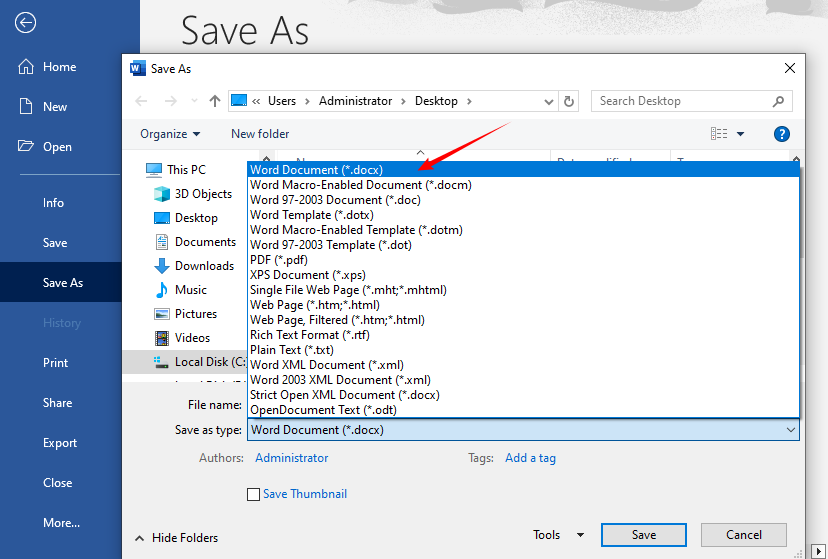
- Assim que o conteúdo do TXT for exibido no Word, clique em “Arquivo” novamente e selecione “Salvar Como”.
- Escolha um local para salvar, selecione “Documento do Word (*.docx)” ou “Documento do Word 97-2003 (*.doc)” como o formato do arquivo e clique em “Salvar”.
Dica: Se o seu arquivo TXT tiver caracteres especiais (por exemplo, acentos, símbolos), certifique-se de que a opção “Codificação” no Assistente de Importação de Texto esteja definida como “UTF-8” para preservá-los durante a conversão.
Método 2: Usando o Conversor Online de TXT para Word
Se você não tem o Microsoft Word instalado, os conversores online são uma ótima alternativa. Eles funcionam em qualquer dispositivo com conexão à internet (Windows, Mac, celular, tablet) e não exigem downloads.
Conversores Recomendados:
- CLOUDXDOCS: Converta arquivos TXT para Word sem anúncios ou marcas d'água
- FreeConvert: Conversor online fácil de usar com uma interface limpa
- Convertio: Suporta conversão em lote e converte TXT para doc/docx
Passos para converter TXT para Word online:
- Visite o site do conversor escolhido
- Envie seu arquivo TXT (arraste e solte ou procure)
- Selecione "DOC" ou "DOCX" como formato de saída
- Clique no botão "Converter" ou "Iniciar"
- Baixe o documento Word convertido
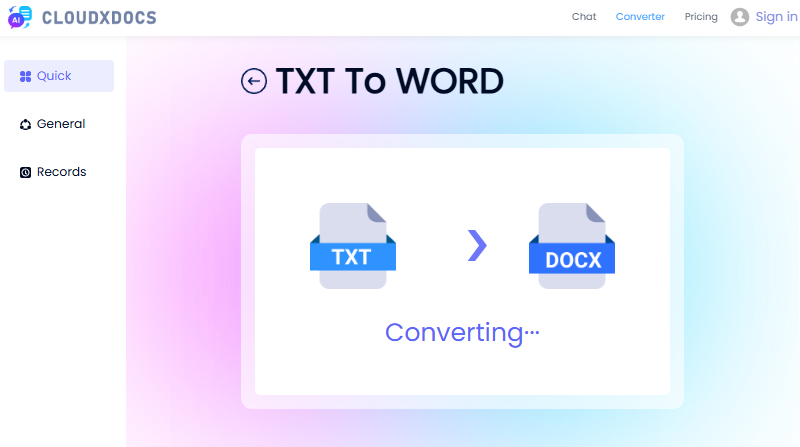
Exemplo de uso do CLOUDXDOCS:
Nota de Segurança: Para documentos sensíveis, considere métodos offline, pois as ferramentas online armazenam temporariamente os arquivos em seus servidores.
Você também pode gostar: Converta Texto para PDF Facilmente: 4 Métodos Rápidos e Profissionais
Método 3: Usando o Google Docs (Gratuito e Baseado na Nuvem)
O Google Docs é um processador de texto gratuito baseado na nuvem que permite abrir, editar e converter arquivos de texto para arquivos do Word sem instalar software. É perfeito para usuários que preferem armazenamento em nuvem e colaboração.
Guia passo a passo para converter TXT para Word gratuitamente:
- Abra seu navegador e vá para Google Docs. Clique no documento “Em branco” para criar um novo arquivo.
- Clique em “Arquivo” > “Abrir” no menu superior. Na janela “Abrir um arquivo”, clique na guia “Upload”.
- Arraste e solte seu arquivo TXT na área de upload ou clique em “Procurar” para escolhê-lo manually.
- Assim que o arquivo TXT for carregado, ele será aberto no Google Docs.
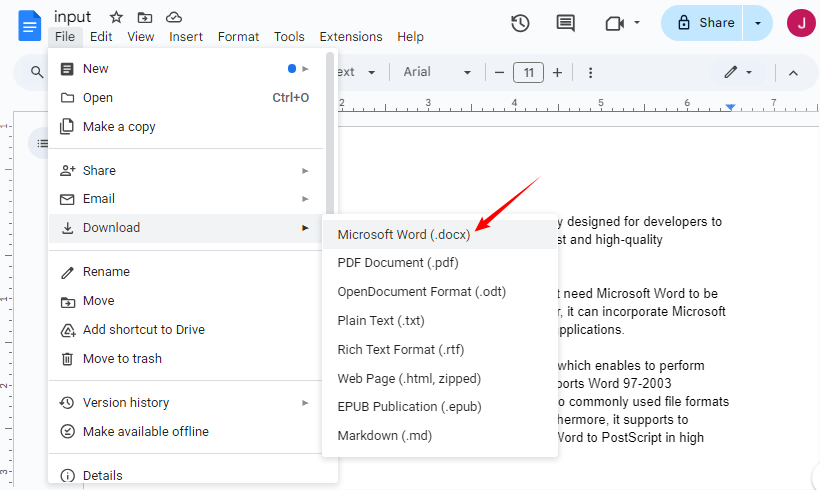
- Clique em “Arquivo” > “Fazer download” > “Microsoft Word (.docx)” no menu suspenso.
- O arquivo Word convertido será baixado automaticamente para o seu dispositivo.
✔ Ideal para: Edição colaborativa ou usuários que trabalham em vários dispositivos.
Método 4: Programação em C# (Conversão em Lote/Automatizada)
Para desenvolvedores ou equipes que precisam converter centenas de arquivos TXT (ou integrar a conversão em um aplicativo .NET), a abordagem em C# com o Free Spire.Doc for .NET é eficiente e escalável.
O que é o Free Spire.Doc for .NET?
Free Spire.Doc é uma biblioteca .NET gratuita que permite criar, editar e converter documentos do Word (DOC/DOCX) em C#/VB.NET sem instalar o Microsoft Office. Ele suporta o desenvolvimento multiplataforma e é ideal para fluxos de trabalho automatizados (por exemplo, converter arquivos TXT enviados por usuários em um aplicativo da web).
Passos para converter TXT para Word em C#
- Instalar via NuGet:
Install-Package FreeSpire.Doc
- Código C# Completo:
using Spire.Doc;

namespace ConvertTextToWord
{
    internal class Program
    {
        static void Main(string[] args)
        {
            // Create a Document object
            Document doc = new Document();
            // Load a text file
            doc.LoadText("Sample.txt");

            // Save the text file in Word format
            doc.SaveToFile("TextToWord.docx", FileFormat.Docx2016);
            doc.Close();
        }
    }
}
Este código carrega um arquivo TXT e o salva no formato DOCX através do método SaveToFile(). Além disso, o Free Spire.Doc também suporta a conversão de arquivos do Word de volta para arquivos TXT via C#.
Dicas para uma Conversão de TXT para Word Bem-Sucedida
Para evitar problemas comuns (por exemplo, texto ausente, erros de formatação), siga estas dicas:
- Faça backup do seu arquivo TXT original antes da conversão: Em caso de erros, você pode reverter para a versão original.
- Verifique as quebras de linha: Os arquivos TXT geralmente têm quebras de linha manuais. Após a conversão, use o recurso “Substituir” do Word (Ctrl+H) para remover quebras de linha extras, se necessário.
- Evite arquivos TXT grandes com conversores online: A maioria das ferramentas online gratuitas tem limites de tamanho de arquivo (50MB-100MB). Para arquivos grandes, use o Microsoft Word ou o Google Docs.
- Verifique os caracteres especiais: Se o seu arquivo TXT contiver caracteres ou símbolos não ingleses, verifique o arquivo Word convertido para garantir que eles sejam preservados.
Solução de Problemas Comuns
| Problema | Solução |
|---|---|
| Formatação perdida | Arquivos TXT não contêm formatação; reaplique os estilos no Word após a conversão. |
| Caracteres especiais são exibidos incorretamente | Certifique-se de que a codificação UTF-8 esteja selecionada durante a importação. |
| O arquivo não converte | Verifique se o arquivo não está corrompido ou protegido por senha. |
| O arquivo convertido é muito grande | Salve como DOCX, exclua linhas em branco não utilizadas ou comprima imagens (se adicionadas após a conversão). |
Conclusão
Converter TXT para o formato Word é simples com a abordagem certa. Para a maioria dos usuários, abrir diretamente o arquivo TXT no Microsoft Word oferece os melhores resultados. Para aqueles sem acesso ao Word, ferramentas online gratuitas ou o Google Docs oferecem alternativas confiáveis. Se você é um desenvolvededor que precisa de escalabilidade, o método em C# com o Free Spire.Doc permite automatizar conversões em lote e personalizar a formatação
Seja para aprimorar um único documento ou construir um fluxo de trabalho automatizado, esses métodos cobrem todos os casos de uso para a conversão de TXT para Word. Lembre-se de que, embora a conversão seja direta, a formatação precisará ser aplicada posteriormente, já que os arquivos de texto simples contêm apenas conteúdo bruto.
Perguntas Frequentes
P: A conversão de TXT para Word é gratuita?
R: Sim, existem vários métodos gratuitos, incluindo ferramentas online, o Google Docs e o uso da biblioteca .NET gratuita.
P: A conversão de TXT para Word preserva a formatação?
R: Os arquivos TXT não contêm dados de formatação, então você precisará aplicar a formatação no Word após a conversão.
P: Como posso converter vários arquivos TXT para Word de uma vez?
R: Você pode:
- Usar um conversor em lote online como o Convertio.
- Escrever um script em C# usando o Free Spire.Doc para percorrer todos os arquivos TXT em uma pasta com
Directory.GetFiles( @"C:\Documents\", "*.txt")e repetir a lógica de conversão para cada arquivo.
P: Qual é a diferença entre los formatos DOC e DOCX?
R: DOC é o formato binário mais antigo usado no Word 97–2003. DOCX é o formato mais novo, baseado em XML (usado desde o Word 2007), com melhor compressão de arquivo, segurança e recursos de recuperação. DOCX é recomendado, a menos que você precise de compatibilidade com software muito antigo.