Ao compartilhar documentos entre plataformas, os arquivos do Word podem encontrar problemas de compatibilidade, especialmente entre diferentes sistemas operacionais ou aplicativos de escritório. A conversão de documentos do Word para RTF (Rich Text Format) preserva a formatação essencial do texto, garantindo amplo suporte multiplataforma, tornando-o ideal para compartilhamento contínuo. Este guia fornece uma visão geral completa de como converter Word para RTF, explicando o que é RTF, por que é importante e quatro métodos práticos para realizar a conversão de forma eficiente.
- O que é RTF
- Por que converter Word para RTF
- Como converter Word para RTF
- Como evitar problemas de formatação durante a conversão de Word para RTF
Dica: Se precisar reverter o processo, nosso tutorial sobre conversão de RTF para Word mostra maneiras simples de converter de volta.
O que é RTF?
RTF (Rich Text Format) é um formato de documento desenvolvido pela Microsoft na década de 1980 para permitir a troca de texto formatado entre diferentes plataformas e aplicativos.
Diferente do texto simples, o RTF suporta formatação básica, como fontes, tamanhos de fonte, estilos de negrito e itálico, cores de texto e alinhamento de parágrafo. Ao mesmo tempo, evita muitos dos recursos avançados e complexos encontrados nos formatos modernos do Word, tornando-o mais estável e amplamente compatível em diferentes ambientes.
Por que converter Word para RTF?
Em comparação com os formatos DOC ou DOCX, o RTF oferece várias vantagens práticas:
-
Melhor compatibilidade
Os arquivos RTF podem ser abertos por quase todos os aplicativos de processamento de texto, incluindo editores mais antigos ou leves.
-
Tamanho de arquivo menor
Sem elementos complexos, os arquivos RTF costumam ser mais compactos que os documentos DOCX.
-
Estrutura mais simples
Ideal para sistemas que exigem formatação básica, mas não suportam recursos avançados do Word.
-
Formato amigável para e-mail
Muitos sistemas de e-mail e plataformas de documentos lidam com arquivos RTF de forma mais confiável do que com DOCX.
Como converter Word para RTF?
Existem várias maneiras de converter documentos do Word para RTF, desde ferramentas de desktop manuais até serviços online e processamento em lote automatizado. Abaixo estão quatro métodos comumente usados, cada um adequado para diferentes cenários.
Converter Word para RTF usando o Microsoft Word
Usar o próprio Microsoft Word é a maneira mais direta e confiável de converter documentos do Word para RTF. Quase todas as versões do Word - incluindo 2010, 2013, 2016, 2019, 2021 e Microsoft 365 - suportam a exportação de documentos para o formato RTF.
Passos:
-
Abra o arquivo DOC ou DOCX no Microsoft Word.
-
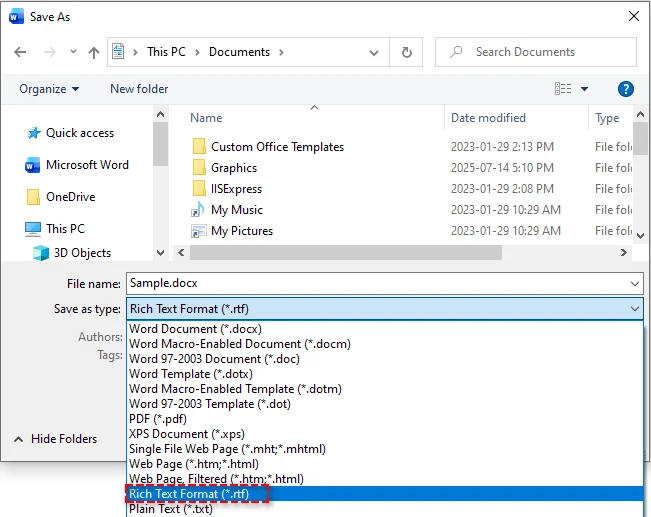
Clique em Arquivo > Salvar como.
-
Escolha uma pasta de destino.
-
No menu suspenso Salvar como tipo, selecione Formato Rich Text (*.rtf).
-
Clique em Salvar.
Prós:
- Alta precisão de formatação
- Nenhum software adicional necessário
- Simples e confiável
Contras:
- Não é adequado para processamento em lote
Ideal para:
- Conversões únicas
- Documentos que exigem alta fidelidade de formatação
Converter Word para RTF usando o LibreOffice
O LibreOffice é uma suíte de escritório gratuita e de código aberto que suporta salvar documentos do Word como RTF no Windows, macOS e Linux. É uma excelente alternativa quando o Microsoft Word não está disponível.
Passos:
-
Baixe e instale o LibreOffice do site oficial.
-
Abra o arquivo do Word no LibreOffice Writer.
-
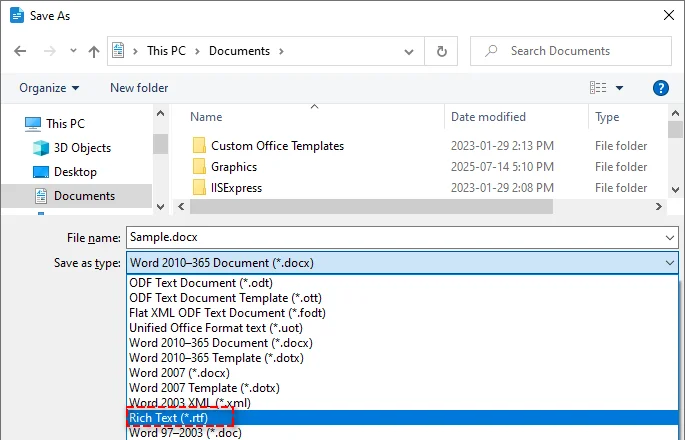
Vá para Arquivo > Salvar como.
-
Selecione Rich Text (*.rtf) como o formato de saída.
-
Clique em Salvar.
Prós:
- Gratuito e de código aberto
- Suporte multiplataforma
- Nenhuma dependência do Microsoft Word
Contras:
- Pequenas diferenças podem aparecer em layouts complexos
- A interface pode parecer desconhecida para os usuários do Word
Ideal para:
- Usuários sem Microsoft Word
- Ambientes de código aberto ou baseados em Linux
Converter Word para RTF usando ferramentas online gratuitas
Se você prefere não instalar software de desktop ou precisa converter documentos do Word para RTF em serviços móveis, as ferramentas online são uma solução conveniente.
Conversores online populares incluem:
- Convertio - Suporta conversão em lote e importações de armazenamento em nuvem (Google Drive ou Dropbox)
- CloudConvert - Oferece vários formatos e acesso à API
- Zamzar - Permite que os arquivos convertidos sejam entregues por e-mail
Passos (usando o Convertio como exemplo):
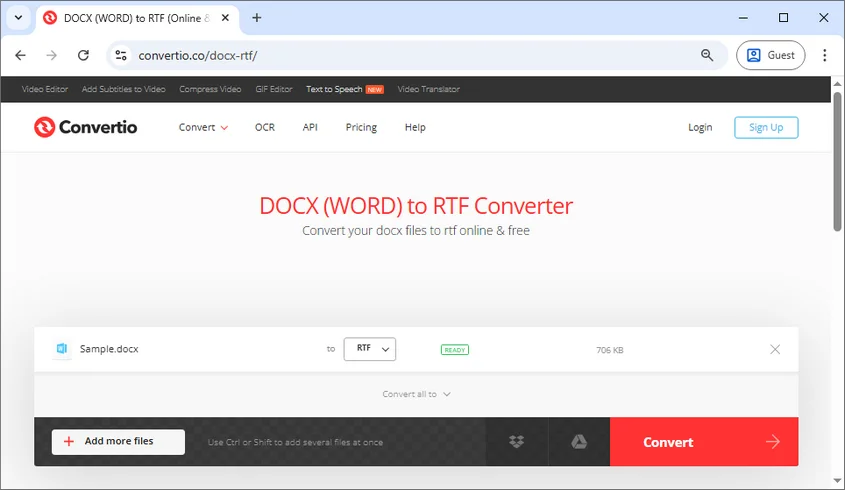
- Abra o conversor online de Word para RTF do Convertio.
- Clique em Escolher arquivos para enviar seu arquivo do Word ou arraste-o para a área de upload.
- Selecione RTF como o formato de destino.
- Clique em Converter para iniciar o processo de conversão.
- Baixe o arquivo RTF convertido.
Prós:
- Nenhuma instalação de software necessária
- Acessível de qualquer dispositivo com um navegador
- Fácil de usar
Contras:
- Limites de tamanho de arquivo ou de uso podem ser aplicados
- Preocupações com a privacidade ao enviar documentos confidenciais
- Menos controle sobre a formatação avançada
Ideal para:
- Conversões rápidas e únicas
- Arquivos pequenos sem conteúdo sensível
Converter arquivos do Word em lote para RTF usando C#
Para conversões de documentos em grande escala ou recorrentes, os métodos manuais tornam-se ineficientes. Usando C# e a biblioteca Spire.Doc for .NET, você pode converter automaticamente em lote centenas de arquivos Word DOC/DOCX para RTF ou outros formatos de arquivo como PDF e HTML sem esforço.

Passos para converter em lote Word para RTF:
-
Preparar arquivos do Word
Coloque todos os arquivos DOC ou DOCX que você deseja converter em uma única pasta.
-
Criar um novo projeto C#
Abra o Visual Studio e crie um aplicativo de console.
-
Instalar o Spire.Doc for .NET
Instale a biblioteca via NuGet em seu projeto C# usando o seguinte comando:
Install-Package Spire.Doc -
Adicionar o código para converter em lote arquivos DOC/DOCX para RTF
O código a seguir demonstra como percorrer cada documento do Word na pasta e salvá-lo no formato RTF:
using Spire.Doc; using System; using System.IO; namespace BatchWordToRtf { class Program { static void Main() { // Caminho da pasta de entrada: onde seus arquivos do Word estão armazenados string inputFolder = @"C:\WordFiles\"; // Caminho da pasta de saída: onde os arquivos RTF convertidos serão salvos string outputFolder = @"C:\RtfFiles\"; // Percorrer todos os arquivos na pasta de entrada foreach (string file in Directory.EnumerateFiles(inputFolder)) { // Obter a extensão do arquivo e converter para minúsculas string extension = Path.GetExtension(file).ToLower(); // Processar apenas arquivos .doc e .docx if (extension == ".doc" || extension == ".docx") { // Criar um objeto Document e carregar o arquivo do Word Document doc = new Document(); doc.LoadFromFile(file); // Obter o nome do arquivo sem extensão string fileName = Path.GetFileNameWithoutExtension(file); // Salvar o arquivo como RTF na pasta de saída doc.SaveToFile(Path.Combine(outputFolder, fileName + ".rtf"), FileFormat.Rtf); } } Console.WriteLine("Conversão em lote concluída!"); } } } -
Executar o programa
Execute o programa para realizar a conversão em lote. Após a execução, os arquivos RTF serão gerados automaticamente na pasta de saída especificada no código.
Prós:
- Alta eficiência para conversões em massa
- Nenhuma instalação do Microsoft Word necessária
- Facilmente integrado em fluxos de trabalho automatizados ou ambientes de servidor
Contras:
- Requer conhecimento de programação
- Depende de bibliotecas .NET de terceiros
Ideal para:
- Empresas e desenvolvedores
- Sistemas automatizados de processamento de documentos
Artigo relacionado: C#/VB.NET: Converter RTF para Word Doc/Docx e vice-versa
Como evitar problemas de formatação durante a conversão de Word para RTF
Para minimizar problemas de formatação durante a conversão de Word para RTF, considere as seguintes práticas recomendadas:
-
Evite recursos avançados do Word
Macros, SmartArt, objetos incorporados e tabelas complexas podem não ser convertidos corretamente. Convertê-los em imagens pode ajudar a preservar sua aparência.
-
Use fontes padrão
Escolha fontes amplamente suportadas, como Arial, Times New Roman ou Calibri, para garantir uma exibição de texto consistente em diferentes plataformas.
-
Verifique a compatibilidade entre plataformas
Abra o arquivo RTF convertido em diferentes editores (por exemplo, Word e LibreOffice) para verificar a consistência do layout.
-
Teste antes do processamento em lote
Sempre valide alguns arquivos de amostra antes de executar conversões em grande escala ou automatizadas.
Conclusão
A conversão de Word para RTF é uma maneira eficaz de melhorar a compatibilidade, portabilidade e confiabilidade entre plataformas. Dependendo de suas necessidades, você pode escolher a conversão manual com o Microsoft Word ou LibreOffice, a conversão rápida com ferramentas online ou o processamento em lote automatizado usando C#.
Procurando por mais tutoriais de Word de alta qualidade? Confira nossos recursos gratuitos sobre Word.
Perguntas frequentes: Word para RTF
P1: Qual é a maneira mais fácil de converter Word para RTF?
R1: Usar o recurso "Salvar como" do Microsoft Word é o método mais simples.
P2: A conversão de Word para RTF afetará a formatação?
R2: A formatação básica é preservada, mas recursos avançados como macros ou SmartArt podem não ser totalmente suportados.
P3: Posso converter Word para RTF gratuitamente?
R3: Sim. O LibreOffice e muitos conversores online oferecem opções de conversão gratuitas.
P4: Como posso converter em lote vários arquivos do Word para RTF?
R4: Você pode usar C# com bibliotecas como o Spire.Doc para automatizar conversões em lote.
P5: O RTF é compatível entre plataformas e aplicativos?
R5: Sim. O RTF é amplamente suportado no Windows, macOS, Linux e na maioria dos processadores de texto.
P6: Posso converter Word para RTF online sem instalar software?
R6: Sim. Ferramentas online como o Convertio permitem a conversão baseada em navegador, embora possam ser aplicadas limitações de tamanho de arquivo e privacidade.