Ao escrever ou editar um documento do Word, muitas vezes precisamos iniciar uma nova página — seja entre dois parágrafos existentes ou no final de uma seção. No entanto, pressionar repetidamente a tecla Enter é apenas uma solução temporária; assim que você edita o conteúdo acima, o layout pode mudar facilmente.
Para evitar essa desordem no layout, você precisa saber como inserir uma página no Word da maneira correta. Neste guia, mostraremos todos os métodos profissionais para adicionar uma página ao seu documento sem problemas, incluindo atalhos rápidos, regras de layout automatizadas e truques de codificação para desenvolvedores, garantindo que suas páginas sejam divididas exatamente onde você pretende, sem alterações de formatação inesperadas.
- Inserir uma página em branco no Word usando a barra de ferramentas
- Inserir uma página no Word instantaneamente usando quebra de página
- Inserir uma página de rosto em documentos do Word
- Inserção automática de página usando quebra de página antes
- Inserir uma página no Word programaticamente via Free Spire.Doc
- Perguntas frequentes
Como inserir uma página em branco no Word usando a barra de ferramentas
Se você prefere editar documentos usando o menu principal, a faixa de opções (Ribbon) é o melhor método para adicionar uma página a um arquivo do Word. Essa abordagem permite dividir o texto exatamente onde você deseja, garantindo uma transição suave e contínua para a próxima página.
Use esta opção quando quiser inserir uma página em branco em documentos do Word bem no meio do conteúdo existente, como para criar uma tela nova e vazia para uma nova seção ou uma galeria futura.
- Passo 1. Coloque o cursor exatamente onde deseja que o novo espaço vazio apareça.
- Passo 2. Vá para a guia Inserir na faixa de opções superior.
- Passo 3. Clique no botão Página em Branco no grupo Páginas.
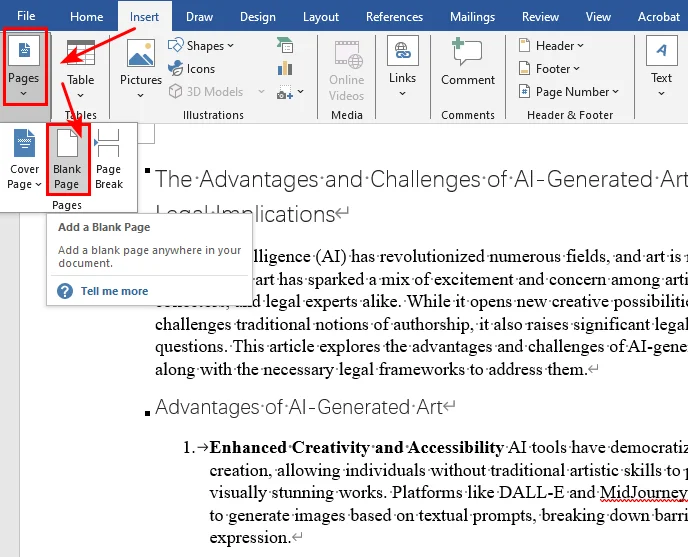
O Microsoft Word inserirá instantaneamente uma página limpa e vazia no seu documento naquele local exato, empurrando o texto existente para a página seguinte.
Como inserir uma página no Word instantaneamente usando quebra de página
De modo geral, uma única quebra de página é usada para dividir seu conteúdo e empurrar um título ou parágrafo específico para o topo da próxima página. Duas quebras de página consecutivas normalmente criam uma página vazia entre as seções de conteúdo. Quer você prefira usar a barra de ferramentas ou atalhos de teclado, dominar este método ajuda a gerar rapidamente páginas em branco no Word.
Método 1: Atalho para inserir quebra de página
Quando você está com um prazo apertado, usar um atalho de teclado é a maneira mais rápida de adicionar uma quebra de página a um documento do Word.
- Passo 1. Clique para colocar o cursor logo antes do texto que deseja empurrar para baixo.
- Passo 2. Pressione Ctrl + Enter (Windows) ou Cmd + Return (Mac) uma vez para empurrar o texto para baixo, ou pressione duas vezes se quiser inserir uma página em branco ali mesmo.
Método 2: Inserindo uma quebra de página pela faixa de opções (Ribbon)
Se você prefere menus visuais, pode obter exatamente o mesmo resultado usando a barra de navegação principal do Microsoft Word para adicionar quebras de página em documentos do Word:
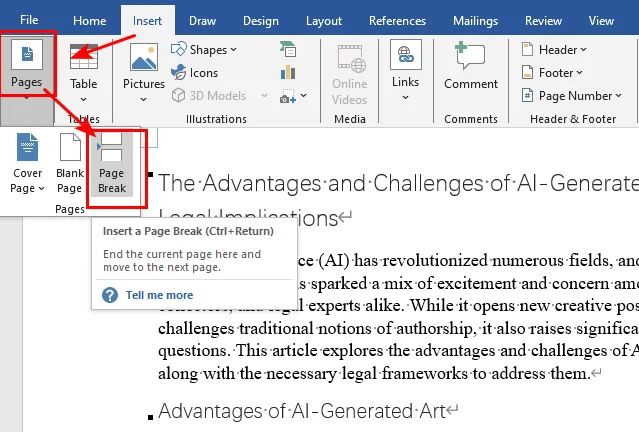
- Passo 1. Coloque o cursor logo antes do texto ou título que precisa ser movido.
- Passo 2. Navegue até a guia Inserir na faixa de opções.
- Passo 3. Clique em Quebra de Página no grupo Páginas (clique duas vezes se quiser criar uma página em branco completa).
Você pode gostar de: Como remover quebras de página no Word (4 métodos fáceis)
Como inserir uma página de rosto em documentos do Word
Todo relatório profissional, proposta comercial ou ensaio acadêmico precisa de uma página de rosto forte. Em vez de formatação manual, você deve deixar que o Word cuide do design e do trabalho pesado estrutural.
Se você está procurando como inserir uma página de rosto no Word, o software oferece um recurso integrado que configura um layout introdutório para você.
- Passo 1. Clique em qualquer lugar dentro do seu documento.
- Passo 2. Vá para a guia Inserir na faixa de opções.
- Passo 3. Clique em Página de Rosto e selecione seu layout favorito na galeria integrada.
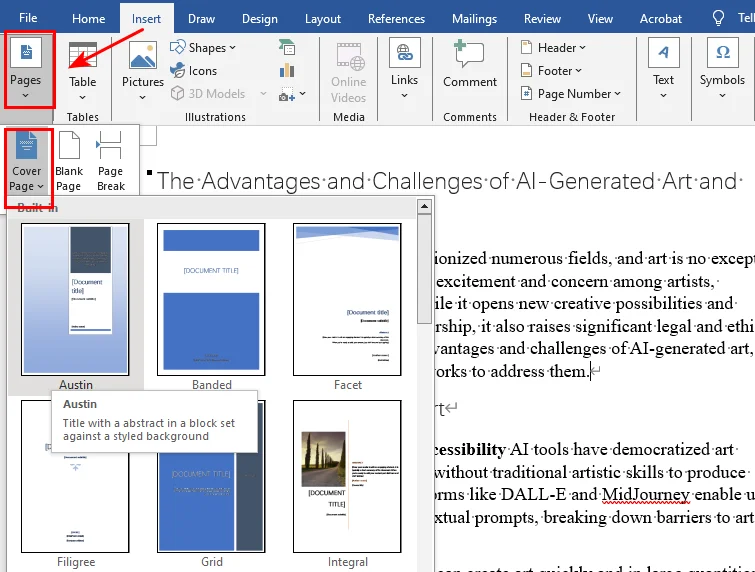
O Word trata as páginas de rosto de maneira diferente do conteúdo normal do documento. Quando você insere uma página de rosto integrada, o Word a coloca automaticamente no início do documento e pode impedir que a numeração de página apareça na página de título.
Inserção automática de página usando quebra de página antes
Este recurso é especialmente útil em relatórios longos, manuais e livros onde cada capítulo deve começar em uma nova página. Em vez de inserir quebras de página manualmente, você pode usar a configuração Quebra de página antes do Word para garantir que títulos específicos sempre comecem em uma nova página.
- Passo 1. Clique com o botão direito no título específico ou no estilo Título 1 na guia Página Inicial e selecione Parágrafo.
- Passo 2. Vá para a guia Quebras de Linha e de Página na janela de diálogo.
- Passo 3. Marque a caixa ao lado de Quebra de página antes e clique em OK.
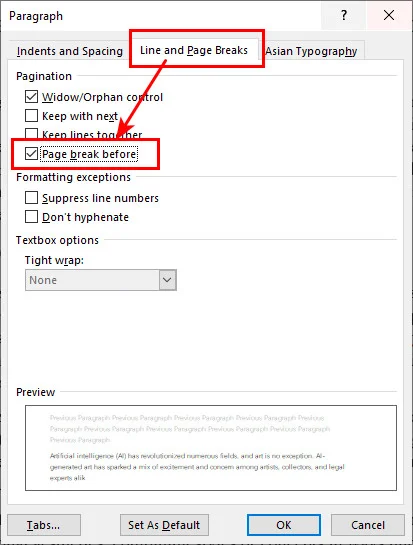
Agora, toda vez que você aplicar esse estilo de título, o Word criará automaticamente uma nova página para ele. Mesmo que você exclua parágrafos em seções anteriores, seus capítulos nunca ficarão aglomerados ou desalinhados.
Como inserir uma página no Word programaticamente via Free Spire.Doc
Ao gerar faturas, agrupar extratos mensais de clientes ou montar contratos dinâmicos, é altamente recomendável automatizar a inserção de páginas em documentos do Word para economizar tempo e esforço. Usar o Free Spire.Doc for Python facilita a simplificação de todo esse processo. Espelhando a técnica de quebra dupla que aprendemos na seção anterior, esta biblioteca permite que você adicione quebras de página usando o método AppendBreak. Ao injetar dois objetos de quebra de página consecutivos diretamente em um parágrafo ou intervalo de texto, você pode adicionar facilmente uma página vazia no seu arquivo de saída sem abrir o Microsoft Word.
Aqui está o exemplo de código que mostra como inserir uma nova página após o primeiro parágrafo:
from spire.doc import *
from spire.doc.common import *

# Criar um objeto da classe Document
document = Document()

# Carregar um arquivo de exemplo do disco
document.LoadFromFile("/input/sample.docx")

# Obter a primeira seção do documento
section = document.Sections[0]

# Obter o primeiro parágrafo
paragraph = section.Paragraphs[0]

# Acrescentar a primeira quebra de página para encerrar a página atual
paragraph.AppendBreak(BreakType.PageBreak)

# Acrescentar a segunda quebra de página para criar uma página vazia
paragraph.AppendBreak(BreakType.PageBreak)

# Salvar o arquivo resultante
document.SaveToFile("/output/InsertBlankPage.docx", FileFormat.Docx2013)
document.Close()
Abaixo está uma visualização do documento resultante; você pode ver que há uma nova página após o primeiro parágrafo: 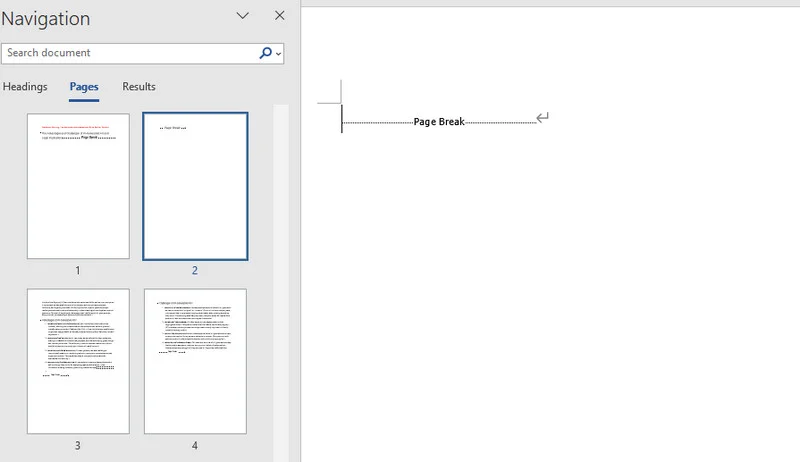
Conclusão
Este guia aborda cinco maneiras eficientes de inserir uma página em documentos do Word, variando de correções manuais rápidas no Microsoft Word até a automação programática usando o Free Spire.Doc for Python. Cada método brilha em diferentes cenários: opções manuais como páginas em branco ou quebras de página são perfeitas para edições únicas, enquanto o Free Spire.Doc é a escolha ideal para integrar fluxos de trabalho e processamento de arquivos em alto volume. Ao escolher o método apropriado para o seu cenário, você pode inserir páginas com eficiência enquanto mantém um layout de documento consistente.
Perguntas frequentes sobre a inserção de páginas no Word
P1: Como insiro uma página em modo paisagem no Word?
Para inserir uma página em modo paisagem no Word, basta isolar essa seção específica usando uma quebra de seção e alterar sua orientação.
Primeiro, coloque o cursor logo antes do conteúdo que deseja girar, vá para Layout > Quebras > Próxima Página e, em seguida, navegue até Layout > Orientação > Paisagem. Isso permite que você gire uma página no Word diretamente de retrato para paisagem sem alterar a formatação do restante do seu documento.
P2: Qual é a diferença entre inserir uma página em branco e uma quebra de página?
Uma página em branco insere uma página vazia intocada entre as seções. Uma quebra de página não cria espaço vazio; é simplesmente um limite de formatação invisível que interrompe a linha atual e empurra qualquer texto seguinte diretamente para o topo da próxima página, mas inserir duas quebras de página também pode inserir uma página em branco no Word.
P3: Por que minha numeração de página fica bagunçada após inserir uma página de rosto?
Os layouts integrados do Word são programados para ocultar a numeração nas páginas de título, mas se os números ainda aparecerem na sua capa, clique duas vezes na área do cabeçalho ou rodapé para revelar as opções de layout. Na guia Cabeçalho e Rodapé na faixa de opções, marque a caixa Diferente na Primeira Página para iniciar sua numeração visível de forma limpa a partir da página dois.