Os PDFs são onipresentes para compartilhar conteúdo estático e formatado, mas extrair imagens incorporadas muitas vezes parece um quebra-cabeça. Esteja você reaproveitando visuais para materiais de marketing, arquivando gráficos de alta resolução de manuais técnicos, recuperando imagens de documentos legais ou automatizando fluxos de trabalho para uma empresa, saber como extrair imagens de PDF de forma eficiente é uma habilidade digital essencial.
Este guia detalhará as soluções mais práticas de extração de imagens de PDF, abrangendo ferramentas gratuitas, um método baseado em código e as melhores práticas de especialistas para preservar a qualidade, manter a conformidade e organizar suas imagens extraídas.
Conteúdo:
- Por que você pode precisar extrair imagens de PDFs
- Método 1: Usando extratores de imagens de PDF online (rápido e sem instalação)
- Método 2: Aplicativo de desktop PDF24 (solução gratuita e completa)
- Método 3: Extração programática com Free Spire.PDF
- Melhores práticas para extrair imagens de PDF
- Perguntas Frequentes (FAQs)
Por que você pode precisar extrair imagens de PDFs
Cenários comuns do mundo real incluem:
- Design e Marca: Recuperar logotipos de alta resolução ou materiais de marketing de documentos PDF antigos.
- Pesquisa Acadêmica: Extrair tabelas, gráficos e ilustrações de artigos de pesquisa.
- Criação de Conteúdo: Coletar imagens para apresentações, sites ou postagens em redes sociais.
- Fins de Arquivamento: Preservar fotografias incorporadas em documentos digitais.
- Jurídico e conformidade: Isolar evidências visuais ou ilustrações assinadas de documentos legais.
Método 1: Usando extratores de imagens de PDF online (rápido e sem instalação)
Para uso ocasional, por exemplo, extrair todas as imagens de um PDF, as ferramentas online oferecem conveniência. Elas não exigem downloads de software, funcionam em qualquer dispositivo e são gratuitas para tarefas básicas. Aqui estão as principais ferramentas, com etapas detalhadas e recursos exclusivos:
Principais Ferramentas Online:
- FreeConvert: Fácil de usar com uma interface limpa.
- iLovePDF: Capacidades de processamento em lote para vários arquivos.
- PDFCandy: Visualize as imagens antes de baixar.
Exemplo: Use o iLovePDF para extrair imagens de PDF online
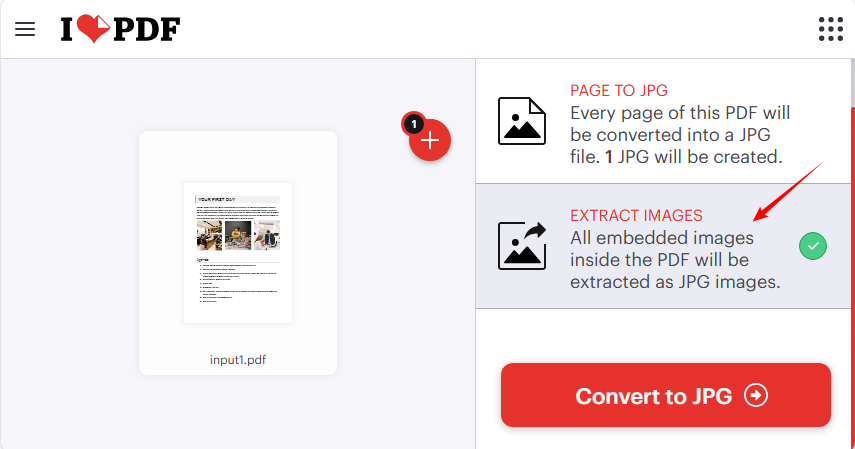
O iLovePDF se destaca por sua simplicidade e confiabilidade — perfeito para iniciantes. Ele suporta uploads em lote e extrai JPG de PDF por padrão.
- Vá para a Ferramenta de Extração de Imagens do iLovePDF (não é necessário registro).
- Faça o upload de um PDF ou arraste e solte o documento.
- Selecione “EXTRAIR IMAGENS” → clique em “Converter para JPG”.
- Baixe o arquivo ZIP contendo todas as imagens extraídas.
Nota Crítica de Segurança:
Nunca envie documentos sensíveis, confidenciais ou proprietários para ferramentas online não confiáveis. Muitas plataformas podem armazenar seus arquivos temporariamente (ou permanentemente) para processamento. Para dados sensíveis, use métodos offline (software de desktop ou programação).
Você também pode gostar: Como extrair páginas de um PDF gratuitamente — sem necessidade de Adobe
Método 2: Aplicativo de desktop PDF24 (solução gratuita e completa)
O software PDF24 Creator se destaca por seu uso gratuito ilimitado, funcionalidade offline e ferramentas robustas de extração de imagens. Sem anúncios, limites de tamanho de arquivo ou limites de tarefas. É ideal para usuários do Windows que precisam extrair imagens de PDFs em lote.
Passo a passo:
- Baixe em pdf24.org (não é necessário registro).
- Abra o aplicativo de desktop PDF24 → selecione a ferramenta "Extrair Imagens de PDF" no painel.
- Clique em “Escolher arquivos” (ou arraste e solte seu PDF na janela do aplicativo).
- Clique em “Extrair imagens” e escolha uma pasta para salvar as imagens extraídas.

Principais benefícios das ferramentas de desktop:
- ✔ Segurança: Nenhum dado sai do seu dispositivo — ideal para documentos confidenciais.
- ✔ Uso Ilimitado: Sem limites de tamanho de arquivo ou de tarefas (ao contrário das ferramentas online).
- ✔ Processamento em Lote: Extraia de mais de 10 PDFs de uma vez, economizando horas de trabalho manual.
Método 3: Extração programática com Free Spire.PDF
Para desenvolvedores que criam aplicativos que exigem extração de imagens de PDF automatizada ou em lote, as soluções de programação oferecem o maior poder e flexibilidade. Free Spire.PDF for .NET é uma biblioteca robusta e gratuita, perfeita para exportar imagens de PDF sem marcas d'água.
Passo a passo: Extrair imagens de PDF usando C#
- Instale o Free Spire.PDF via Gerenciador de Pacotes NuGet:
Install-Package FreeSpire.PDF
- Código para extrair imagens de todas as páginas
using Spire.Pdf;
using Spire.Pdf.Utilities;
using System.Drawing;

namespace ExtractAllImages
{
    class Program
    {
        static void Main(string[] args)
        {
            // Create a PdfDocument object
            PdfDocument pdf = new PdfDocument();

            // Load a PDF document
            pdf.LoadFromFile("Input.pdf");

            // Create a PdfImageHelper object
            PdfImageHelper imageHelper = new PdfImageHelper();

            // Declare an int variable
            int m = 0;

            // Iterate through the pages
            for (int i = 0; i < pdf.Pages.Count; i++)
            {
                // Get a specific page
                PdfPageBase page = pdf.Pages[i];

                // Get all image information from the page
                PdfImageInfo[] imageInfos = imageHelper.GetImagesInfo(page);

                // Iterate through the image information
                for (int j = 0; j < imageInfos.Length; j++)
                {
                    // Get a specific image information
                    PdfImageInfo imageInfo = imageInfos[j];

                    // Get the image
                    Image image = imageInfo.Image;

                    // Save the image to a PNG file
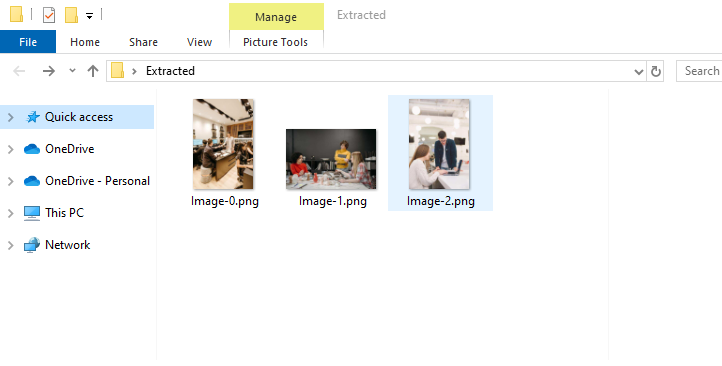
                    image.Save("Extracted/Image-" + m + ".png");
                    m++;
                }

            }

            // Dispose resources
            pdf.Dispose();
        }
    }
}
Classes e Métodos Principais:
- PdfDocument: Representa um documento PDF.
- PdfImageHelper: Utilitário para obter informações de imagem de páginas PDF.
- PdfImageHelper.GetImagesInfo(): Retorna todas as informações de imagem de uma página PDF especificada.
- PdfImageInfo: Armazena metadados da imagem (por exemplo, propriedade Image para a imagem real).
- Image.Save(): Salva o objeto Image em um arquivo (suporta JPG, PNG).
As imagens extraídas:
Para extrair conteúdo de texto, consulte: Automatize a extração de texto de PDF sem esforço usando C# .NET: um guia completo
Casos de Uso:
- ✔ Fluxos de trabalho automatizados
- ✔ Processamento no lado do servidor
- ✔ Integração em aplicativos .NET
- ✔ Extração em lote de alto volume
Melhores práticas para extrair imagens de PDF
Para garantir que você possa extrair imagens de PDFs com alta qualidade, evitando problemas legais ou técnicos, siga estas dicas de especialistas:
1. Preservar a qualidade da imagem
- Extraia na maior resolução disponível
- Escolha formatos sem perdas (PNG, TIFF) para diagramas e imagens com muito texto
- Use JPEG para fotografias quando o tamanho do arquivo for importante
2. Manter a Organização
- Use convenções de nomenclatura consistentes
- Preserve as referências do número da página nos nomes dos arquivos
- Crie estruturas de pastas lógicas para os ativos extraídos
3. Verificar direitos autorais e de uso
- Sempre verifique se você tem permissão para extrair e reutilizar imagens
- Respeite os direitos de propriedade intelectual
- Atribua as fontes quando necessário
Conclusão
Extrair imagens de PDF é uma habilidade valiosa com aplicações em várias profissões e projetos pessoais. Quer você escolha uma ferramenta online simples para uso ocasional, um software de desktop robusto para trabalho regular ou soluções de programação para automação, a abordagem certa depende de suas necessidades específicas, conforto técnico e requisitos de segurança.
Seguindo os métodos e as melhores práticas descritos neste guia, você pode recuperar ativos visuais valiosos de documentos PDF com eficiência, mantendo a qualidade.
Perguntas Frequentes (FAQs)
P1: Qual é a melhor ferramenta gratuita para extrair imagens de PDF?
R: Para a maioria dos usuários, o iLovePDF oferece uma excelente opção online gratuita. Para uso em desktop, o Aplicativo PDF24 oferece recursos robustos de extração gratuita.
P2: Posso extrair imagens de PDFs digitalizados?
R: Sim, mas elas serão extraídas como aparecem na digitalização (imagens de página). Você não pode extrair elementos individuais de dentro de uma imagem de página digitalizada sem OCR e processamento avançado.
P3: Por que minhas imagens extraídas estão embaçadas?
R: O embaçamento geralmente decorre de:
- O PDF original contém imagens de visualização de baixa resolução.
- A ferramenta reduziu a escala da imagem durante a extração.
- Você usou um formato com perdas (JPG) para gráficos — mude para PNG/TIFF.
P4: É legal extrair imagens de PDFs?
R: Depende dos direitos autorais do documento, de seus direitos de uso e do uso pretendido. Sempre verifique se você tem as permissões apropriadas antes de extrair e reutilizar imagens.