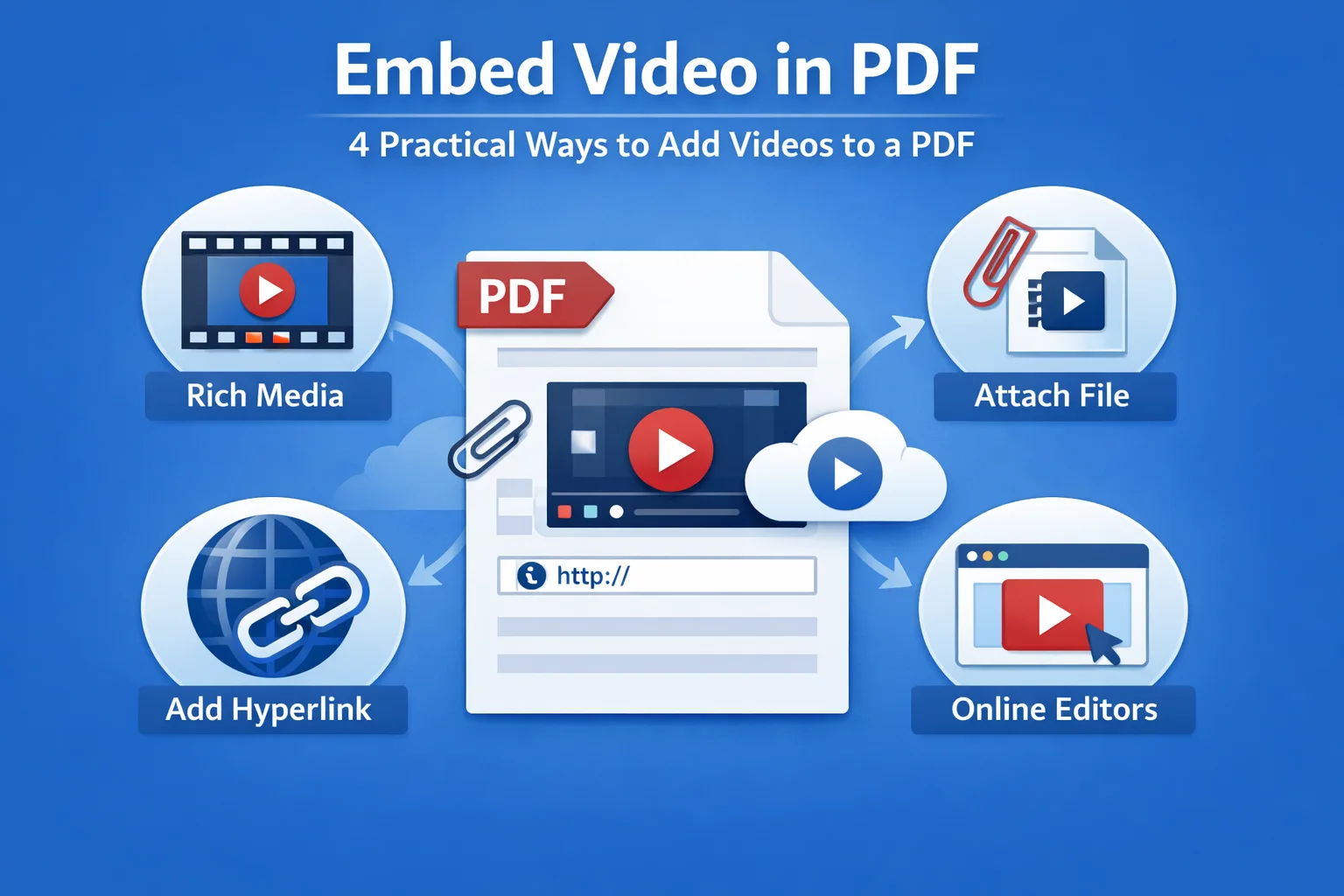
Você pode incorporar um vídeo em um PDF? A resposta é sim, você pode. Embora os documentos PDF não sejam projetados para multimídia, existem várias maneiras de adicionar vídeos a um PDF. Neste guia, vamos orientá-lo através de 4 abordagens práticas para incorporar vídeo em documentos PDF, explicar como funcionam e as ferramentas envolvidas. Vamos encontrar o melhor método para você hoje!
- Compreendendo como o vídeo funciona em um documento PDF
- Abordagem 1 – Incorporar vídeo como Rich Media
- Abordagem 2 – Anexar arquivos de vídeo a um PDF
- Abordagem 3 – Adicionar vídeo por meio de hiperlinks
- Abordagem 4 – Editores Online
- Tabela de Comparação dos 4 Métodos
- Perguntas Frequentes
Compreendendo como o vídeo funciona em um documento PDF
Antes de analisar abordagens específicas, é útil entender uma limitação fundamental: o PDF não é um formato orientado para vídeo. Quando você incorpora um vídeo em um arquivo PDF, ele está armazenando o vídeo dentro do arquivo, adicionando-o como um anexo ou vinculando a um vídeo armazenado localmente ou hospedado em plataformas como o YouTube.
Essas diferenças são importantes porque afetam diretamente se um vídeo pode ser reproduzido offline, o quão grande o arquivo PDF se torna e quão consistentemente o documento funciona em diferentes leitores de PDF. Com essas considerações em mente, vamos dar uma olhada mais de perto nas principais abordagens para incorporar vídeo em um PDF.
Abordagem 1 – Incorporar vídeo como Rich Media (Vídeo verdadeiramente incorporado)
Esta é a abordagem mais próxima da incorporação de vídeo em um PDF. O recurso Rich Media usa anotações especiais de PDF que permitem que um vídeo seja armazenado dentro do documento e reproduzido diretamente na página.
Do ponto de vista técnico, ele depende das Anotações de Rich Media do PDF, onde o arquivo de vídeo é incorporado como parte da estrutura do PDF. Quando funciona como esperado, o vídeo aparecerá em linha e pode até ser reproduzido offline.
No entanto, essa abordagem vem com uma ressalva importante. O suporte a rich media depende muito do leitor de PDF que está sendo usado. Na prática, você pode encontrar uma situação em que um vídeo incorporado com o Adobe Acrobat é reproduzido perfeitamente no Adobe Acrobat ou no Adobe Reader, mas não consegue ser reproduzido ou não aparece quando o mesmo PDF é aberto em outros visualizadores de PDF. Por esse motivo, o rich media é mais adequado para cenários em que o ambiente de visualização é conhecido com antecedência e os leitores compatíveis com a Adobe são garantidos.
Passos típicos (Adobe Acrobat Pro):
- Abra o arquivo PDF no Adobe Acrobat Pro.
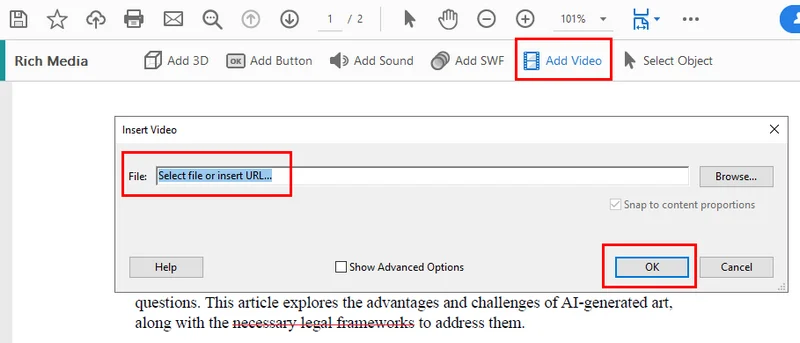
- Vá para o painel Ferramentas e localize Rich Media.
- Clique em Adicionar Vídeo, em seguida, arraste para definir a área na página onde o vídeo deve aparecer.
- Escolha um arquivo de vídeo local ou insira um URL de vídeo e clique em OK para confirmar.
Ferramentas que suportam esta abordagem:
- Adobe Acrobat Pro
Prós e contras:
- O vídeo é armazenado dentro do PDF e pode ser reproduzido offline.
- Compatibilidade limitada e dependência de leitores de PDF específicos.
Abordagem 2 – Anexar arquivos de vídeo a um PDF
Outra maneira de incorporar um vídeo em um documento PDF é adicionando-o como um anexo. Nessa abordagem, o arquivo de vídeo é armazenado dentro do pacote PDF, mas não é exibido diretamente na página.
O vídeo aparece como um arquivo anexado que os usuários podem abrir manualmente. Embora isso pareça menos interativo, oferece uma compatibilidade muito mais ampla entre diferentes leitores de PDF e evita muitas das limitações associadas à reprodução de rich media.
Usando o Adobe Acrobat
O Adobe Acrobat permite anexar arquivos de vídeo a um PDF como arquivos incorporados. O vídeo anexado pode ser acessado através do painel de anexos ou de um ícone de arquivo colocado na página.
Passos típicos:
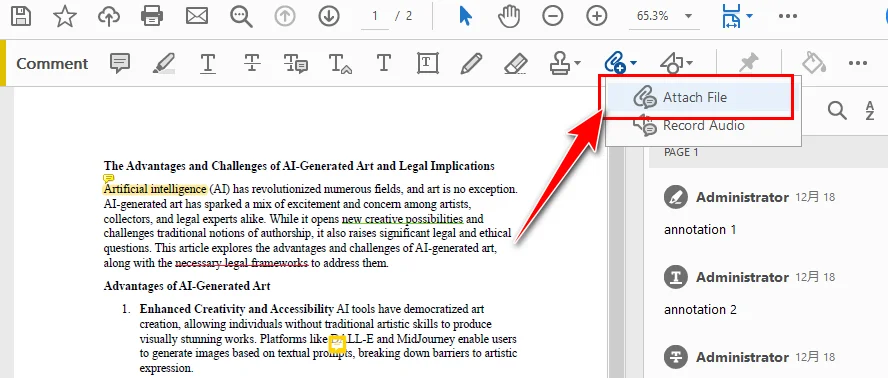
- Abra o arquivo PDF no Adobe Acrobat. Vá para o painel Ferramentas ou a barra lateral direita e selecione Comentário.
- Na barra de ferramentas superior, clique em Anexar Arquivo (Adicionar um novo anexo).
- Clique na página para escolher onde o ícone do anexo deve aparecer e, em seguida, selecione o arquivo de vídeo.
- Personalize as configurações do anexo, se necessário, e clique em OK para concluir a adição do arquivo de vídeo.
Este método é comumente usado quando todos os materiais relacionados devem ser entregues juntos em um único documento autocontido.
Usando o Free Spire.PDF
Com o Free Spire.PDF, você pode incorporar vídeos em um PDF como anexos de forma programática. Esta biblioteca de PDF ajuda os desenvolvedores a adicionar anexos a documentos PDF automaticamente. O exemplo a seguir usa Python, mas o fluxo de trabalho geral é semelhante em Java e C#.
Passos típicos:
- Instale o Free Spire.PDF em seu ambiente Python. E importe os módulos necessários.
- Carregue o documento PDF existente e prepare o arquivo de vídeo a ser anexado.
- Adicione o arquivo de vídeo ao PDF como um anexo incorporado.
- Salve o documento PDF atualizado.

Aqui está o código completo que você pode seguir:
from spire.pdf import *
from spire.pdf.common import *

# Create a PdfDocument object
doc = PdfDocument()

# Load a sample PDF file
doc.LoadFromFile("\\Input.pdf")

# Create PdfAttachment objects based on external files
attachment = PdfAttachment("\\sample.mp4")

# Add the attachments to PDF
doc.Attachments.Add(attachment)

# Save to file
doc.SaveToFile("\\Attachment.pdf")
Essa abordagem funciona bem em fluxos de trabalho automatizados ou programáticos, especialmente ao gerar PDFs em massa ou integrar arquivos de vídeo como materiais de apoio.
Casos de uso:
- Documentos legais que exigem que todos os arquivos de apoio sejam agrupados.
- Entregas técnicas ou transferências de projetos.
- Cenários em que a completude do arquivo é mais importante do que a reprodução em linha.
No geral, anexar arquivos de vídeo a um PDF estabelece um equilíbrio entre confiabilidade e simplicidade. Pode não fornecer a experiência de visualização mais suave, mas continua sendo uma opção confiável para ambientes profissionais.
Abordagem 3 – Adicionar vídeo por meio de hiperlinks (mais compatível)
Incorporar um vídeo em um PDF usando hiperlinks é a maneira mais comum e direta. Tecnicamente falando, o vídeo não é incorporado no PDF. Em vez disso, o documento contém um link clicável que aponta para o arquivo de vídeo.
Na prática, é isso que a maioria das pessoas quer dizer quando pergunta como incorporar um vídeo em um PDF. Funciona em quase todos os leitores de PDF, mantendo os tamanhos dos arquivos PDF pequenos e evitando muitos problemas de segurança.
O conteúdo do vídeo pode ser hospedado em:
- YouTube ou outras plataformas de vídeo online.
- Um arquivo de vídeo local no dispositivo do usuário.
- Serviços de armazenamento em nuvem.
Usando o Adobe Acrobat
O Adobe Acrobat permite adicionar hiperlinks a texto, imagens ou áreas específicas de uma página. Quando um leitor clica no link, o vídeo é aberto no navegador ou reprodutor de mídia padrão.
Passos típicos:
- Abra o documento PDF no Adobe Acrobat.
- Clique com o botão direito no texto, imagem ou área onde deseja colocar o link do vídeo e selecione Criar Link.
- Defina a Ação do Link para Abrir um arquivo (para um arquivo de vídeo local) ou Abrir uma página da web (para um vídeo online).
- Clique em Avançar, em seguida, escolha o arquivo de vídeo ou insira o URL do vídeo.

Este método é simples e confiável, tornando-o uma escolha comum para documentos instrutivos e PDFs prontos para a web.
Usando o Free Spire.PDF
O Free Spire.PDF permite que você adicione hiperlinks a um PDF também. Embora a implementação seja feita por meio de código, você não precisa se preocupar com erros manuais.
Passos típicos:
- Carregue o documento PDF existente.
- Localize o texto de destino usando um método de pesquisa de texto e defina-o como a área do link.
- Defina o destino do hiperlink para um URL de vídeo ou um arquivo de vídeo local.
- Salve o documento PDF atualizado.
Aqui está o exemplo de código que você pode seguir:
from spire.pdf.common import *
from spire.pdf import *

# Create a PdfDocument instance
pdf = PdfDocument()

# Load a PDF file
pdf.LoadFromFile("input.pdf")

# Get the first page
page = pdf.Pages.get_Item(0)

# Find all occurrences of the specified text on the page
collection = page.FindText("Christmas Songs", TextFindParameter.IgnoreCase)

# Loop through all occurrences of the specified text
for find in collection.Finds:
    # Create a hyperlink annotation
    uri = PdfUriAnnotation(find.Bounds)
    # Set the URL of the hyperlink
    uri.Uri = "https://youtu.be/ombP9z_ir8c?si=Wq2U-HWeSyJQda-0"
    # Set the border of the hyperlink annotation
    uri.Border = PdfAnnotationBorder(1.0)
    # Set the color of the border
    uri.Color = PdfRGBColor(Color.get_Blue())
    # Add the hyperlink annotation to the page
    page.AnnotationsWidget.Add(uri)

#Save the result file
pdf.SaveToFile("SearchTextAndAddHyperlink.pdf")
pdf.Close()
Este método é especialmente útil em fluxos de trabalho automatizados onde os PDFs são gerados ou modificados em lotes.
Por que este é o método mais comum:
- Simples e fácil de implementar.
- Melhor compatibilidade entre dispositivos e leitores de PDF.
- Impacto mínimo no tamanho do arquivo PDF.
- Menores riscos de segurança e estabilidade.
Para a maioria dos cenários de negócios, educacionais e de documentação, adicionar vídeos por meio de hiperlinks é a solução mais segura e prática.
Abordagem 4 – Editores Online: Conveniência em vez de Controle
Discutimos os editores de PDF online em uma seção separada, não porque eles introduzem um novo método de incorporação, mas porque fornecem um cenário de uso distinto. Eles permitem que você carregue um PDF, insira um link de vídeo online sem instalar aplicativos de terceiros.
Passos típicos (editores de PDF online, por exemplo, Smallpdf):
- Carregue o arquivo PDF para o editor online.
- Insira uma imagem em miniatura para representar o vídeo.
- Adicione um link clicável ao URL do vídeo (na imagem ou como texto próximo).
- Baixe e teste o PDF atualizado.
Vantagens e riscos:
- Nenhuma instalação necessária.
- Potenciais preocupações com privacidade e conformidade.
- Tamanho de arquivo e controle de recursos limitados.
As ferramentas online são adequadas para tarefas leves e não sensíveis, mas geralmente não são ideais para fluxos de trabalho empresariais ou de longo prazo.
Comparação: Qual Abordagem Você Deve Escolher?
| Abordagem | Reprodução Offline | Tamanho do Arquivo | Compatibilidade | Melhores Ferramentas |
|---|---|---|---|---|
| Rich Media | Sim | Grande | Baixa | Adobe Acrobat Pro |
| Anexo | Sim | Grande | Média | Adobe Acrobat, Spire.PDF |
| Hiperlink | Não | Pequeno | Alta | Adobe Acrobat, Spire.PDF |
| Editores Online | Não | Pequeno | Alta | Ferramentas de PDF baseadas na web |
Cada método serve a um propósito diferente. Se a reprodução offline for necessária, o rich media pode ser uma opção. Se a confiabilidade e a legibilidade forem mais importantes, os hiperlinks geralmente são a melhor escolha.
Conclusão
Incorporar vídeos em PDFs é menos sobre encontrar um único método perfeito e mais sobre entender as compensações de cada abordagem. Uma vez que você alinha a técnica com seu público e cenário de distribuição, escolher a solução certa se torna muito mais fácil.
FAQ: Incorporando Vídeos em Documentos PDF
P1: Você pode incorporar um vídeo em um documento PDF e reproduzi-lo offline?
Sim, mas apenas quando o vídeo é adicionado como rich media ou como um arquivo anexado. Os hiperlinks podem apontar para arquivos de vídeo locais, mas a reprodução offline geralmente falha em outros dispositivos porque o arquivo vinculado não está disponível.
P2: Por que meu vídeo incorporado não é reproduzido em alguns leitores de PDF?
Muitos leitores de PDF restringem ou bloqueiam completamente os recursos de rich media por motivos de segurança. Como resultado, os vídeos incorporados podem funcionar de forma confiável apenas no Adobe Acrobat e em alguns visualizadores compatíveis.
P3: Os PDFs podem suportar vídeos ou conteúdo animado como GIFs?
Sim. Os PDFs podem suportar vídeos por meio de rich media, anexos de arquivo ou hiperlinks, e os GIFs podem ser inseridos como imagens. No entanto, o suporte varia dependendo do leitor de PDF e da plataforma.