Os metadados de PDF contêm informações descritivas sobre um documento, como título, autor, assunto e palavras-chave. Embora esses dados não sejam visíveis nas próprias páginas do PDF, eles estão incorporados na estrutura do arquivo e podem ser acessados por leitores de PDF, motores de busca e sistemas de gerenciamento de documentos.
Neste artigo, exploraremos quatro maneiras práticas e eficazes de editar metadados de PDF, abrangendo ferramentas de desktop, editores online e soluções orientadas para desenvolvedores. Se você precisa atualizar um único arquivo ou automatizar a edição de metadados para grandes coleções de PDFs, este guia o ajudará a escolher a abordagem certa.
Visão geral dos métodos:
- Método 1: Editar Metadados de PDF Usando o Adobe Acrobat
- Método 2: Editar Metadados de PDF Usando o Sejda (Online)
- Método 3: Editar Metadados de PDF Usando Ferramentas de Linha de Comando
- Método 4: Editar Metadados de PDF Programaticamente Usando o Spire.PDF
O Que São Metadados de PDF?
Metadados de PDF são um conjunto de propriedades armazenadas dentro de um arquivo PDF que descrevem o documento em vez de seu conteúdo visível. Essas propriedades ajudam o software a identificar, categorizar e gerenciar arquivos PDF de forma mais eficiente. Os campos comuns de metadados de PDF incluem:
- Título – O título do documento exibido nos visualizadores de PDF
- Autor – O criador ou proprietário do documento
- Assunto – Uma breve descrição do documento
- Palavras-chave – Tags ou frases pesquisáveis
- Criador – O aplicativo que criou o PDF
- Produtor – O software usado para gerar o PDF final
- Data de Criação / Data de Modificação
Como os metadados são separados do layout e do texto do documento, eles podem ser editados com segurança sem afetar o conteúdo visual.
Método 1: Editar Metadados de PDF Usando o Adobe Acrobat
Adobe Acrobat oferece uma interface confiável e intuitiva para editar metadados de PDF, tornando-o uma escolha popular para usuários comuns. Ele fornece acesso total aos campos de metadados padrão por meio de um fluxo de trabalho gráfico familiar. Para atualizar metadados usando o Adobe Acrobat, siga estes passos:
- Abra o arquivo PDF no Adobe Acrobat.
- Clique em Arquivo → Propriedades para abrir a caixa de diálogo de propriedades do documento.

- Edite campos como Título, Autor, Assunto e Palavras-chave na aba Descrição.
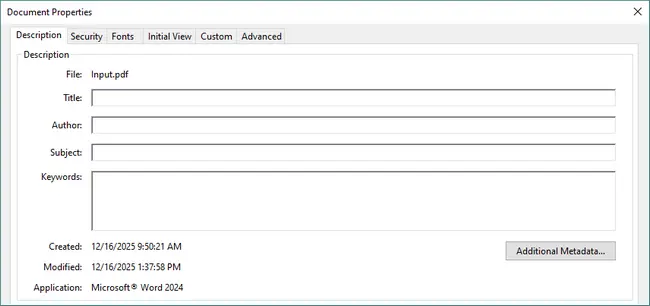
- Clique em OK e salve o PDF para aplicar as alterações.
Prós
- Interface gráfica amigável.
- Suporte completo para campos de metadados de PDF padrão.
- Solução de PDF confiável e amplamente reconhecida.
Contras
- Requer uma licença paga.
- Não é adequado para processamento em lote ou automatizado.
Método 2: Editar Metadados de PDF Usando o Sejda (Online)
O Sejda é uma ferramenta online bem conhecida que permite editar metadados de PDF diretamente no seu navegador. Este método é ideal para edições rápidas e únicas, quando você não quer instalar software de desktop. O processo de edição é simples e requer apenas alguns passos:
- Abra a ferramenta Editar Metadados de PDF do Sejda.
- Carregue seu arquivo PDF do seu computador ou armazenamento em nuvem.

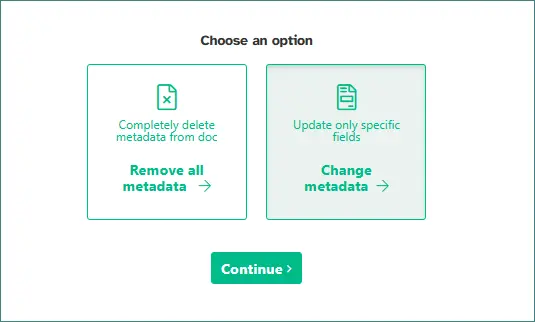
- Escolha Alterar metadados e clique em Continuar.
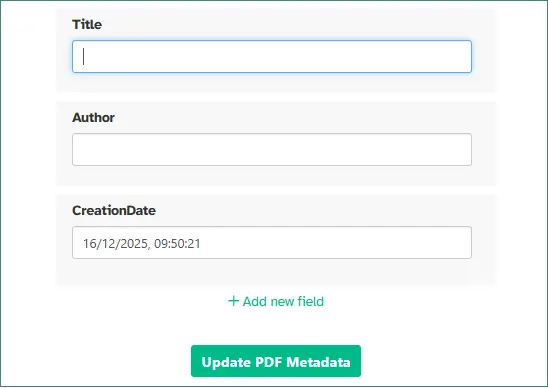
- Modifique os campos de metadados necessários e clique em Atualizar Metadados do PDF para salvar as alterações.
- Baixe o arquivo PDF atualizado.
Prós
- Nenhuma instalação de software necessária.
- Muito fácil de usar para edições rápidas e únicas.
- Acessível a partir de qualquer navegador moderno.
Contras
- Limitações de tamanho de arquivo e uso diário.
- Preocupações com a privacidade devido ao upload de arquivos.
Método 3: Editar Metadados de PDF Usando Ferramentas de Linha de Comando
As ferramentas de linha de comando fornecem uma maneira confiável e programável de editar metadados de PDF em diferentes sistemas operacionais. Este método é ideal para usuários que preferem fluxos de trabalho baseados em terminal ou precisam processar vários arquivos PDF de forma eficiente. Uma das ferramentas mais utilizadas para esse fim é o ExifTool, que suporta tanto a leitura quanto a escrita de metadados de PDF.
Passos para editar metadados de PDF com o ExifTool (no Windows):
-
Instale o ExifTool no seu sistema.
- Baixe o ExifTool para Windows
- Extraia o exiftool(-k).exe
- Renomeie-o para exiftool.exe
- Copie o .exe e a pasta "exiftool_files" para C:\Windows
-
Abra um terminal ou prompt de comando e verifique se o ExifTool está disponível.
exiftool -ver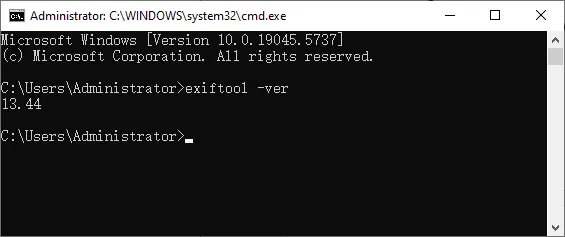
-
Navegue até o diretório que contém seu arquivo PDF. Por exemplo, se estiver em D:\Documents, digite:
D:
cd Documents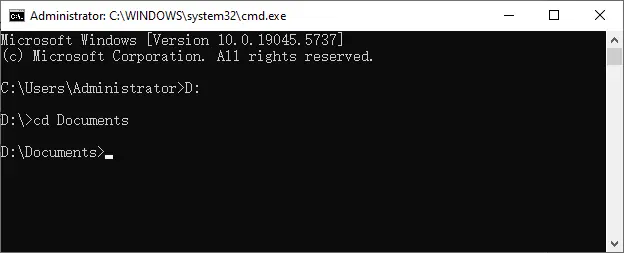
-
Execute um comando para modificar os campos de metadados necessários.
exiftool -Title="Visão Geral da Computação em Nuvem" -Author="Tim Taylor" -Subject="Introdução aos serviços em nuvem" -Keywords="nuvem; negócios; servidor" Input.pdf
-
Verifique as alterações lendo os metadados.
exiftool Input.pdf
Prós
- Funciona de forma confiável no Windows, macOS e Linux.
- Excelente para atualizações em lote e automatizadas.
- Nenhuma interface gráfica necessária.
Contras
- Requer conhecimento de linha de comando.
- Risco de sobrescritas acidentais se mal utilizado.
Nota: Os passos de instalação variam de acordo com o sistema operacional. Usuários de Linux e macOS devem instalar o ExifTool usando um gerenciador de pacotes.
Método 4: Editar Metadados de PDF Programaticamente Usando o Spire.PDF
Ao trabalhar com um grande número de arquivos PDF ou fluxos de trabalho automatizados, a edição programática de metadados é a solução mais eficiente. O Spire.PDF for Python fornece uma API poderosa e amigável para desenvolvedores que permite modificar tanto metadados incorporados quanto personalizados de PDF com o mínimo de código.
Essa abordagem é especialmente útil para serviços de backend, pipelines de documentos e cenários onde os metadados precisam ser padronizados em muitos arquivos.
Abaixo está um exemplo que demonstra como editar metadados de PDF usando o Spire.PDF for Python:
from spire.pdf import *
from spire.pdf.common import *

# Crie um objeto da classe PdfDocument e carregue um documento PDF
pdf = PdfDocument()
pdf.LoadFromFile("Input.pdf")

# Obtenha as propriedades do documento
properties = pdf.DocumentInformation

# Defina as propriedades incorporadas
properties.Author = "Tim Taylor"
properties.Creator = "Spire.PDF"
properties.Keywords = "serviço em nuvem; negócios digitais"
properties.Subject = "A introdução do serviço em nuvem e suas vantagens"
properties.Title = "O Poder dos Serviços em Nuvem: Capacitando Empresas na Era Digital"
properties.Producer = "Spire.PDF for Python"

# Defina as propriedades personalizadas
properties.SetCustomProperty("Company", "E-iceblue")
properties.SetCustomProperty("Tags", "Nuvem; Negócios; Servidor")

# Salve o documento
pdf.SaveToFile("output/EditPDFMetadata.pdf")
pdf.Close()
Leia mais: Definir e Recuperar Propriedades de PDF Usando Python
Prós
- Suporta metadados de PDF tanto incorporados quanto personalizados.
- Ideal para processamento em lote e fluxos de trabalho de automação.
Contras
- Requer conhecimento básico de programação em Python.
- A configuração inicial da biblioteca é necessária.
- Menos conveniente para edições manuais únicas.
Além da edição de metadados, o Spire.PDF for Python fornece APIs para processamento em lote, geração de PDF e modificação de conteúdo, que podem ser combinadas para tarefas de automação de documentos mais complexas.
Comparação de Diferentes Métodos
| Método | Facilidade de Uso | Edição em Lote | Automação | Privacidade |
|---|---|---|---|---|
| Adobe Acrobat | Alta | Não | Não | Alta |
| Sejda (Online) | Muito Alta | Não | Não | Baixa |
| Ferramentas de Linha de Comando | Baixa | Sim | Sim | Alta |
| Spire.PDF for Python | Média | Sim | Sim | Alta |
Considerações Finais
A edição de metadados de PDF é uma maneira prática de manter os documentos bem organizados, pesquisáveis e consistentes em diferentes fluxos de trabalho. Dependendo do seu conhecimento técnico e cenário de uso, existem várias maneiras eficazes de atualizar as propriedades do PDF sem modificar o conteúdo visível do documento.
Para usuários que preferem uma interface gráfica, o Adobe Acrobat fornece uma solução de desktop confiável, enquanto o Sejda PDF Editor é conveniente para edições rápidas baseadas em navegador. Se você precisa de maior controle ou deseja processar vários arquivos de forma eficiente, ferramentas de linha de comando como o ExifTool oferecem uma abordagem poderosa e multiplataforma. Para desenvolvedores e sistemas automatizados, o Spire.PDF for Python se destaca como a opção mais flexível, suportando metadados incorporados e personalizados com o mínimo de código.
Ao escolher o método que melhor se adapta ao seu fluxo de trabalho — manual, online, linha de comando ou programático — você pode garantir que seus metadados de PDF permaneçam precisos, padronizados e fáceis de gerenciar em qualquer escala.
Perguntas Frequentes
P1. Os metadados de PDF podem ser editados sem alterar o conteúdo do documento?
Sim. As atualizações de metadados não afetam o texto visível ou o layout de um PDF.
P2. Os metadados de PDF são visíveis para os leitores?
Os metadados ficam ocultos por padrão, mas podem ser visualizados nas propriedades do documento.
P3. Posso editar metadados em lote para vários PDFs?
Sim. Métodos programáticos e de linha de comando são os melhores para operações em lote.
P4. A edição de metadados afeta as assinaturas digitais?
Sim. Qualquer modificação, incluindo alterações de metadados, pode invalidar uma assinatura digital.