Precisa corrigir um erro de digitação, remover informações desatualizadas ou excluir conteúdo indesejado de um PDF? Há várias maneiras de remover texto de um PDF, dependendo de quanto conteúdo você precisa alterar e se prefere edição manual, automação ou uma ferramenta online.
Este guia aborda três métodos principais usando Adobe Acrobat, Python e um editor de PDF online, além de uma abordagem alternativa para editar texto no Word antes de converter o documento de volta para PDF.
Como Remover Texto de PDF com Adobe Acrobat
O Adobe Acrobat é uma das ferramentas de PDF mais conhecidas, então costuma ser uma das primeiras opções consideradas quando as pessoas precisam editar um PDF. Ele permite editar texto existente de PDF diretamente, tornando-o uma escolha prática para remover algumas palavras, corrigir pequenas seções ou atualizar informações desatualizadas sem reconstruir todo o documento.
- Passo 1: Abra o PDF no Adobe Acrobat. Clique em Editar PDF na barra lateral direita ou vá para Editar > Editar Texto e Imagens na barra de ferramentas.
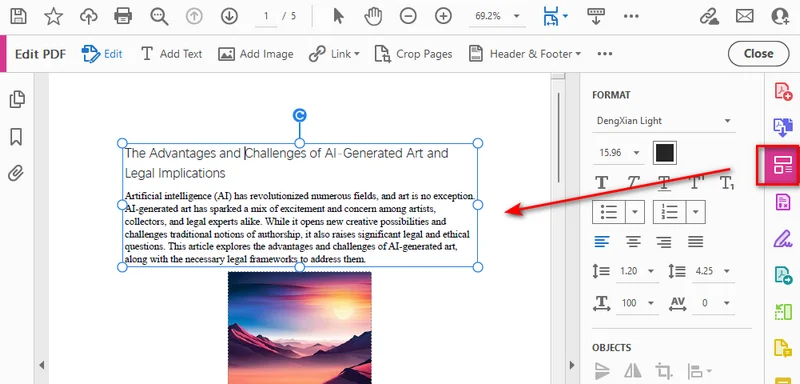
- Passo 2: Selecione o texto ou a caixa de texto que deseja remover e pressione Backspace no Windows ou Delete no macOS.
Observação: Editar texto existente no Adobe Acrobat requer uma assinatura paga. Se precisar remover informações confidenciais permanentemente, use a ferramenta Redigir em vez de simplesmente excluir o texto.
Como Excluir Texto de PDF Usando Python
Se você precisar remover o mesmo texto de vários PDFs ou repetir a tarefa regularmente, o Python pode automatizar o processo. Free Spire.PDF for Python é uma biblioteca PDF gratuita que permite aos desenvolvedores criar, ler, editar e salvar documentos PDF por meio de código Python. Ela fornece APIs para trabalhar com texto, páginas, imagens e outros elementos de documentos PDF, o que a torna útil para automatizar tarefas comuns em PDF. Neste exemplo, usaremos sua classe PdfTextReplacer para localizar texto específico e substituí-lo por uma string vazia, para que você possa remover texto indesejado de um PDF sem editar cada ocorrência manualmente.
Passo 1: Instalar o Free Spire.PDF for Python
Primeiro, instale o Free Spire.PDF for Python em seu ambiente Python. Você pode usar o pip para instalar o pacote:
pip install Spire.Pdf.Free
Em seguida, importe a biblioteca em seu script Python:
from spire.pdf import *
Com a biblioteca instalada, você pode carregar um PDF, processar suas páginas e salvar o resultado programaticamente.
Passo 2: Carregar o PDF e Remover o Texto Alvo
A classe PdfTextReplacer fornece o método ReplaceAllText() para substituir texto correspondente em uma página. O exemplo a seguir remove todas as ocorrências correspondentes do texto alvo das páginas do PDF.
from spire.pdf import *

# Define the input file, output file, and target text.
input_file = "input.pdf"
output_file = "output.pdf"
target_text = "AI-Generated"

# Load the source PDF.
pdf = PdfDocument()
pdf.LoadFromFile(input_file)

# Find and remove the target text on each page.
for i in range(pdf.Pages.Count):
    page = pdf.Pages.get_Item(i)
    replacer = PdfTextReplacer(page)
    replacer.ReplaceAllText(target_text, "")

# Save the modified PDF and release resources.
pdf.SaveToFile(output_file)
pdf.Close()
Veja a prévia do arquivo PDF modificado:
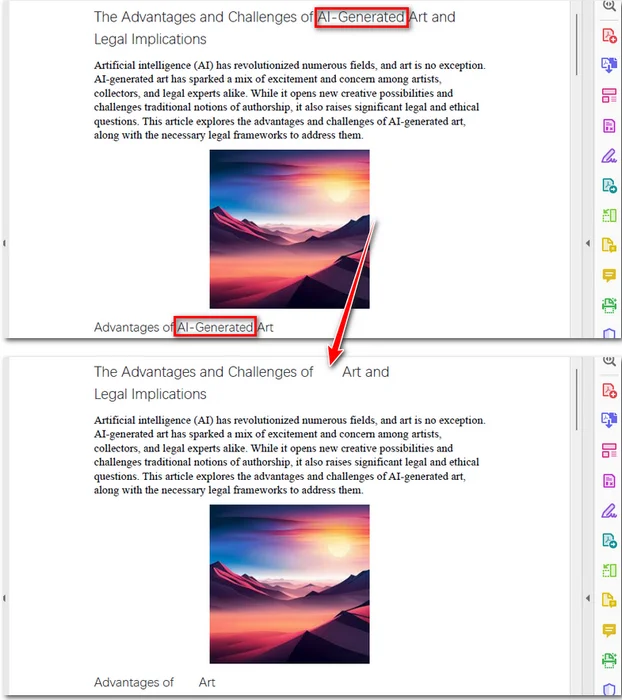
O método ReplaceAllText() usa uma string vazia ("") para substituir todas as ocorrências correspondentes do texto alvo em uma página. Isso permite remover rapidamente texto repetido, como uma palavra ou frase específica, em todo o PDF. No entanto, as páginas PDF usam um layout fixo, então remover texto não faz o conteúdo ao redor se ajustar automaticamente. O texto original pode desaparecer, mas o espaço que ele ocupava pode permanecer em branco.
Por padrão, o exemplo diferencia maiúsculas e minúsculas do texto alvo. Por exemplo, "AI-Generated" e "ai-generated" podem ser tratados como correspondências diferentes. Para tornar a substituição insensível a maiúsculas e minúsculas, defina a opção ReplaceType como ReplaceActionType.IgnoreCase antes de chamar ReplaceAllText():
replacer.Options.ReplaceType = ReplaceActionType.IgnoreCase
replacer.ReplaceAllText(target_text, "")
Como Remover Texto de PDF Online
Se você quiser remover texto de um PDF sem instalar software, um editor de PDF online é uma opção conveniente. A ferramenta Edit PDF do iLovePDF permite modificar ou excluir texto existente diretamente no navegador, tornando-a útil para correções rápidas e remoção de conteúdo indesejado.
- Passo 1: Acesse a ferramenta Edit PDF do iLovePDF e faça upload do seu arquivo PDF.
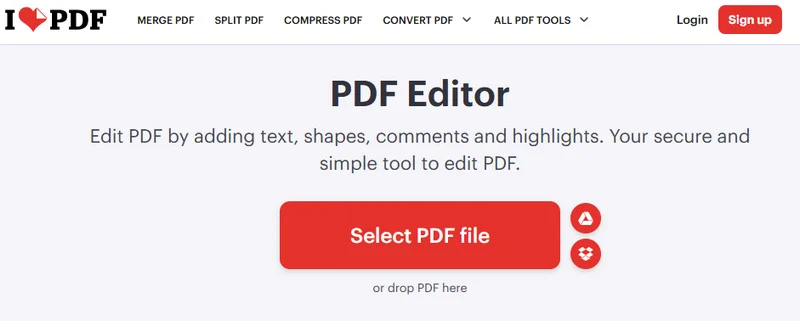
- Passo 2: Clique no ícone Edit na barra de ferramentas para habilitar a edição. Selecione o texto que deseja remover e exclua o conteúdo indesejado.
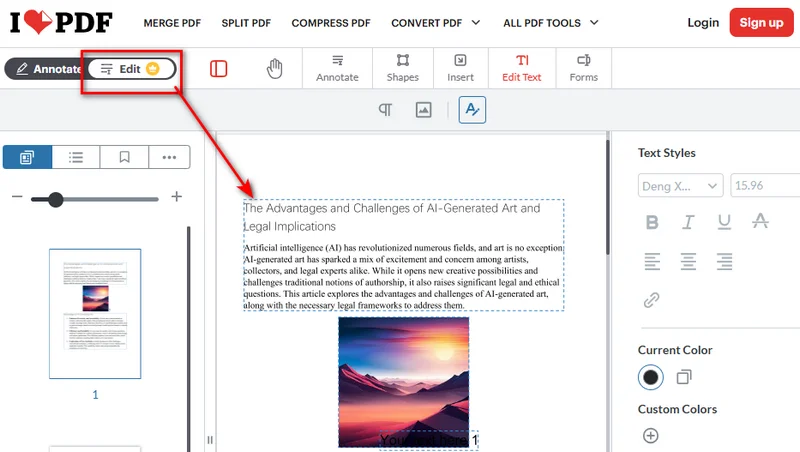
- Passo 3: Revise suas alterações e clique em Edit PDF para processar o arquivo. Baixe o PDF editado para o seu dispositivo.
Ferramentas de edição online são convenientes para remover texto comum, corrigir erros e atualizar o conteúdo de documentos. No entanto, simplesmente excluir texto em um editor não é o mesmo que redigir informações confidenciais com segurança. Se você precisar remover dados confidenciais permanentemente, use uma ferramenta de redação dedicada e verifique se o texto original não pode mais ser pesquisado, copiado ou extraído. Antes de enviar um documento privado, verifique a política de privacidade do serviço.
Alternativa: Converter PDF para Word para Remover Texto
Se você precisar editar seções maiores de texto, converter o PDF para Word pode ser outra opção. Abra o documento convertido no Microsoft Word, exclua o texto indesejado e salve-o novamente como PDF.
No entanto, a conversão pode afetar o layout original, especialmente em documentos com formatação complexa, tabelas ou imagens. Verifique o documento convertido cuidadosamente antes de exportá-lo novamente para PDF.
Ideal para: Editar passagens mais longas ou fazer várias alterações no conteúdo de um PDF.
Qual Método Você Deve Escolher?
Cada método tem seus próprios pontos fortes e limitações. A melhor escolha depende de quanto texto você precisa remover, com que frequência processa PDFs e como prefere trabalhar. A tabela abaixo compara as opções disponíveis para ajudar você a escolher a certa.
| Método | Melhor caso de uso | Principal limitação |
|---|---|---|
| Adobe Acrobat | Excluir texto manualmente ou fazer pequenas correções | Editar texto existente requer uma assinatura paga |
| Free Spire.PDF for Python | Automatizar a substituição de texto em vários PDFs | Pode deixar espaços em branco onde o texto foi removido |
| iLovePDF Edit PDF | Fazer edições rápidas online sem instalar software | Requer o upload do PDF para um serviço online |
| Conversão de PDF para Word | Editar passagens mais longas ou fazer alterações extensas | Pode afetar o layout original durante a conversão |
Perguntas Frequentes
1. Como Faço para Extrair Texto de um PDF?
Extrair texto é diferente de removê-lo. Se o PDF contiver texto selecionável, muitas vezes você pode copiá-lo diretamente ou usar uma ferramenta de extração de texto de PDF. Para PDFs digitalizados, você pode precisar de reconhecimento óptico de caracteres (OCR) para reconhecer texto em imagens de páginas.
2. Por Que Não Consigo Excluir uma Caixa de Texto em um PDF?
Esses PDFs podem conter conteúdo achatado, imagens de páginas digitalizadas ou texto convertido em contornos. Se o texto fizer parte de uma imagem, você precisará de OCR ou de uma abordagem de edição de imagem em vez de edição de texto comum em PDF.
3. Como Posso Remover Texto de um PDF sem Remover o Fundo?
Normalmente, você pode excluir texto diretamente com um editor de PDF sem afetar o fundo. No entanto, cobrir o texto com um retângulo branco ou preto também pode cobrir padrões de fundo ou imagens.
4. Como Posso Fazer o Texto Desaparecer Permanentemente em um PDF?
Use um editor de PDF para excluir o texto do documento. Se você apenas cobri-lo com um retângulo branco ou preto, o texto original ainda pode ser recuperável. Para informações confidenciais, use uma ferramenta de redação para remover o conteúdo permanentemente.
Conclusão
Você pode remover texto de um PDF usando um editor de desktop, Python ou uma ferramenta online. Adobe Acrobat e iLovePDF são convenientes para edições rápidas, enquanto o Free Spire.PDF é útil para automatizar a substituição repetitiva de texto. Se você precisar fazer alterações extensas, converter o PDF para Word pode ser outra opção, embora o layout original possa não ser totalmente preservado. Escolha o método que se adapta ao seu fluxo de trabalho e torne a edição de PDF mais rápida e eficiente.