Às vezes, você só precisa de uma página de um arquivo PDF grande, seja para enviar uma única fatura, compartilhar um gráfico específico de um relatório de 100 páginas ou organizar arquivos digitais. Aprender como salvar uma página de um PDF de forma eficiente pode economizar seu tempo e esforço. Este guia explica quatro métodos práticos. Cada método funciona para diferentes níveis de habilidade.
- Usando Imprimir para PDF no Windows e Navegadores
- Salvar uma página de um PDF em um Mac usando o Preview
- Usando Editores de PDF Online
- Salvando automaticamente uma página de PDF com Python
- Tabela de Comparação dos 4 Métodos
Salvar uma página de um PDF usando Imprimir para PDF no Windows e Navegadores
A maneira mais acessível de extrair uma página é através do recurso de impressão embutido em quase todos os sistemas operacionais e navegadores modernos. Essa técnica essencialmente imprime as páginas de PDF de sua escolha em um novo arquivo digital menor. Dependendo do software que você está usando, as etapas para salvar apenas uma página de um documento PDF variam ligeiramente em sua interface.
Opção A: Usando o Google Chrome ou Microsoft Edge
Os navegadores são as ferramentas mais rápidas para esta tarefa porque não exigem instalação. Esta é a solução ideal para quem se pergunta como salvar apenas uma página de um PDF enquanto navega na web ou trabalha com arquivos locais.
- Passo 1: Arraste seu arquivo PDF diretamente para uma guia do Chrome ou Edge.
- Passo 2: Pressione Ctrl + P para abrir o menu de impressão.
- Passo 3: No menu suspenso Destino, certifique-se de que Salvar como PDF esteja selecionado.
- Passo 4: Em Páginas, selecione Personalizado e digite o número da página única que deseja manter.
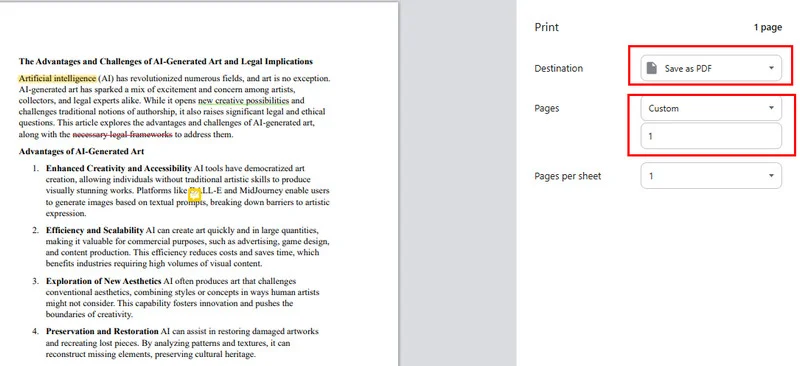
- Passo 5: Clique no botão azul Salvar e escolha sua pasta de destino.
Opção B: Usando o Adobe Acrobat Reader
O Adobe Acrobat é uma das ferramentas de PDF mais utilizadas, oferecendo ferramentas profissionais para quase todas as tarefas. Quando você precisa salvar uma única página de um PDF dentro desta ferramenta poderosa, o método mais eficiente é usar seu motor de impressão embutido, que utiliza um layout de diálogo especializado para precisão.
- Passo 1: Abra seu documento no Adobe Acrobat ou Reader.
- Passo 2: Clique no ícone da impressora ou pressione Ctrl + P para abrir o diálogo de impressão.
- Passo 3: No menu Impressora na parte superior, selecione Adobe PDF ou Microsoft Print to PDF.
- Passo 4: Na seção "Páginas para Imprimir", selecione o botão de rádio Páginas e insira o número da página de destino.
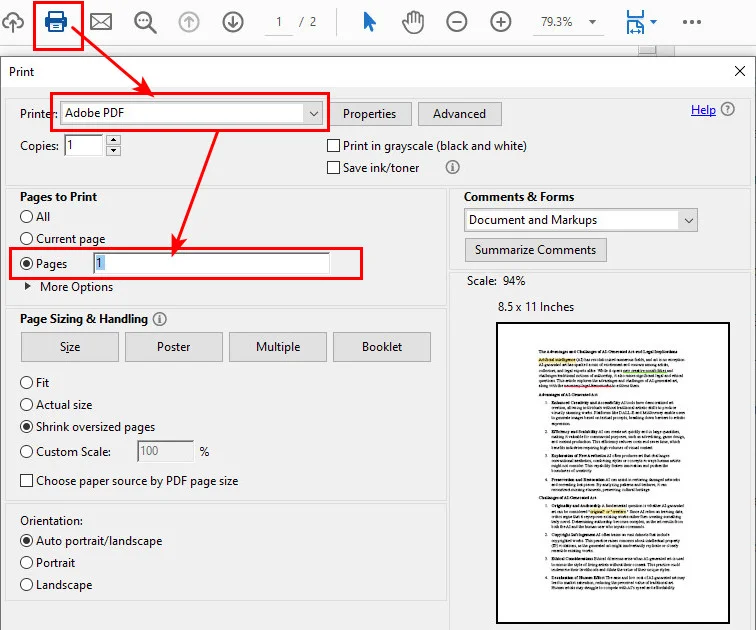
- Passo 5: Clique em Imprimir e, quando a janela Salvar como aparecer, nomeie seu arquivo e salve-o.
Nota: Se você achar mais fácil remover conteúdo indesejado em vez de extrair uma única página, confira este guia sobre como excluir páginas de um PDF com o Acrobat.
Salvar uma página de um PDF em um Mac usando o Preview
Se você é um usuário da Apple, salvar apenas uma página de um PDF em um Mac é um processo intuitivo. O macOS inclui uma poderosa ferramenta embutida chamada Preview que lida com a manipulação de PDF nativamente, sem a necessidade de uma impressora virtual. Você pode rapidamente extrair uma página usando ações simples de arrastar e soltar.
- Passo 1: Clique duas vezes no seu arquivo PDF para abri-lo no Preview por padrão.
- Passo 2: Se você não vir as visualizações de página à esquerda, navegue para Visualizar > Miniaturas.
- Passo 3: Localize a página de destino na barra lateral e, em seguida, simplesmente clique e arraste essa miniatura diretamente para a sua área de trabalho.
- Passo 4: Alternativamente, selecione a miniatura, vá para Arquivo > Exportar como PDF e certifique-se de que a opção Páginas Selecionadas esteja marcada antes de salvar.
Salvar uma página de um documento PDF com editores de PDF online
Às vezes, você pode estar trabalhando em um dispositivo móvel ou precisar salvar uma página de um documento PDF separadamente enquanto realiza outras edições, como mesclar ou compactar. As suítes de PDF online oferecem ferramentas especializadas de divisão ou extração projetadas para essas tarefas específicas. Essas plataformas são ideais para quem prefere uma interface simples de arrastar e soltar em vez de menus de sistema complexos.
- Passo 1: Visite um site confiável como Smallpdf, iLovePDF ou os serviços de PDF online da Adobe. Para este guia, usaremos o Smallpdf como exemplo.
- Passo 2: Clique em Escolher Arquivos ou arraste seu documento para a ferramenta Extrair Páginas de PDF do Smallpdf.
- Passo 3: Percorra o documento e marque a caixa na página específica que você deseja salvar.
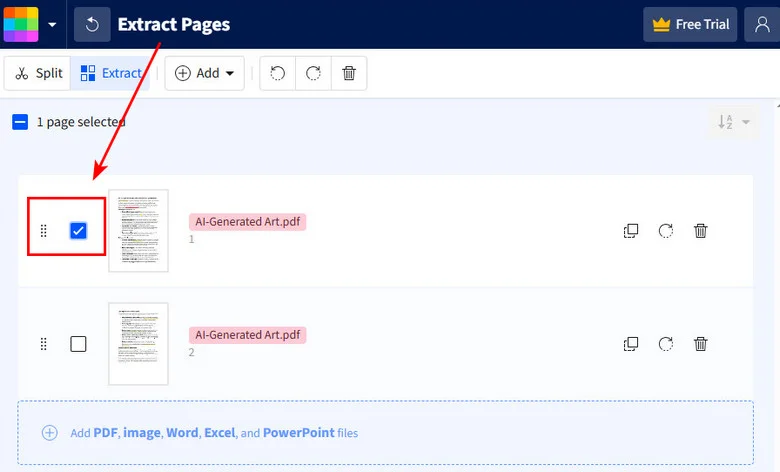
- Passo 4: Clique no botão Concluir para iniciar o processo de extração.
- Passo 5: Após a conclusão do processamento, clique no botão Baixar para salvar o novo arquivo diretamente no seu dispositivo.
Salvar uma página em um PDF automaticamente com Python
Para desenvolvedores que processam um grande número de PDFs, a automação é mais eficiente. Usar um script de código permite automatizar o processo de salvar apenas uma página de um PDF em centenas de arquivos em segundos. Para este propósito, recomendamos o Free Spire.PDF for Python, uma biblioteca robusta e independente que permite aos desenvolvedores criar, ler e manipular documentos PDF sem o Adobe Acrobat.
Ele salva uma única página de um PDF clonando a página específica para um novo PdfDocument e, em seguida, salvando-o. Na maioria dos casos, o layout e o conteúdo originais são preservados, ao contrário da impressão, que achata esses elementos.
Veja como instalar o Free Spire.PDF e iniciar o salvamento da página do PDF:
- Passo 1: Instale a biblioteca via terminal usando pip install Spire.Pdf.Free.
- Passo 2: Carregue seu documento de origem e inicialize um novo objeto PDF vazio para atuar como o contêiner de página única.
- Passo 3: Use o método PdfDocument.InsertPage() para copiar a página de destino para o novo arquivo.
- Passo 4: Salve o novo PDF usando o método PdfDocument.SaveToFile().
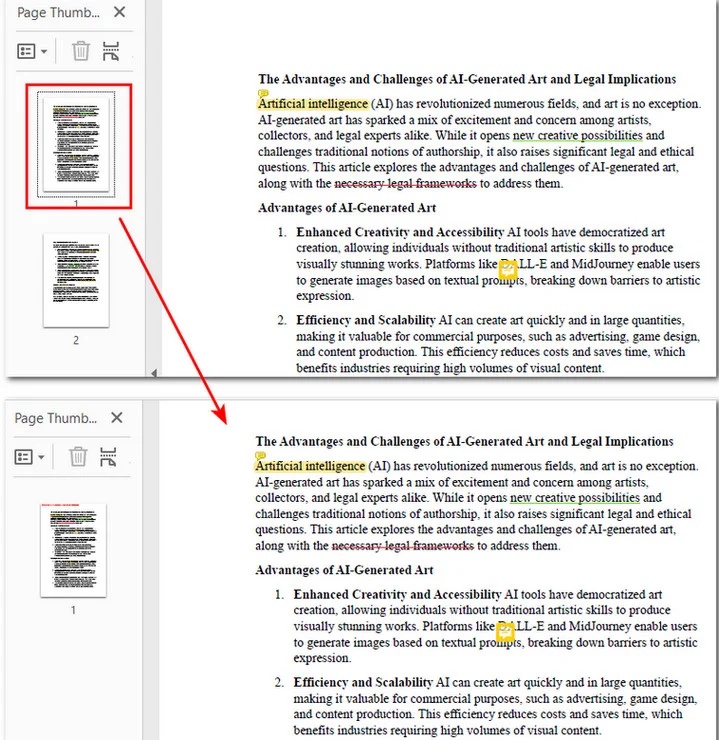
Abaixo está um exemplo simples em Python mostrando como salvar a primeira página de um documento PDF:
from spire.pdf import *

# Load the source PDF document
input_pdf = PdfDocument()
input_pdf.LoadFromFile("/input/sample.pdf")

# Create a new PDF document for the output
output_pdf = PdfDocument()

# Save only the first page
output_pdf.InsertPage(input_pdf, 0)

# Save the extracted page as a new document
output_pdf.SaveToFile("/output/extracted_single_page.pdf")
output_pdf.Close()
input_pdf.Close()
A visualização do arquivo original e do documento PDF de saída:
Qual método você deve escolher?
No tutorial de hoje, cobrimos quatro métodos distintos. Para ajudá-lo a identificar rapidamente a opção mais adequada para suas tarefas, a tabela a seguir compara esses métodos com base na acessibilidade, plataforma e escala.
| Cenário | Método Recomendado | Benefício Principal |
|---|---|---|
| Tarefas rápidas e únicas (Windows/PC) | Imprimir para PDF (Navegador ou Adobe) | Universal e gratuito; nenhum novo software necessário. |
| Trabalhando em um dispositivo macOS | Preview do Mac | Ferramenta nativa do sistema com arrastar e soltar contínuo. |
| Edição em trânsito ou móvel | Editores de PDF Online | Nenhum armazenamento local usado; acessível de qualquer dispositivo. |
| Processamento em massa ou repetitivo | Script em Python | Automação de alta velocidade com 100% de precisão. |
Conclusão
Salvar uma única página de um PDF é na verdade mais fácil do que muitas pessoas esperam. Se você precisa de uma solução rápida, o método de imprimir para PDF funciona em quase qualquer computador. Os usuários de Mac podem usar o Preview, enquanto as ferramentas online são convenientes quando você não quer instalar software.
Se você precisa extrair páginas de PDF em massa, usar Python com o Free Spire.PDF é a abordagem mais eficiente. Escolha o método que se adapta ao seu fluxo de trabalho e você poderá salvar uma página de um PDF rapidamente sempre que precisar.