Precisa converter um arquivo XPS para PDF? Você não está sozinho. Desde empresas que arquivam documentos até indivíduos que compartilham relatórios, a conversão de XPS para PDF garante que seus arquivos sejam acessíveis, compatíveis e com aparência profissional.
Neste artigo, mostraremos quatro maneiras confiáveis de converter XPS para PDF, incluindo ferramentas integradas, conversores online, opções de linha de comando e processamento em lote baseado em Python, para que você possa escolher o método que melhor se adapta às suas necessidades.
Navegação Rápida:
- Método 1 - Usando o Visualizador XPS + Microsoft Print to PDF
- Método 2 - Usando conversores online
- Método 3 - Usando ferramentas de linha de comando
- Método 4 - Usando bibliotecas Python (processamento em lote)
XPS vs PDF: Qual é a diferença?
O PDF é o padrão multiplataforma de longa data da Adobe. É rico em recursos — suportando formulários, anotações, criptografia, assinaturas digitais e perfis avançados de impressão e arquivamento — e é apoiado por um vasto ecossistema de visualizadores, editores e ferramentas profissionais. O PDF garante renderização confiável, acessibilidade e segurança robusta em todos os dispositivos e setores.
O XPS é o formato de layout fixo da Microsoft, baseado em XML e empacotado em ZIP, usado principalmente em determinados fluxos de trabalho de impressão do Windows. Seu conjunto de recursos e suporte de terceiros são limitados em comparação com o PDF, resultando em interoperabilidade mais fraca e menos ferramentas. Como o PDF oferece compatibilidade, recursos e adoção da indústria superiores, a conversão de XPS para PDF é frequentemente necessária.
Método 1 - Usando o Visualizador XPS + Microsoft Print to PDF
Para usuários do Windows, a maneira mais simples de converter um arquivo XPS é através do Visualizador XPS integrado e do Microsoft Print to PDF. Este método não requer software extra e é ideal para conversões únicas ou uso ocasional. Ao aproveitar a funcionalidade de impressão para PDF do sistema, você pode gerar rapidamente um PDF sem comprometer o layout básico.
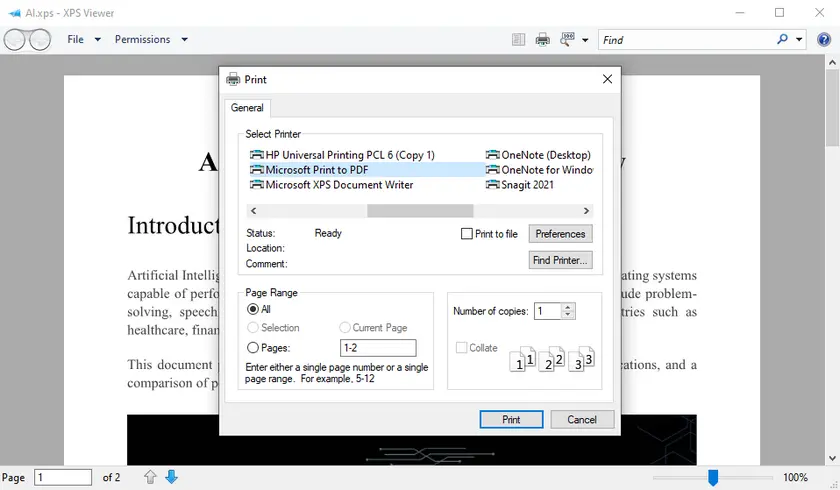
Passos:
- Abra seu arquivo XPS usando o Visualizador XPS.
- Clique em Imprimir na barra de ferramentas.
- Selecione Microsoft Print to PDF como a impressora.
- Escolha o local de saída e salve seu PDF.
Prós:
- Gratuito e não requer instalação.
- Interface simples para usuários casuais.
Contras:
- Não é possível processar vários arquivos de uma vez.
- A formatação complexa pode mudar ligeiramente.
Método 2 - Usando conversores online
Conversores online oferecem uma maneira conveniente de converter XPS para PDF sem instalar software. Eles são particularmente úteis se você precisar de uma conversão rápida ou estiver usando uma plataforma que não seja o Windows. A maioria das ferramentas online é tão simples quanto carregar seu arquivo, selecionar PDF como formato de saída e baixar o resultado.
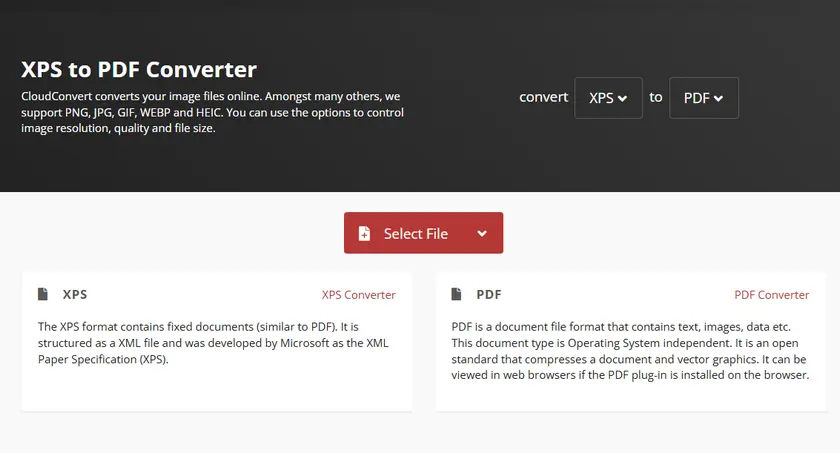
Passos:
- Visite um conversor online confiável, como o CloudConvert.
- Carregue seu arquivo XPS.
- Escolha PDF como o formato de destino.
- Clique em Converter e baixe o PDF resultante.
Prós:
- Funciona em qualquer plataforma (Windows, Mac, celular).
- Nenhuma instalação de software necessária.
- Interface rápida de arrastar e soltar.
Contras:
- Limites de tamanho de arquivo podem ser aplicados.
- Conexão com a Internet necessária.
- Potenciais preocupações com a privacidade de arquivos confidenciais.
Método 3 - Usando ferramentas de linha de comando (MuPDF)
Para usuários avançados ou fluxos de trabalho de automação, as ferramentas de linha de comando oferecem opções de conversão flexíveis. O MuPDF fornece um utilitário de linha de comando leve (mutool) que pode converter arquivos XPS para PDF, individualmente ou em scripts em lote. Este método é ideal para desenvolvedores ou administradores de TI que precisam de resultados consistentes em vários arquivos.
Passos:
-
Baixe o MuPDF.
- Acesse o site oficial do MuPDF: https://mupdf.com/downloads/
- Baixe o pacote de ferramentas MuPDF para o seu sistema operacional (Windows, macOS ou Linux)
- Extraia o pacote para uma pasta, por exemplo, C:\MuPDF
-
Abra um Prompt de Comando / Terminal.
- Windows: Pressione Win + R, digite cmd, pressione Enter
- macOS/Linux: Abra o Terminal
-
Navegue até a pasta do seu arquivo XPS.
Use o comando cd para alterar o diretório para onde seu arquivo XPS está localizado. Exemplo:
cd C:\Users\Administrator\Desktop\XPSFiles -
Execute o comando de conversão.
Use mutool convert com a opção -o para especificar o PDF de saída:
C:\MuPDF\mutool.exe convert -o output.pdf input.xpsExplicação:
- convert → diz ao MuPDF para converter formatos de arquivo
- -o output.pdf → especifica o nome do arquivo PDF de saída
- input.xps → seu arquivo XPS
No Linux/macOS, pode parecer com:
./mutool convert -o output.pdf input.xps -
Verifique o PDF de saída na sua pasta de destino.
Prós:
- Automatizável e programável para processamento em massa.
- Multiplataforma (Windows, Mac, Linux).
Contras:
- Requer conhecimento técnico.
- A configuração e a sintaxe podem ser complexas para iniciantes.
Método 4 - Usando bibliotecas Python (processamento em lote com Spire.PDF)
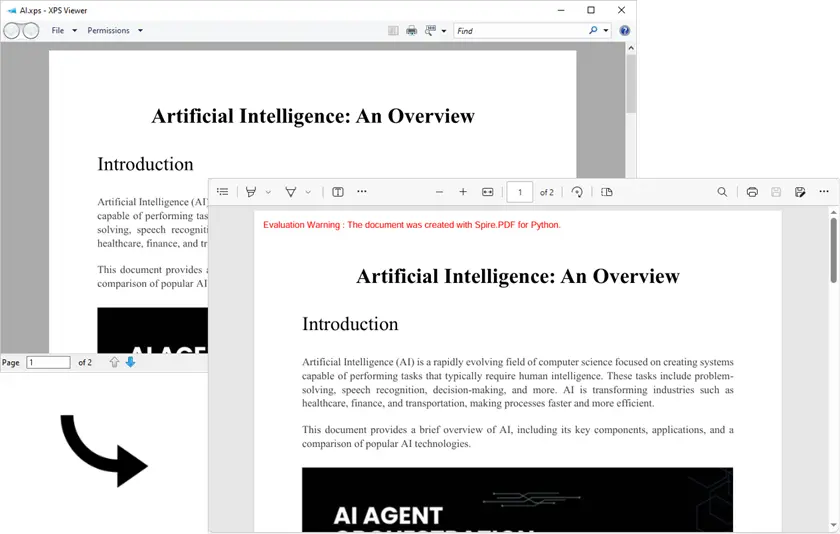
Para desenvolvedores ou empresas que precisam de processamento em lote, as bibliotecas Python fornecem uma solução eficiente. Usando o Spire.PDF para Python, você pode converter vários arquivos XPS em PDFs programaticamente, preservando imagens de alta qualidade e a integridade do layout. Essa abordagem é ideal para automatizar grandes fluxos de trabalho ou integrar em sistemas de backend.
Passos:
- Instale a biblioteca necessária.
- Use o script a seguir para converter um único arquivo XPS em um arquivo PDF.
pip install spire.pdffrom spire.pdf.common import *
from spire.pdf import *
# Load an XPS file
doc = PdfDocument()
doc.LoadFromFile("Input.xps", FileFormat.XPS)
# Preserve images' quality
doc.ConvertOptions.SetXpsToPdfOptions(True)
# Save to PDF
doc.SaveToFile("XpsToPdf.pdf", FileFormat.PDF)
doc.Dispose()
Saída:
Exemplo de processamento em lote:
import os
from spire.pdf.common import *
from spire.pdf import *

folder = r"C:\path\to\your\folder"

for name in os.listdir(folder):
    if not name.lower().endswith(".xps"):
        continue
    in_path = os.path.join(folder, name)
    out_path = os.path.join(folder, os.path.splitext(name)[0] + ".pdf")

    doc = PdfDocument()
    doc.LoadFromFile(in_path, FileFormat.XPS)
    doc.ConvertOptions.SetXpsToPdfOptions(True)
    doc.SaveToFile(out_path, FileFormat.PDF)
    doc.Dispose()
Prós:
- Controle total sobre a conversão em lote.
- Preservação de alta fidelidade do layout e das imagens.
- Integra-se facilmente em fluxos de trabalho automatizados.
Contras:
- Requer conhecimento de codificação.
- Instalação de biblioteca necessária.
Além de converter XPS para PDF, o Spire.PDF para Python também permite que você aplique marcas d'água, adicione anotações e criptografe documentos PDF programaticamente. Você pode explorar esses recursos para aprimorar ou proteger seus arquivos PDF diretamente do seu código, tornando-o uma solução versátil para muitas tarefas de automação de PDF.
Comparação – Qual método você deve escolher?
| Método | Facilidade de uso | Suporte a Lote | Plataforma | Prós | Contras |
|---|---|---|---|---|---|
| Visualizador XPS | ★★★★ | ✗ | Windows | Gratuito, simples | Arquivo único, problemas de formatação |
| Conversores Online | ★★★★ | ✗ | Qualquer | Sem instalação, rápido | Privacidade, limites de tamanho de arquivo |
| MuPDF | ★★ | ✓ | Windows / Mac / Linux | Automatizável | Configuração técnica necessária |
| Python / Spire.PDF | ★★ | ✓ | Multiplataforma | Processamento em lote, alta fidelidade | Requer conhecimento de codificação |
Conclusão
A escolha do método certo depende de suas necessidades: usuários casuais podem preferir o Visualizador XPS ou conversores online, enquanto desenvolvedores e empresas que lidam com vários arquivos se beneficiarão do MuPDF ou Python/Spire.PDF para processamento em lote. Para conversão de alta qualidade, automatizada e escalável, o Spire.PDF é uma solução robusta que garante que sua saída em PDF mantenha a integridade dos arquivos XPS originais.
Perguntas frequentes
P1: Posso converter vários arquivos XPS de uma vez?
Sim, a conversão em lote é possível usando ferramentas de linha de comando como o MuPDF ou bibliotecas Python como o Spire.PDF.
P2: Os conversores online são seguros para documentos confidenciais?
Depende da plataforma. Para arquivos confidenciais, é recomendável usar ferramentas offline como o Visualizador XPS ou o Spire.PDF.
P3: O Python pode converter XPS para PDF no Mac/Linux?
Sim, o Spire.PDF para Python suporta conversão multiplataforma, e a ferramenta de linha de comando fornecida pelo MuPDF também é compatível com Mac e Linux.
P4: O PDF manterá o layout e as imagens originais?
A maioria dos métodos preserva o layout, mas soluções em lote e programáticas como o Spire.PDF fornecem a mais alta fidelidade, especialmente para arquivos XPS complexos.