
As imagens são uma parte essencial de muitas apresentações do PowerPoint, ajudando a explicar ideias, destacar informações importantes e tornar os slides visualmente mais atraentes. Esteja você criando um relatório de negócios, uma apresentação de marketing ou material educacional, saber como adicionar imagens de forma eficiente pode melhorar seu fluxo de trabalho.
O PowerPoint oferece várias maneiras de inserir imagens, desde operações manuais simples até soluções automatizadas para tarefas em larga escala. Neste artigo, exploraremos seis métodos práticos para adicionar imagens no PowerPoint, incluindo recursos nativos, automação via VBA e programação em Python.
Método 1: Inserir uma imagem do seu computador
A maneira mais comum de adicionar imagens no PowerPoint é usando o recurso nativo Inserir Imagens. Este método é adequado quando você precisa adicionar apenas algumas imagens e ajustar manualmente seu tamanho, posição ou aparência.
O PowerPoint permite inserir imagens locais diretamente nos slides e personalizá-las usando ferramentas de edição integradas, como cortar, redimensionar e ajustar a transparência. Se você precisar que a mesma imagem apareça na mesma posição em vários slides, como um logotipo da empresa, marca d'água ou gráfico de rodapé, você pode adicionar a imagem ao slide mestre em vez de inseri-la manualmente em cada slide.
Passos para inserir uma imagem:
- Abra sua apresentação do PowerPoint.
- Selecione o slide onde deseja adicionar uma imagem.
- Vá em Inserir > Imagens > Este Dispositivo.
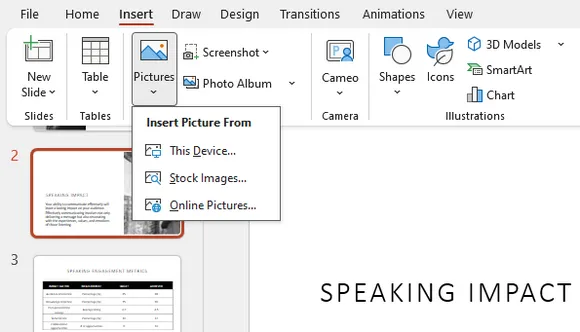
- Selecione um arquivo de imagem do seu computador.
- Clique em Inserir.
A imagem será adicionada ao slide selecionado. Você pode redimensioná-la, movê-la para a posição desejada ou aplicar as opções de formatação integradas do PowerPoint.
Mais fontes de imagem no PowerPoint
Além de adicionar imagens do seu computador, o PowerPoint também oferece fontes de imagem integradas que permitem encontrar e inserir conteúdo visual rapidamente.
Imagens de Estoque fornece uma coleção de fotos, ilustrações, ícones e outros ativos visuais isentos de royalties diretamente dentro do PowerPoint. É útil quando você precisa de gráficos com aparência profissional sem pesquisar em recursos externos.
Imagens Online permite pesquisar imagens de fontes online e inseri-las diretamente na sua apresentação. Esta opção é conveniente quando você precisa encontrar materiais visuais rapidamente sem baixar arquivos separadamente.
Método 2: Adicionar imagens ao PowerPoint usando arrastar e soltar
Arrastar imagens diretamente para o PowerPoint é uma das maneiras mais rápidas de adicionar conteúdo visual durante a edição da apresentação. Em vez de navegar pelos menus, você pode simplesmente mover um arquivo de imagem de uma pasta e colocá-lo no slide de destino.
Este método funciona especialmente bem ao preparar apresentações com apenas algumas imagens, pois requer o mínimo de etapas. No entanto, arrastar manualmente muitas imagens pode se tornar demorado ao trabalhar com apresentações ricas em imagens.
Passos:
- Abra a pasta que contém suas imagens.
- Inicie sua apresentação do PowerPoint.
- Arraste um arquivo de imagem para o slide de destino.
- Ajuste o tamanho e a posição da imagem, se necessário.
Para edições ocasionais, o arrastar e soltar geralmente é o fluxo de trabalho mais rápido. Para projetos maiores, considere usar métodos de inserção em lote ou automação.
Método 3: Inserir várias imagens no PowerPoint de uma só vez
Ao criar apresentações de fotos, vitrines de produtos ou coleções de imagens, adicionar fotos individualmente pode tornar o processo de edição mais lento. O PowerPoint permite selecionar várias imagens e inseri-las em uma apresentação ao mesmo tempo.
Essa abordagem é útil quando você já tem um grupo de imagens preparado e deseja criar slides rapidamente a partir de ativos visuais existentes. Para apresentações baseadas em fotos, o recurso integrado de Álbum de Fotos também pode ajudar a organizar as imagens automaticamente.
Inserir várias imagens:
- Abra sua apresentação do PowerPoint.
- Selecione o slide de destino.
- Vá em Inserir > Imagens > Este Dispositivo.
- Segure a tecla Ctrl e selecione várias imagens.
- Clique em Inserir.
Todas as imagens selecionadas serão adicionadas ao slide juntas.
Criar um Álbum de Fotos:
- Vá em Inserir > Álbum de Fotos.
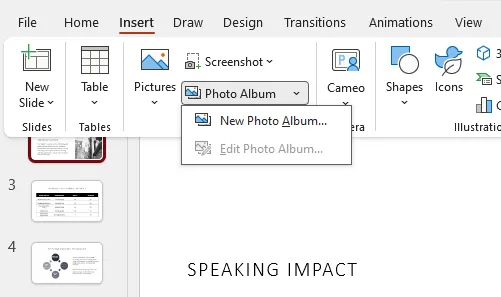
- Clique em Arquivo/Disco.
- Selecione as imagens que deseja usar.
- Clique em Criar.
O PowerPoint gerará slides contendo as fotos selecionadas automaticamente.
Método 4: Adicionar uma imagem como plano de fundo do PowerPoint
Às vezes, uma imagem não deve ser um objeto separado, mas o elemento visual principal de um slide. Nesse caso, você pode adicionar uma imagem como plano de fundo do PowerPoint e usá-la como base de todo o layout do slide.
Usar uma imagem de fundo é comum para capas de apresentações, modelos com marca e designs visuais em tela cheia. Diferente das imagens inseridas normalmente, as imagens de fundo ficam atrás de outros elementos do slide, reduzindo a chance de movimento acidental durante a edição.
Passos para adicionar uma imagem como plano de fundo:
- Clique com o botão direito no slide.
- Selecione Formatar Plano de Fundo.
- Escolha Preenchimento com imagem ou textura.
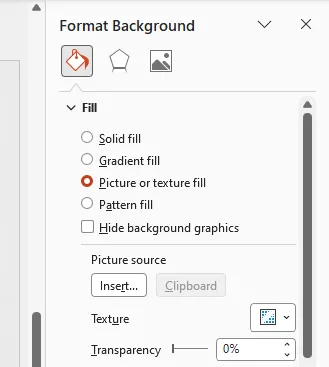
- Clique em Inserir e selecione sua imagem.
- Aplique o plano de fundo ao slide atual ou a todos os slides.
Este método é especialmente útil ao criar apresentações visualmente consistentes com temas personalizados ou gráficos de página inteira.
Método 5: Adicionar imagens ao PowerPoint usando VBA
Para usuários que realizam repetidamente as mesmas tarefas de inserção de imagem, o VBA pode automatizar o fluxo de trabalho diretamente no PowerPoint. Em vez de adicionar imagens manualmente e ajustar suas posições a cada vez, uma macro pode concluir o processo automaticamente.
O VBA é útil para tarefas como inserir logotipos da empresa, gerar relatórios baseados em imagens ou criar apresentações a partir de coleções de imagens predefinidas. É uma opção prática para usuários do Office que precisam de automação sem recorrer a ferramentas de programação externas.
Passos para executar o código VBA:
- Abra sua apresentação do PowerPoint.
- Pressione Alt + F11 para abrir o editor VBA.
- Clique em Inserir > Módulo.
- Cole o código a seguir.
- Pressione F5 para executar a macro.
Sub InsertImage()

    Dim slide As Slide
    Dim imgPath As String

    imgPath = "C:\Images\sample.jpg"

    Set slide = ActivePresentation.Slides(1)

    slide.Shapes.AddPicture _
        FileName:=imgPath, _
        LinkToFile:=msoFalse, _
        SaveWithDocument:=msoTrue, _
        Left:=100, _
        Top:=100, _
        Width:=300, _
        Height:=200

End Sub
A macro insere a imagem especificada no primeiro slide e a coloca na localização e tamanho definidos.
Método 6: Inserir imagens no PowerPoint usando Python
Para desenvolvedores que constroem fluxos de trabalho de apresentação automatizados, o Python oferece mais flexibilidade do que a edição manual ou macros do Office. Uma abordagem de programação permite controlar a inserção de imagens, o posicionamento e a geração de apresentações através de código.
Este método é adequado para processamento em lote, criação automatizada de relatórios e aplicativos que precisam modificar arquivos do PowerPoint programaticamente. No exemplo a seguir, usamos o Spire.Presentation for Python para inserir uma imagem em uma apresentação do PowerPoint existente.
Instalar o Spire.Presentation for Python
pip install spire.presentation
Adicionar uma imagem a um slide do PowerPoint
from spire.presentation.common import *
from spire.presentation import *
import math

# Criar um objeto Presentation
presentation = Presentation()

# Carregar uma apresentação do PowerPoint
presentation.LoadFromFile("Input.pptx")

# Obter o primeiro slide
slide = presentation.Slides[0]

# Caminho do arquivo de imagem
imageFile = "Image.png"

# Calcular a posição da imagem
left = math.trunc(presentation.SlideSize.Size.Width / float(2)) - 280

# Definir posição e tamanho da imagem
rect1 = RectangleF.FromLTRB(left, 140, 120 + left, 260)

# Inserir imagem no slide
image = slide.Shapes.AppendEmbedImageByPath(
    ShapeType.Rectangle,
    imageFile,
    rect1
)

# Remover borda da imagem
image.Line.FillType = FillFormatType.none

# Salvar a apresentação
presentation.SaveToFile(
    "AddImageToSlide.pptx",
    FileFormat.Pptx2010
)

presentation.Dispose()
O código carrega um arquivo do PowerPoint existente, seleciona um slide, insere uma imagem na localização especificada e salva a apresentação atualizada.
Comparado com a edição manual, a automação com Python é mais adequada para fluxos de trabalho que exigem processamento repetível de imagens ou geração de apresentações em larga escala.
Comparação dos 6 métodos
| Método | Dificuldade | Melhor para |
|---|---|---|
| Inserir Imagem | Fácil | Adicionar imagens individuais manualmente |
| Arrastar e Soltar | Fácil | Adicionar rapidamente algumas imagens |
| Inserir Várias Imagens | Fácil | Criar apresentações baseadas em fotos |
| Imagem de Fundo | Fácil | Designs visuais de slide completo |
| VBA | Média | Automação do Office |
| Python | Avançada | Processamento em lote e automação |
Conclusão
O PowerPoint oferece diferentes abordagens para adicionar imagens, dependendo da complexidade do seu fluxo de trabalho. Para apresentações do dia a dia, recursos integrados como Inserir Imagens, arrastar e soltar e Álbum de Fotos geralmente são suficientes.
Ao trabalhar com tarefas repetitivas ou um grande número de imagens, a automação via VBA e Python pode melhorar significativamente a eficiência. Escolher o método certo permite que você crie apresentações mais rapidamente, mantendo layouts de imagem consistentes.
Perguntas frequentes (FAQs)
1. Como insiro uma imagem no PowerPoint?
Você pode inserir uma imagem selecionando um slide e escolhendo Inserir > Imagens > Este Dispositivo. Após selecionar um arquivo de imagem, o PowerPoint o adicionará ao slide atual.
2. Posso adicionar várias imagens ao PowerPoint de uma só vez?
Sim. Você pode selecionar vários arquivos de imagem ao usar a opção Inserir Imagens. O PowerPoint também oferece o recurso Álbum de Fotos para criar apresentações a partir de coleções de imagens.
3. Quais formatos de imagem o PowerPoint suporta?
O PowerPoint suporta formatos de imagem comuns, incluindo JPG, JPEG, PNG, GIF, BMP e SVG. Os formatos disponíveis podem variar dependendo da sua versão do PowerPoint.
4. Como posso inserir imagens automaticamente no PowerPoint?
Você pode usar macros VBA ou bibliotecas Python para automatizar a inserção de imagens. Essas abordagens são úteis para processamento em lote e geração automática de apresentações.
5. Como defino uma imagem como plano de fundo do PowerPoint?
Você pode definir uma imagem como plano de fundo abrindo Formatar Plano de Fundo, selecionando Preenchimento com imagem ou textura e escolhendo seu arquivo de imagem.