Equações matemáticas são comuns em apresentações sobre ciência, engenharia, finanças, estatística e educação. Uma fórmula simples como E = mc² pode ser fácil de digitar, mas frações, matrizes, integrais e expressões com vários níveis de sobrescritos podem rapidamente se tornar difíceis de formatar em uma caixa de texto comum.
Este guia aborda quatro maneiras práticas de inserir equações no PowerPoint:
- Use a ferramenta de Equação integrada do PowerPoint
- Converta fórmulas manuscritas com a Tinta para Matemática
- Insira uma equação como imagem
- Insira equações programaticamente com C#
Comparação Rápida
A melhor maneira de inserir uma equação no PowerPoint depende se ela precisa permanecer editável, como foi criada e se você está trabalhando em um slide ou gerando muitas apresentações automaticamente.
| Método | Melhor para | Editável como Equação? | Limitação Principal |
|---|---|---|---|
| Ferramenta de Equação do PowerPoint | Criar algumas equações editáveis manualmente | Sim | Fórmulas complexas levam mais tempo para serem criadas |
| Tinta para Matemática | Usuários de canetas stylus e telas sensíveis ao toque | Sim, após a conversão | O reconhecimento de escrita pode exigir correção |
| Inserir como imagem | Preservar uma equação criada em outro lugar | Não | A imagem deve ser recriada quando a fórmula mudar |
| C# com Free Spire.Presentation | Geração em lote e relatórios automatizados | Sim | Requer conhecimento básico de C# |
Método 1: Inserir uma Equação Usando a Ferramenta de Equação do PowerPoint
Para a maioria dos usuários, o editor de equações integrado do PowerPoint é o melhor ponto de partida. Ele cria objetos de equação nativos que podem ser redimensionados, reposicionados e editados diretamente na apresentação.
Inserir uma Equação Integrada
O PowerPoint inclui várias equações comuns (como a Fórmula Quadrática ou o Teorema de Pitágoras) que podem ser inseridas diretamente.
-
Abra sua apresentação do PowerPoint e selecione o slide desejado.
-
Vá para a guia Inserir na faixa de opções superior.
-
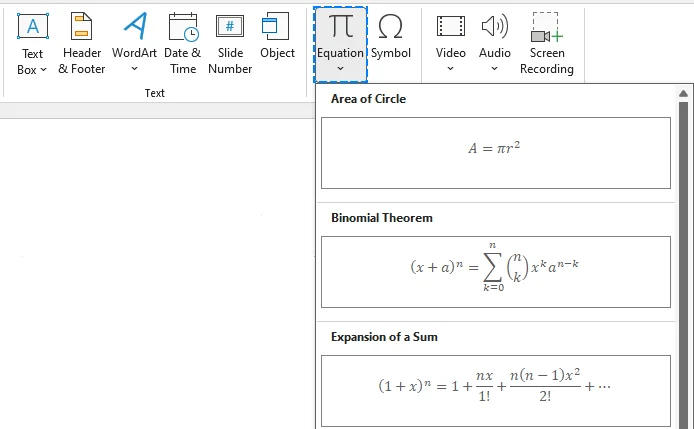
No grupo Símbolos, clique na seta suspensa ao lado de Equação.
-
Selecione uma das equações integradas da galeria.
-
Clique dentro da caixa de equação no seu slide para editar seus valores, símbolos ou estrutura.
Criar uma Nova Equação do Zero
Para criar uma equação personalizada:
-
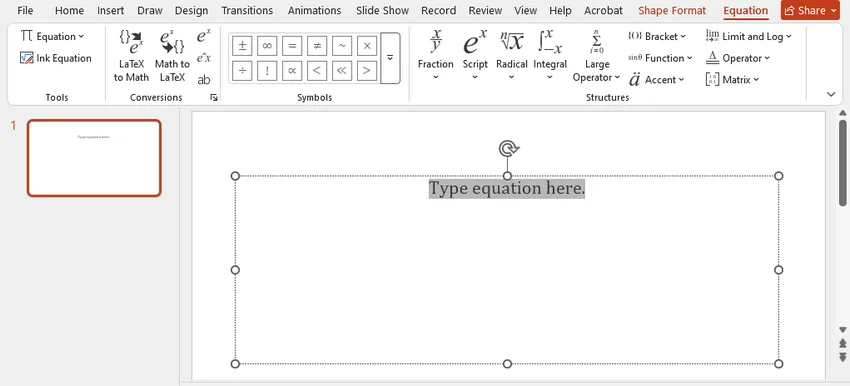
Vá para Inserir > Equação > Inserir Nova Equação (ou pressione Alt + = no Windows) para inserir uma nova caixa de equação.
-
A faixa de opções mudará automaticamente para a guia Equação.
-
Clique na categoria que você precisa (como Fração, Sobrescrito, Radical, Integral ou Matriz) no grupo Estruturas para inserir modelos vazios padrão.
-
Clique nos espaços reservados quadrados tracejados dentro da fórmula e digite suas variáveis ou números.
Digitar uma Equação em Formato Linear
Para usuários avançados, inserir fórmulas em sintaxe linear é muito mais rápido do que clicar nos ícones da faixa de opções.
O PowerPoint no Microsoft 365 suporta a conversão de notação LaTeX e UnicodeMath suportada em equações formatadas profissionalmente. Os comandos disponíveis e as opções de conversão podem variar de acordo com a versão.
-
Insira uma caixa de equação em branco (Alt + = no Windows).
-
Digite sua expressão dentro da caixa usando sintaxe linear. Exemplos:
- UnicodeMath:
(a+b)/(c+d),x^2ouy_1 - LaTeX:
\int_0^\infty e^{-x} dx
- UnicodeMath:
-
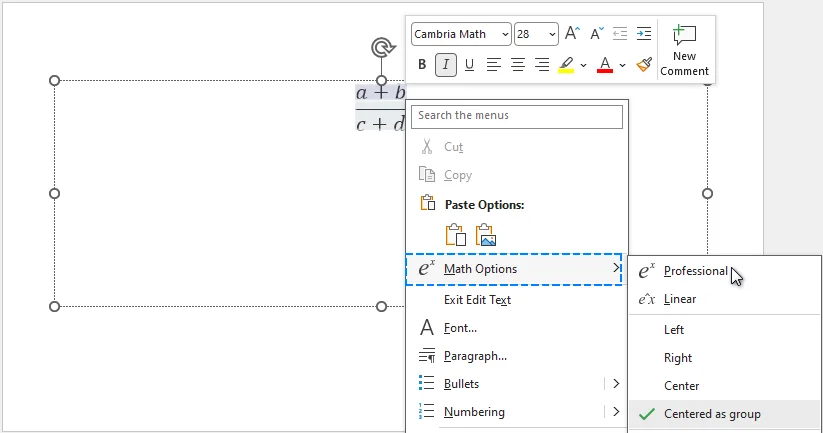
Clique com o botão direito dentro da caixa de equação, passe o mouse sobre Opções de Matemática e selecione Profissional (ou clique em Conversões > Profissional na faixa de opções Equação) para renderizar a fórmula linear completa na notação matemática visual padrão.
O que fazer se a equação não for convertida
Se o PowerPoint deixar a notação como texto simples:
- Confirme se o texto está dentro de uma caixa de equação em vez de uma caixa de texto normal.
- Selecione toda a expressão antes de escolher o comando de conversão.
- Simplifique comandos não suportados ou recursos específicos de pacotes.
- Verifique se há chaves faltando, delimitadores sem correspondência ou comandos que diferenciam maiúsculas de minúsculas.
- Atualize o PowerPoint se as opções de conversão esperadas não estiverem disponíveis.
Para uma equação que o PowerPoint ainda não consegue converter corretamente, considere inseri-la como uma imagem (método 3) ou gerá-la programaticamente (método 4).
Método 2: Escrever uma Equação à Mão com Tinta para Matemática
Se você estiver usando um tablet, Microsoft Surface ou um laptop com tela sensível ao toque, digitar equações pode parecer restritivo. O recurso Tinta para Matemática do PowerPoint permite que você desenhe fórmulas naturalmente e as converta em texto matemático digital editável.
Inserir uma Equação Manuscrita
-
Vá para a guia Desenhar e clique no botão Tinta para Matemática para abrir o painel de entrada matemática.

-
Use sua caneta stylus, dedo ou mouse para escrever sua fórmula na área da grade.
-
Visualize a conversão digital em tempo real na parte superior do painel.
-
Se um caractere for lido incorretamente, use a ferramenta Selecionar e Corrigir no menu inferior, clique no símbolo incorreto e escolha o correto nas sugestões pop-up.
-
Clique em Inserir para colocar a equação no seu slide.
Nota: As opções de Tinta para Matemática disponíveis podem variar de acordo com a versão do PowerPoint. No Microsoft 365 para Windows, você também pode escrever uma equação diretamente no slide, selecionar a tinta com a Seleção de Laço e escolher Desenhar > Tinta para Matemática. Este recurso de conversão direta requer que as experiências conectadas do Microsoft 365 estejam habilitadas. Para mais detalhes, consulte a documentação de suporte da Microsoft.
Método 3: Inserir uma Equação como Imagem
Se uma equação já foi criada em um editor LaTeX, aplicativo científico ou renderizador de equações online, ela pode ser exportada como uma imagem SVG ou PNG e inserida no PowerPoint.
Esta costuma ser a solução mais simples quando a equação já está finalizada e não precisa ser editada posteriormente.
SVG ou PNG: Qual formato escolher
- Use SVG sempre que possível. É um formato vetorial, portanto, a equação permanece nítida quando redimensionada.
- Use PNG quando o SVG não estiver disponível. Exporte-o em uma resolução suficientemente alta e use um fundo transparente sempre que possível.
Inserir a Imagem da Equação
-
Exporte a equação como um arquivo SVG ou PNG de um editor ou renderizador de equações.
-
Abra o slide de destino.
-
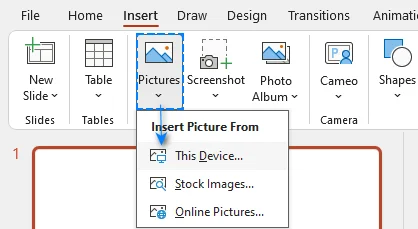
Selecione Inserir > Imagens > Este Dispositivo.
-
Escolha o arquivo de imagem da equação.
-
Redimensione e posicione-a sem alterar sua proporção.
Limitação Importante
Uma equação inserida como imagem não pode ser editada como conteúdo matemático. Mantenha o arquivo de origem original para que a fórmula possa ser regenerada caso ela mude.
Para acessibilidade, adicione texto alternativo que descreva a fórmula em vez de simplesmente rotulá-la como uma imagem. Por exemplo:
Fórmula quadrática: x é igual a menos b mais ou menos a raiz quadrada de b ao quadrado menos quatro a c, dividido por dois a.
Use este método quando
- A equação foi criada em outro aplicativo.
- A aparência visual exata é mais importante do que a editabilidade.
- O PowerPoint não renderiza uma fórmula complexa corretamente.
- A equação é final e improvável de mudar.
Método 4: Inserir Equações Programaticamente em C#
A entrada manual de equações é adequada para alguns slides. Torna-se ineficiente quando as equações precisam ser adicionadas repetidamente a modelos de relatório, materiais de treinamento, apresentações financeiras ou bancos de questões.
Nesses casos, uma biblioteca .NET pode gerar conteúdo matemático no PowerPoint a partir de código LaTeX sem abrir o PowerPoint manualmente. O exemplo a seguir usa o Free Spire.Presentation. A biblioteca pode criar e modificar arquivos do PowerPoint sem exigir que o Microsoft PowerPoint esteja instalado.
- *Nota: A edição gratuita foi projetada para tarefas de pequena escala e permite processar até 10 slides por arquivo. Se sua apresentação exceder esse limite, você pode mudar para a edição completa e solicitar uma licença de teste gratuita para um teste sem restrições.
Passo 1: Instalar o Pacote Necessário
Instale o Free Spire.Presentation através do Console do Gerenciador de Pacotes NuGet:
Install-Package FreeSpire.Presentation
Alternativamente, use a CLI do .NET:
dotnet add package FreeSpire.Presentation
Passo 2: Escrever o Código C#
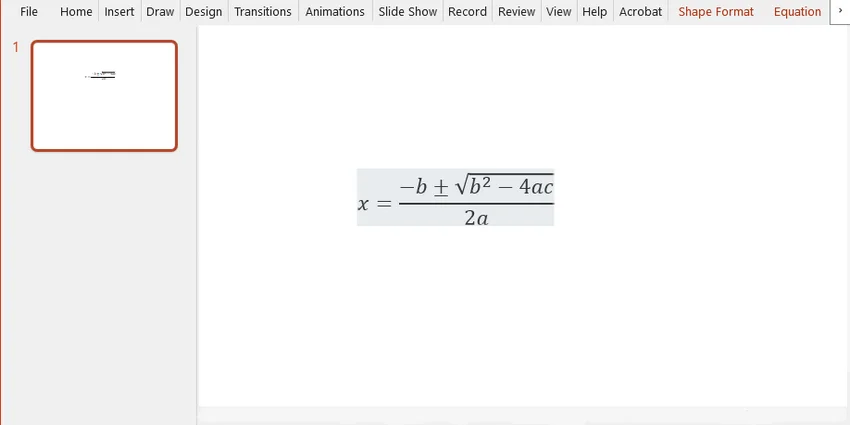
O código a seguir cria uma apresentação, adiciona uma forma ao primeiro slide, gera uma equação a partir de código LaTeX e salva o resultado como um arquivo PPTX:
using Spire.Presentation;
using Spire.Presentation.Drawing;
using System;
using System.Drawing;
using System.IO;

namespace EquationDemo
{
    internal class Program
    {
        static void Main(string[] args)
        {
            string outputFolder = "generated-slides";
            string outputFile = Path.Combine(outputFolder, "QuadraticFormula.pptx");
            Directory.CreateDirectory(outputFolder);

            using (Presentation deck = new Presentation())
            {
                try
                {
                    ISlide firstSlide = deck.Slides[0];

                    // Um retângulo transparente atua como um contêiner para o texto da equação
                    IAutoShape equationBox = firstSlide.Shapes.AppendShape(
                        ShapeType.Rectangle,
                        new RectangleF(60, 120, 560, 90)
                    );
                    equationBox.Fill.FillType = FillFormatType.None;
                    equationBox.Line.FillType = FillFormatType.None;
                    equationBox.TextFrame.Paragraphs.Clear();

                    // Fórmula quadrática, escrita em LaTeX
                    string quadraticFormula = @"x=\frac{-b\pm\sqrt{b^{2}-4ac}}{2a}";
                    equationBox.TextFrame.Paragraphs.AddParagraphFromLatexMathCode(quadraticFormula);

                    deck.SaveToFile(outputFile, FileFormat.Pptx2019);
                    Console.WriteLine($"Salvo: {outputFile}");
                }
                catch (Exception ex)
                {
                    Console.WriteLine($"Não foi possível gerar o slide: {ex.Message}");
                }
            }
        }
    }
}
Resultado:
Notas para Desenvolvedores:
- Processando apresentações existentes: Este exemplo cria uma nova apresentação. Para inserir equações em um arquivo existente, carregue-o primeiro com deck.LoadFromFile("caminho_do_seu_arquivo.pptx"), depois use os mesmos métodos de forma/equação mostrados acima.
- Geração em lote: Envolva a lógica de inserção de equação em um loop (por exemplo, lendo strings LaTeX de um CSV ou banco de dados) para processar muitos slides ou arquivos automaticamente.
- Teste equações incomuns primeiro: Comandos menos comuns e matrizes complexas devem ser testados antes de serem usados em um fluxo de trabalho de produção.
- Limites da edição gratuita: O Free Spire.Presentation suporta até 10 slides por apresentação. Se a apresentação de origem exceder esse limite, divida-a com antecedência usando o PowerPoint ou outra ferramenta sem restrições, ou use a edição comercial.
Dicas para Criar Equações Claras no PowerPoint
Use um Tamanho Legível
Uma equação que parece aceitável em um laptop pode ser difícil de ler em um projetor. Visualize o slide no modo de apresentação e verifique-o a uma distância de visualização razoável.
Mantenha a Formatação Consistente
Use um tamanho, alinhamento e espaçamento de equação consistentes em toda a apresentação. Evite misturar capturas de tela, equações nativas e equações de suplementos, a menos que sua aparência visual seja semelhante.
Evite Superlotação
Quando uma derivação contém várias etapas, revele-as em vários slides ou use a animação com cuidado. Um único slide preenchido com notação densa é difícil para o público acompanhar.
Verifique a Compatibilidade de Fontes
Use uma fonte matemática padrão, como Cambria Math, e teste a apresentação no computador usado para a reprodução. Fontes ausentes podem alterar o espaçamento ou a aparência da equação. Para reduzir problemas de compatibilidade, incorpore fontes suportadas através de Arquivo > Opções > Salvar > Incorporar fontes no arquivo, ou exporte a apresentação final para PDF.
Resumo: Qual método você deve escolher para inserir equações?
Para a maioria dos usuários, a ferramenta de Equação integrada do PowerPoint é a melhor escolha porque é simples e mantém as fórmulas editáveis. Use Tinta para Matemática para entrada manuscrita, imagem SVG ou PNG para equações criadas em outro lugar e C# com Free Spire.Presentation para geração repetida ou automatizada.
Perguntas Frequentes sobre como Inserir Equações no PowerPoint
Qual é a maneira mais rápida de inserir uma equação no PowerPoint?
No Windows, pressione Alt + = para inserir uma nova caixa de equação e, em seguida, digite ou cole a fórmula. Você também pode selecionar Inserir > Equação e escolher uma fórmula integrada.
O PowerPoint pode converter código LaTeX em uma equação?
Sim. Os aplicativos do Microsoft 365, incluindo o PowerPoint, podem converter notação LaTeX suportada em conteúdo de Matemática do Office quando a expressão é inserida em uma zona matemática. No entanto, o PowerPoint pode não suportar todos os comandos ou pacotes disponíveis em uma instalação completa do LaTeX.
As equações podem ser editadas após serem inseridas?
As equações criadas com a ferramenta de Equação do PowerPoint ou convertidas através da Tinta para Matemática permanecem editáveis. Equações geradas como conteúdo matemático do PowerPoint com C# também podem ser editadas. Uma equação inserida como imagem SVG ou PNG não pode ser editada como conteúdo matemático.
Por que uma equação LaTeX parece diferente no PowerPoint?
O PowerPoint suporta um subconjunto definido de LaTeX em vez de um sistema de composição LaTeX completo. Comandos não suportados ou recursos específicos de pacotes podem aparecer como texto literal ou ser renderizados de forma diferente. Simplifique a expressão ou insira-a como uma imagem SVG quando for necessária uma formatação exata.
Posso copiar uma equação do Word para o PowerPoint?
Sim. As equações criadas com o editor de equações do Microsoft Office geralmente podem ser copiadas do Word e coladas no PowerPoint, permanecendo editáveis. Após colar, verifique o tamanho, o alinhamento e o espaçamento entre linhas no slide.
Posso inserir equações em vários arquivos do PowerPoint automaticamente?
Sim. Você pode usar C# com bibliotecas como o Free Spire.Presentation para inserir equações em lote em várias apresentações do PowerPoint.