Se você já trabalhou com apresentações, provavelmente já se deparou com arquivos ODP - o formato OpenDocument Presentation comumente usado em suítes de escritório de código aberto como LibreOffice e OpenOffice. Embora os arquivos ODP sejam perfeitos para edição nessas plataformas, eles nem sempre são compatíveis com o Microsoft PowerPoint, que depende do formato PPTX. Converter ODP para PPTX garante que seus slides mantenham sua formatação, ao mesmo tempo em que os torna totalmente compatíveis com o PowerPoint para colaboração tranquila e entrega profissional de apresentações.
Neste guia passo a passo, mostraremos 4 maneiras fáceis de converter ODP para PPTX, de software offline a ferramentas online e automação Python, para que você possa escolher o melhor método para seu fluxo de trabalho.
Visão Geral dos Métodos
- Método 1: Converter ODP para PPTX Usando LibreOffice Impress
- Método 2: Transformar ODP para PPTX Usando Microsoft PowerPoint
- Método 3: Usar Conversores Online de ODP para PPTX
- Método 4: Usar Python para Conversão em Lote de ODP para PPTX
Compreendendo os Formatos: ODP vs. PPTX
Antes de converter, é útil conhecer as principais diferenças entre ODP e PPTX:
- ODP (OpenDocument Presentation): Um formato de padrão aberto usado principalmente no LibreOffice Impress e OpenOffice. Suporta slides, texto, imagens, gráficos, tabelas e animações básicas.
- PPTX (PowerPoint Presentation): O formato padrão do Microsoft PowerPoint. Amplamente suportado e oferece recursos avançados como SmartArt, transições, multimídia e compatibilidade total com o ecossistema Microsoft 365.
Converter ODP para PPTX é essencial ao colaborar em ambientes onde o PowerPoint é o padrão, garantindo que as apresentações permaneçam acessíveis enquanto preservam a formatação e a funcionalidade.
Método 1: Converter ODP para PPTX Usando LibreOffice Impress
LibreOffice Impress suporta nativamente arquivos ODP e inclui uma função integrada de Salvar como que permite a conversão de ODP para PPTX. Este método é ideal para usuários que preferem soluções offline sem depender do Microsoft Office.
Instruções Passo a Passo:
-
Inicie o LibreOffice Impress.
-
Clique em Arquivo > Abrir e selecione seu arquivo .odp.
-
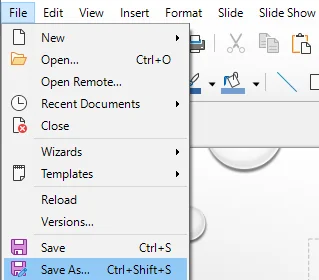
Navegue até Arquivo > Salvar como… ou pressione Ctrl + Shift + S.
-
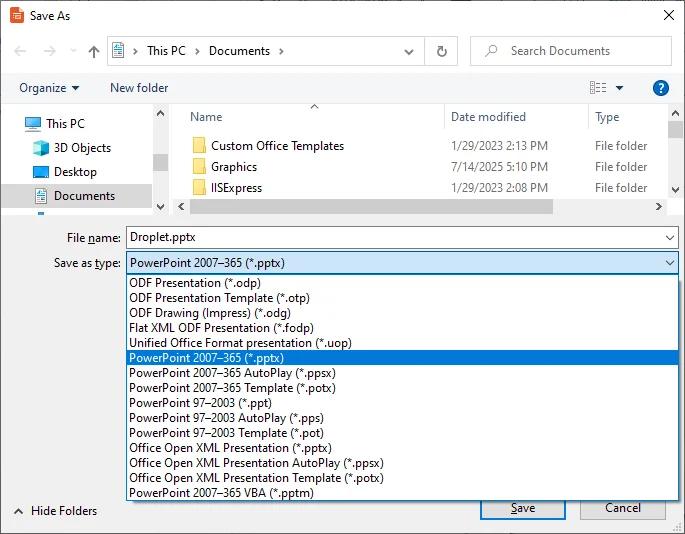
No menu suspenso Salvar como tipo, selecione PowerPoint 2007-365 (.pptx).
-
Escolha uma pasta de destino, nomeie seu arquivo e clique em Salvar.
-
O LibreOffice pode avisá-lo de que alguma formatação ou conteúdo pode não ser totalmente compatível no formato selecionado. Clique em Usar PowerPoint 2007-365 (.pptx) para continuar.
Prós:
- Gratuito e offline, sem necessidade de internet.
- Preserva a maior parte da formatação, incluindo imagens, tabelas e layout de slides.
Contras:
- Animações complexas ou SmartArt podem não ser transferidas perfeitamente.
- A conversão em lote requer scripts ou esforço manual.
Método 2: Transformar ODP para PPTX Usando Microsoft PowerPoint
Versões modernas do Microsoft PowerPoint (2013+) podem abrir arquivos ODP diretamente e salvá-los no formato PPTX. Este método é ideal para usuários que já usam o PowerPoint para editar e apresentar slides.
Instruções Passo a Passo:
-
Abra o Microsoft PowerPoint.
-
Clique em Arquivo > Abrir e selecione seu arquivo .odp. O PowerPoint carregará seus slides automaticamente.
-
Revise seus slides em busca de quaisquer problemas de formatação ou multimídia.
-
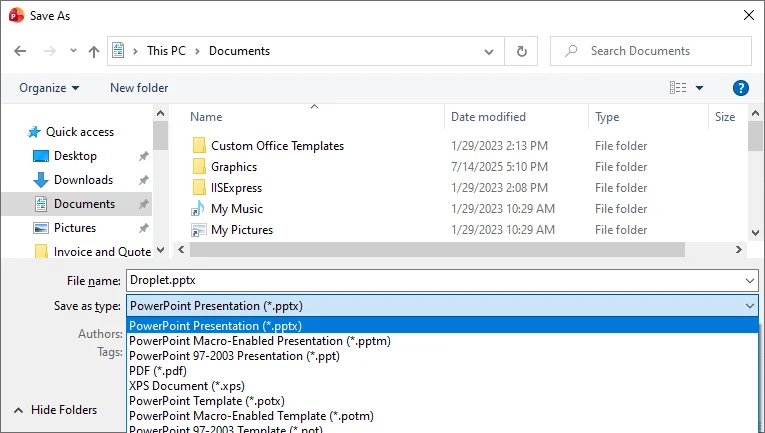
Clique em Arquivo > Salvar como, selecione Apresentação do PowerPoint (*.pptx) e salve.
Prós:
- O suporte nativo do PowerPoint garante alta compatibilidade.
- Permite edição imediata antes de salvar.
Contras:
- Requer uma versão licenciada do Microsoft PowerPoint.
- Certos recursos ODP podem não ser renderizados exatamente no PowerPoint.
Método 3: Usar Conversores Online de ODP para PPTX
Para usuários que buscam uma solução rápida e independente de plataforma, sem o incômodo de instalação de software, os conversores online de ODP para PPTX oferecem uma alternativa gratuita e eficiente. Essas ferramentas são particularmente úteis para conversões pontuais em computadores compartilhados ou dispositivos móveis.
Serviços respeitáveis nesse espaço incluem Convertio, Zamzar e OnlineConvert, que são conhecidos por sua confiabilidade e amplo suporte a formatos.
Passos para Converter ODP para PPTX Online:
-
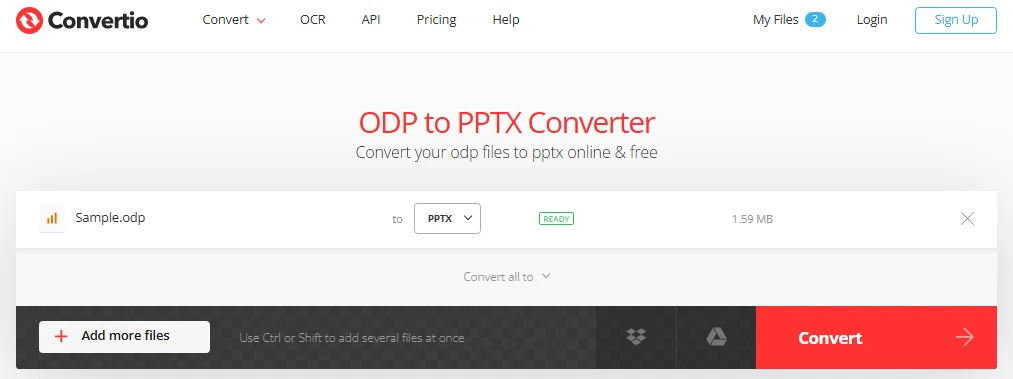
Abra o site do seu conversor online gratuito de ODP para PPTX escolhido, por exemplo, Convertio.
-
Carregue seu arquivo .odp.
-
Selecione PPTX como o formato de destino.
-
Clique em Converter e, em seguida, baixe o arquivo .pptx resultante.
Observação: Sempre verifique a política de privacidade do site. Para apresentações de negócios confidenciais, é mais seguro usar software de desktop offline (como LibreOffice ou Microsoft PowerPoint) para garantir que os dados permaneçam em sua máquina local.
Prós:
- Nenhuma instalação necessária, funciona em vários dispositivos.
- Rápido para conversão de arquivo único.
Contras:
- Requer uma conexão de internet estável para funcionar.
- Planos gratuitos geralmente restringem o tamanho do arquivo (por exemplo, no máximo 50 MB) ou o uso diário.
- Arquivos sensíveis ou confidenciais podem levantar preocupações com a privacidade.
Método 4: Usar Python para Conversão em Lote de ODP para PPTX
Para desenvolvedores ou equipes que lidam com várias apresentações, o Python oferece uma solução poderosa e automatizada. Usando bibliotecas como Spire.Presentation para Python, você pode realizar conversão em lote de ODP para PPTX de forma eficiente, economizando horas de trabalho manual. Este método é ideal para fluxos de trabalho corporativos ou tarefas de conversão recorrentes.
O que é Spire.Presentation e Por que Escolhê-lo?
Spire.Presentation é uma biblioteca Python que permite aos desenvolvedores criar, ler e converter arquivos de apresentação programaticamente. Suas vantagens para a conversão de ODP para PPTX incluem:
- Processamento em lote: Converta vários arquivos ODP de uma vez com código mínimo.
- Preserva a formatação: Mantém slides, imagens, tabelas e animações básicas.
- Multiplataforma: Funciona em Windows, Linux ou macOS.
- Amigável à automação: Pode ser integrado a scripts, tarefas agendadas ou pipelines CI/CD.
- Sem dependência: Funciona independentemente sem exigir a instalação do MS Office, LibreOffice ou software semelhante.
Requisitos de Instalação
Para usar Spire.Presentation em Python, instale-o via pip:
pip install spire-presentation
Certifique-se de que o Python 3.7+ esteja instalado em seu sistema.
Exemplo de Python para Conversão em Lote de ODP para PPTX
Após a instalação da biblioteca, adicione o seguinte código para converter vários arquivos ODP em lote para PPTX:
from spire.presentation import *
import os

def BatchConvertOdpToPptx(InputFolder, OutputFolder):
    """
    Converte em lote todos os arquivos ODP na InputFolder para o formato PPTX na OutputFolder.
    Usa Spire.Presentation para Python.
    """
    # Cria a pasta de saída se ela não existir
    if not os.path.exists(OutputFolder):
        os.makedirs(OutputFolder)

    # Itera sobre todos os arquivos na pasta de entrada
    for file in os.listdir(InputFolder):
        # Verifica se o arquivo tem uma extensão ODP (sem distinção entre maiúsculas e minúsculas)
        if file.lower().endswith(".odp"):
            # Constrói o caminho de entrada completo
            InputPath = os.path.join(InputFolder, file)

            # Constrói o caminho de saída substituindo a extensão do arquivo por .pptx
            OutputPath = os.path.join(OutputFolder, os.path.splitext(file)[0] + ".pptx")

            # Cria uma instância de Presentation
            presentation = Presentation()

            # Carrega o arquivo ODP
            presentation.LoadFromFile(InputPath, FileFormat.ODP)

            # Converte e salva como PPTX
            presentation.SaveToFile(OutputPath, FileFormat.PPTX)

            print(f"Convertido '{file}' para PPTX com sucesso.")

# Exemplo de uso
BatchConvertOdpToPptx("C:/ODP_Files", "C:/PPTX_Output")
Dica: Após a conversão, você pode personalizar ainda mais os arquivos PPTX de saída, como ajustar seu tamanho de slide e aplicar animações.
Prós:
- Ideal para conversões em lote.
- Totalmente automatizado, reduz o esforço manual.
Contras:
- Requer configuração do Python e algum conhecimento de script.
- A configuração inicial pode ser técnica para iniciantes.
Comparação: Qual Método de ODP para PPTX Escolher
Aqui está uma comparação rápida dos 4 métodos de ODP para PPTX:
| Método | Qualidade | Velocidade | Privacidade | Ideal para |
|---|---|---|---|---|
| LibreOffice Impress | Excelente | Rápido | Alta | Conversão offline gratuita |
| Microsoft PowerPoint | Excelente | Rápido | Alta | Edição e conversão nativa |
| Conversores Online | Bom | Depende da Internet | Baixa | Conversão rápida de arquivo único |
| Script Python | Excelente | Muito Rápido (Lote) | Alta | Conversão em lote e automação |
Solução de Problemas Comuns de ODP para PPTX
Embora a conversão de ODP para PPTX geralmente seja simples, alguns arquivos complexos ainda podem causar problemas. Aqui estão os problemas mais comuns e como resolvê-los:
- Perda de Formatação: Animações complexas, gráficos ou SmartArt podem não ser convertidos perfeitamente. Revise seus slides e ajuste o conteúdo conforme necessário.
- Fontes Ausentes: Certifique-se de que todas as fontes usadas no arquivo ODP estejam instaladas em seu sistema para evitar alterações de layout.
- Arquivos Corrompidos: Verifique se os arquivos ODP não estão corrompidos ou parcialmente baixados antes da conversão.
- Mídia Não Suportada: Vídeos ou áudio podem não ser transferidos. Reinsira ou adicione mídia diretamente no PowerPoint, se necessário.
Conclusão
Agora você tem um kit de ferramentas completo para converter ODP para PPTX. O melhor método depende de suas necessidades:
- Para conversões offline ocasionais: Use LibreOffice ou Microsoft PowerPoint para resultados confiáveis que preservam a maior parte da formatação.
- Para conversões rápidas e pontuais: Conversores online são convenientes quando você não quer instalar nenhum software.
- Para fluxos de trabalho em lote ou corporativos: A automação Python é a solução mais rápida e escalável para lidar com vários arquivos de forma consistente.
Escolha o método que se adapta ao seu fluxo de trabalho e garanta que suas apresentações permaneçam profissionais, compatíveis e prontas para serem compartilhadas.
Perguntas Frequentes sobre ODP para PPTX
P1: Posso converter ODP para PPTX sem perder animações?
R1: Animações simples geralmente são transferidas, mas animações complexas ou personalizadas podem exigir ajuste manual.
P2: Conversores online de ODP para PPTX são seguros para apresentações confidenciais?
R2: Nem sempre. Para arquivos confidenciais, ferramentas offline como LibreOffice ou PowerPoint são recomendadas.
P3: Posso converter vários arquivos ODP para PPTX em lote?
R3: Sim, Python com Spire.Presentation permite a conversão em lote automatizada.
P4: O PPTX convertido abrirá em todas as versões do PowerPoint?
R4: Arquivos PPTX são compatíveis com PowerPoint 2007 e posterior, embora alguns recursos avançados possam diferir em versões mais antigas.