Se você deseja compartilhar seus slides com outras pessoas, preservar a formatação ou facilitar a visualização da sua apresentação em diferentes dispositivos, converter seu PowerPoint para PDF é uma ótima escolha. Felizmente, existem várias maneiras de salvar o PowerPoint como PDF, desde o uso de recursos integrados do Office até ferramentas online e software especializado. Neste guia, vamos orientá-lo por todas as 4 opções, incluindo como salvar o PowerPoint como PDF no Windows, Mac ou até mesmo no Apresentações Google.
- Salvar como PDF diretamente no Microsoft PowerPoint
- Converter PowerPoint para PDF usando ferramentas online
- Converter PowerPoint para PDF em lote com código
- Converter Apresentações Google para PDF
- A Conclusão
1. Salvar como PDF diretamente no Microsoft PowerPoint
A maneira mais fácil e rápida de converter um arquivo do PowerPoint para PDF é usando o recurso "Salvar como" integrado fornecido pelo Microsoft PowerPoint. Este método não requer nenhum software adicional e funciona perfeitamente para apresentações únicas.
Passos para salvar uma apresentação do PowerPoint como PDF no Microsoft PowerPoint:
- Abra seu arquivo do PowerPoint.
- Vá para Arquivo → Salvar como.
- Escolha PDF como o formato do arquivo.
- Opcionalmente, selecione se deseja incluir anotações do orador ou slides ocultos.
- Clique em Salvar e seu PDF estará pronto.
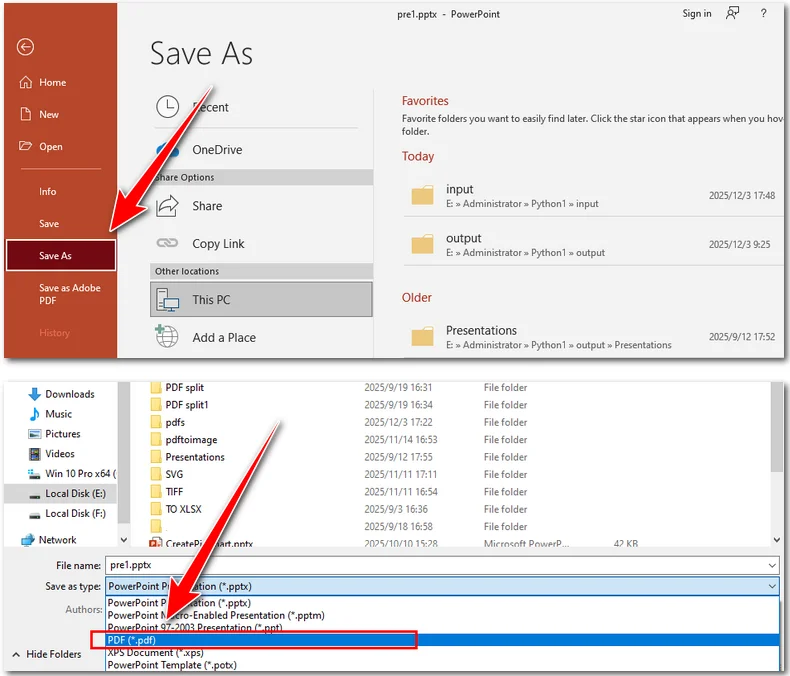
Este método é ideal se você deseja uma solução rápida e não precisa processar vários arquivos em lote. Funciona tanto no Windows quanto no Mac, cobrindo necessidades básicas como salvar um slide do PowerPoint como PDF ou preservar sua apresentação com anotações.
2. Converter PowerPoint para PDF usando ferramentas online
Se você não tem o PowerPoint instalado, as ferramentas online são uma alternativa conveniente. Sites como iLovePDF ou CLOUDXDOCS permitem que você converta seus arquivos PPT ou PPTX para PDF rapidamente, sem instalar nenhum software. Nas instruções a seguir, usamos o CLOUDXDOCS para demonstrar como as ferramentas online funcionam.
Passos para salvar uma apresentação do PowerPoint como PDF com o CLOUDXDOCS:
- Navegue até o conversor de PowerPoint para PDF.
- Carregue seu arquivo do PowerPoint e a ferramenta o converterá automaticamente para PDF.
- Clique em Visualizar para conferir o documento PDF convertido ou clique em Baixar para salvar o PDF no seu dispositivo.
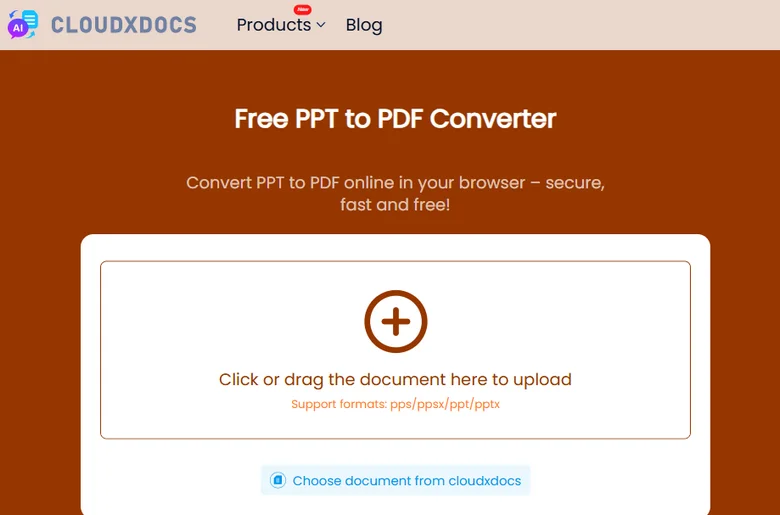
As ferramentas online são especialmente úteis quando você precisa converter um arquivo em trânsito ou ao usar um dispositivo sem o Office instalado, como um Mac, um smartphone ou outros dispositivos que não possuem o Microsoft PowerPoint.
3. Converter PowerPoint para PDF em lote com o Free Spire.Presentation
Para projetos maiores ou quando você precisa converter várias apresentações de uma só vez, o Free Spire.Presentation é uma escolha confiável. Ele preserva a formatação original de seus slides, incluindo fontes, gráficos e layouts, ao mesmo tempo que permite a conversão em lote automatizada. Ele também permite que você converta um slide específico do PowerPoint para PDF, dando-lhe mais controle sobre o resultado.
Por que usar o Free Spire.Presentation:
- Suporta os formatos PPT e PPTX.
- Mantém o design e a formatação originais.
- Lida com conversões em lote, economizando tempo em grandes projetos.
- Gratuito e fácil de instalar.
Para converter arquivos do PowerPoint para PDF usando o Free Spire.Presentation, você pode escolher sua linguagem de programação preferida, como Python, Java ou C#. Abaixo está um exemplo usando Python.
Passos para converter apresentações do PowerPoint para PDF usando Python:
- Baixe e instale o Free Spire.Presentation.
- Importe os módulos necessários em seu editor de código.
- Crie um objeto Presentation e carregue seu arquivo do PowerPoint.
- Use o método SaveToFile() para salvar o arquivo do PowerPoint como PDF.
Abaixo está um exemplo de código completo:
import os
from spire.presentation import *

# Specify the directory containing the PPT/PPTX files
input_dir = r"/input/pptx"

# Get all files in the directory (since there are only the PPT/PPTX files)
ppt_files = os.listdir(input_dir)

# Loop through each file and convert to PDF
for ppt_file in ppt_files:
    ppt_path = os.path.join(input_dir, ppt_file)

    # Create a Presentation object
    presentation = Presentation()

    # Load the PowerPoint file
    presentation.LoadFromFile(ppt_path)

    # Generate output PDF file name based on input file name
    output_pdf = os.path.join("/output/pdfs", os.path.splitext(ppt_file)[0] + ".pdf")

    # Save as PDF
    presentation.SaveToFile(output_pdf, FileFormat.PDF)

    # Release resources
    presentation.Dispose()
Este método é perfeito para profissionais que gerenciam várias apresentações ou precisam de PDFs consistentes e de alta qualidade para compartilhamento ou arquivamento.
Dica: Este componente é capaz de exportar PowerPoint para imagens, documentos do Word e muito mais.
4. Dica extra: Converter Apresentações Google para PDF
Além de usar aplicativos como o Microsoft PowerPoint, muitas pessoas também usam o Apresentações Google para criar e gerenciar apresentações. Isso levanta uma questão comum: como você pode salvar uma apresentação do Apresentações Google como PDF? Felizmente, é bastante simples. Você pode fazer isso facilmente seguindo os passos abaixo.
Passos para salvar uma apresentação do Apresentações Google como PDF:
- Abra seu arquivo do Apresentações Google.
- Clique em Arquivo → Baixar → Documento PDF (.pdf).
- Salve o PDF no seu computador.
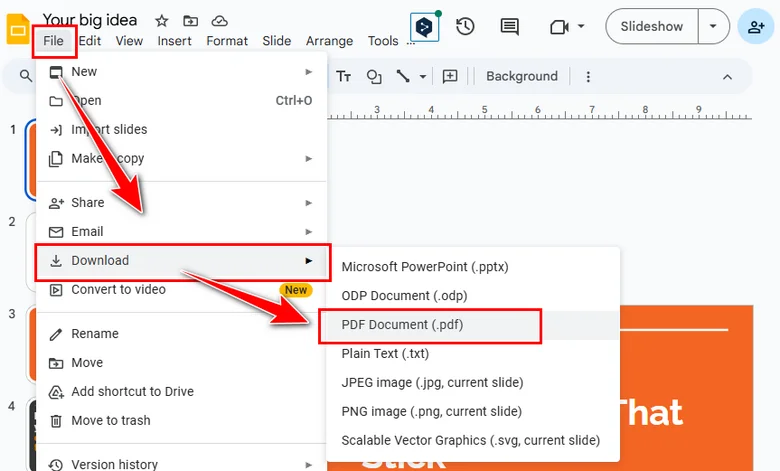
Este método é especialmente útil para colaboração remota ou quando você está tentando salvar um PowerPoint como PDF no Mac — sem o Microsoft PowerPoint instalado.
A Conclusão
Converter PowerPoint para PDF é mais simples do que você imagina. Quer você prefira o método integrado do Office, conversores online ou o Free Spire.Presentation para projetos em lote, há uma solução para cada necessidade. Até mesmo o Apresentações Google pode ser facilmente exportado para PDF. Com esses métodos, você pode compartilhar, arquivar e preservar facilmente suas apresentações sem se preocupar com problemas de formatação ou compatibilidade.