Os hiperlinks podem tornar as apresentações do PowerPoint mais fáceis de navegar e mais envolventes para o público. Em vez de criar slides carregados de texto, adicionar hiperlinks ajuda a manter o layout limpo, permitindo que os espectadores acessem recursos externos instantaneamente. Neste guia, você aprenderá como inserir hiperlinks no PowerPoint, abrangendo tanto operações manuais no Microsoft PowerPoint quanto a automação usando Python para textos, imagens e outros elementos visuais.
- Como inserir hiperlinks no PowerPoint
- Cenários práticos: Vinculando imagens e vídeos online
- Inserir um hiperlink em apresentações do PowerPoint com Python
- Perguntas frequentes (FAQs)
Como inserir hiperlinks no PowerPoint
No PowerPoint, os hiperlinks geralmente apontam para arquivos externos, páginas da web ou slides específicos dentro da apresentação. Felizmente, as etapas principais são as mesmas, independentemente do tipo de destino. Com o Microsoft PowerPoint, você pode adicionar um hiperlink em textos ou imagens em apenas três etapas simples.
Siga estas etapas para inserir hiperlinks no PowerPoint:
- Etapa 1: Selecione o objeto clicando para destacar a palavra, imagem, forma ou ícone que você deseja tornar clicável.
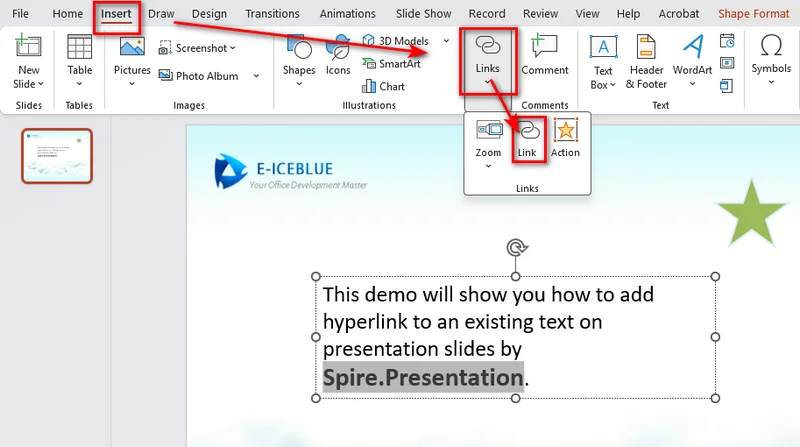
- Etapa 2: Vá para a faixa de opções superior e clique em Inserir > Links > Link.
- Etapa 3: Na caixa de diálogo pop-up, defina o destino desejado:
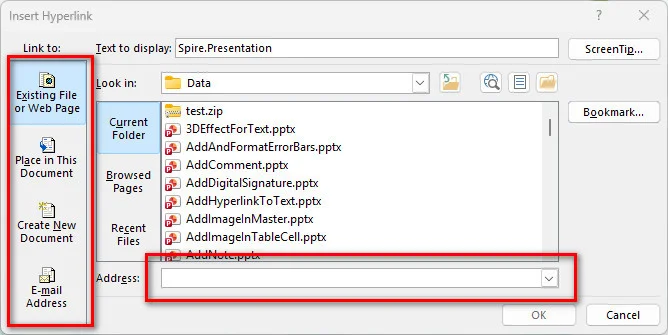
- Arquivo ou Página da Web Existente: Cole uma URL externa (por exemplo, https://example.com) ou selecione um arquivo local no seu computador.
- Colocar neste documento: Escolha um número de slide ou título específico dentro da sua apresentação atual.
- Endereço de e-mail: Configure um link mailto: automático para respostas rápidas por e-mail.
Cenários práticos: Vinculando imagens e vídeos online
Além dos links básicos, os hiperlinks também são úteis para criar logotipos interativos, botões de navegação e apresentações de vídeo leves.
1: Logotipos interativos e ícones de navegação
Adicionar hiperlinks a logotipos e gráficos os transforma de visuais em ferramentas de navegação funcionais, aprimorando a identidade da marca e mantendo a apresentação do PowerPoint interativa.
- Autoridade da marca: Vincule o logotipo da sua empresa diretamente ao site oficial, página de destino do produto ou loja online para que os espectadores possam explorar sua marca instantaneamente.
- Navegação personalizada: Vincule ícones de "início", "menu" ou "voltar ao topo" ao Slide 1 ou a uma página de índice para saltos rápidos e flexíveis durante sessões de perguntas e respostas ao vivo.
2: Compartilhamento leve de vídeos online
Inserir arquivos de vídeo diretamente no PowerPoint geralmente aumenta o tamanho dos arquivos, tornando as apresentações difíceis de enviar por e-mail ou executar sem problemas em hardwares mais antigos.
Para manter sua apresentação leve:
- Insira uma imagem de botão de reprodução ou uma chamada de texto (por exemplo, "Assistir à demonstração completa").
- Aplique um hiperlink apontando para a URL do seu vídeo no YouTube, Vimeo ou armazenamento em nuvem.
Dica: Vídeos com hiperlink vs. Vídeos incorporados
Ao compartilhar vídeos no PowerPoint, você pode vincular a um vídeo externo ou incorporar o arquivo de vídeo diretamente. A escolha do método certo depende dos limites de tamanho do seu arquivo e da configuração da apresentação:
- Vídeo com hiperlink: Vincula diretamente a uma URL da web (por exemplo, YouTube) ou caminho de arquivo local. Ele abre em um navegador da web, mantendo o tamanho da apresentação mínimo e fácil de enviar por e-mail.
- Vídeo incorporado: Integra o arquivo de vídeo real na apresentação. Ele é reproduzido diretamente dentro do slide sem depender da internet, mas aumenta significativamente o tamanho do arquivo.
Inserir um hiperlink em apresentações do PowerPoint sem esforço com Python
A inserção manual de hiperlinks funciona bem para pequenas apresentações. No entanto, ao processar centenas de slides ou gerar apresentações dinamicamente, a automação torna-se mais eficiente. Para otimizar fluxos de trabalho, os desenvolvedores podem usar o Free Spire.Presentation for Python para adicionar hiperlinks automaticamente. O Free Spire.Presentation fornece APIs para adicionar hiperlinks a textos, imagens e formas programaticamente, facilitando a automação do processamento de apresentações em larga escala.
Adicionando hiperlinks a textos
Os hiperlinks de texto são aplicados no nível TextRange dentro da caixa de texto de uma forma. Ao iterar pelos parágrafos e intervalos de texto, você pode localizar palavras-chave específicas e definir sua URL de destino via ClickAction.Address.
Adicionando hiperlinks a imagens ou formas
Para elementos visuais como formas ou imagens incorporadas, os hiperlinks são aplicados no nível do objeto de forma. Você pode instanciar um objeto ClickHyperlink com sua URL de destino e atribuí-lo diretamente à propriedade .Click da imagem.
Exemplo completo de código Python
Este exemplo de código mostra como inserir hiperlinks para texto e uma imagem em uma apresentação do PowerPoint:
from spire.presentation import *
from spire.presentation.common import *

# Criar um novo objeto Presentation e carregar um arquivo PowerPoint
presentation = Presentation()
presentation.LoadFromFile("/sample.pptx")

# Obter o primeiro slide
slide = presentation.Slides[0]

# Inserir hiperlink no texto
for shape in slide.Shapes:
    if isinstance(shape, IAutoShape):
        for para in shape.TextFrame.Paragraphs:
            for tr in para.TextRanges:
                # Encontrar a palavra-chave de texto especificada
                if "Spire.Presentation" in tr.Text:
                    # Adicionar hiperlink ao texto
                    tr.ClickAction.Address = "https://www.e-iceblue.com"

# Criar uma forma retangular e definir a posição e o tamanho da imagem
rect = RectangleF.FromLTRB(400, 380, 660, 450)

# Anexar uma imagem ao slide e definir sua posição e tamanho
image = slide.Shapes.AppendEmbedImageByPath(ShapeType.Rectangle, "/Logo1.png", rect)

# Inserir um hiperlink na imagem
hyperlink = ClickHyperlink("https://www.e-iceblue.com")
image.Click = hyperlink

# Salvar a apresentação modificada
presentation.SaveToFile("/output/AddHyperlinks_Output.pptx", FileFormat.Pptx2013)
presentation.Dispose()
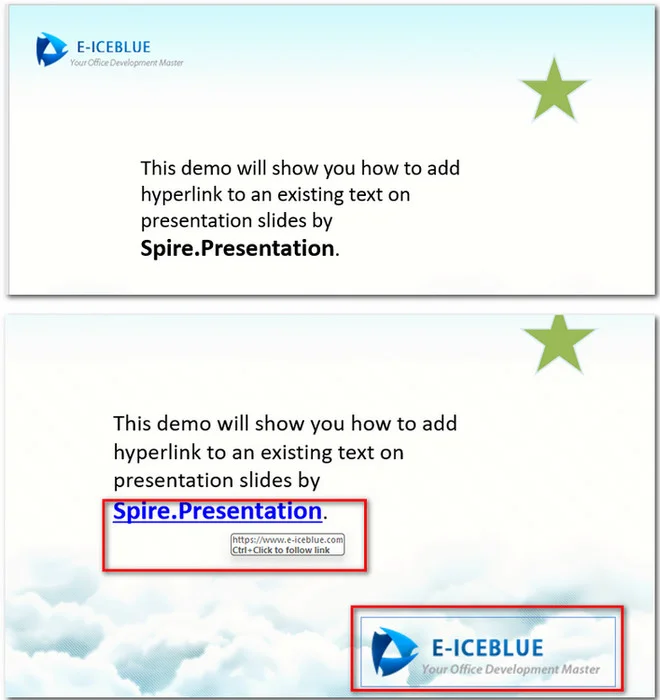
A imagem a seguir mostra o arquivo PowerPoint resultante com hiperlinks inseridos:
Perguntas frequentes (FAQs) sobre a inserção de hiperlinks no PowerPoint
Como edito ou removo um hiperlink no PowerPoint?
Clique com o botão direito no texto, imagem ou forma vinculada. Selecione Editar Link para alterar a URL de destino ou clique em Remover Link para converter o elemento de volta em conteúdo estático.
Os hiperlinks ainda funcionarão após converter o PowerPoint para PDF?
A maioria dos hiperlinks da web é preservada durante a conversão de PowerPoint para PDF. Links de navegação interna entre slides dependem da ferramenta de conversão e da compatibilidade do visualizador de PDF.
Por que o PowerPoint exibe um aviso de segurança ao clicar em um link de vídeo?
O PowerPoint aciona alertas de segurança padrão sempre que um elemento tenta iniciar navegadores da web externos ou executáveis locais. Você pode clicar com segurança em Sim para continuar ou ajustar suas configurações em Arquivo > Opções > Central de Confiabilidade > Configurações da Central de Confiabilidade para personalizar os avisos de link.
Conclusão
Adicionar hiperlinks no PowerPoint ajuda a criar apresentações mais interativas e fáceis de usar. Para tarefas simples, você pode usar as ferramentas integradas do PowerPoint para vincular textos, imagens, vídeos ou slides. Ao trabalhar com apresentações grandes, o Free Spire.Presentation oferece uma maneira programática de automatizar a criação de hiperlinks. Antes de compartilhar sua apresentação, lembre-se de testar todos os links no modo de apresentação de slides para garantir que funcionem conforme o esperado.