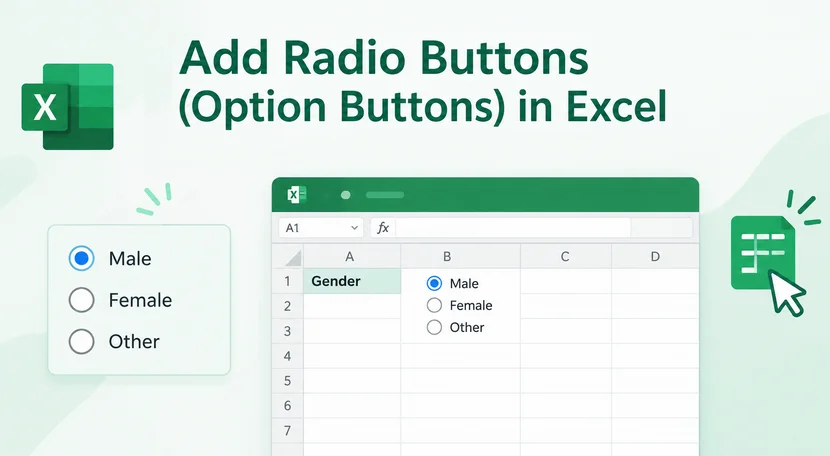
As planilhas do Excel frequentemente precisam de entrada estruturada — não de respostas digitadas livremente. Se você quiser que os usuários escolham apenas uma opção de uma lista curta em uma planilha do Excel, os botões de rádio (chamados de botões de opção no Excel) são a ferramenta perfeita. Eles são amplamente usados em pesquisas, formulários, calculadoras e painéis interativos em que a seleção única é necessária.
Este tutorial mostra como adicionar botões de rádio no Excel usando Controles de Formulário, Controles ActiveX e até C# se você precisar automatizar formulários do Excel.
- O que é um botão de opção no Excel?
- Pré-requisito: Habilitar a guia Desenvolvedor
- Dois tipos de botões de opção do Excel: Controles de Formulário vs. Controles ActiveX
- Como inserir um botão de opção de Controle de Formulário
- Como inserir um botão de opção de Controle ActiveX
- Como criar botões de opção programaticamente com C#
- Perguntas frequentes (FAQs)
O que é um botão de opção no Excel?
Um botão de opção é um controle interativo que restringe a seleção do usuário a uma única escolha dentro de um grupo. Quando um botão é selecionado, qualquer botão selecionado anteriormente no mesmo grupo é automaticamente desmarcado. Isso torna os botões de opção ideais para campos como:
- Situação de emprego: Tempo integral / Meio período
- Status do fluxo de trabalho: Aprovar / Rejeitar / Pendente
- Pontuação de satisfação (escala de 1 a 5)
- Perguntas de pesquisa binárias Sim / Não
⭐ Distinção importante: Botões de opção não são caixas de seleção. As caixas de seleção no Excel permitem várias seleções; os botões de opção impõem uma única escolha dentro de um grupo.
Pré-requisito: Habilitar a guia Desenvolvedor
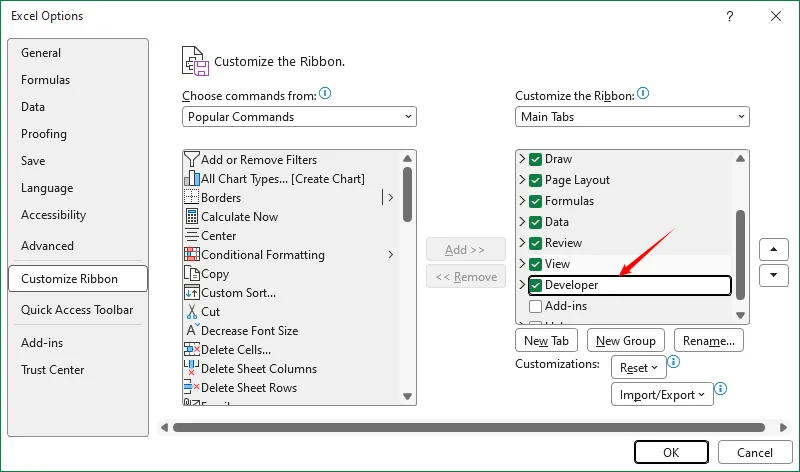
Os controles de botão de opção ficam na guia Desenvolvedor, que fica oculta por padrão no Excel. Para exibi-la:
- Clique em Arquivo → Opções.
- Selecione Personalizar Faixa de Opções no menu à esquerda.
- Na lista Guias Principais do lado direito, marque a caixa Desenvolvedor.
- Clique em OK. A guia Desenvolvedor agora aparecerá na faixa de opções superior.
Dois tipos de botões de opção do Excel: Controles de Formulário vs. Controles ActiveX
O Excel oferece dois tipos de botões de opção, e escolher o tipo certo é importante.
| Recurso | Controle de Formulário (Botão de Opção) | Controle ActiveX (Botão de Opção) |
|---|---|---|
| Facilidade de uso | Simples, rápido de inserir | Mais configurações e flexibilidade |
| Célula vinculada | Definido via Formatar Controle → Controle → Vínculo da célula | Definido via Propriedades → LinkedCell |
| Agrupamento | Contêiner Caixa de Grupo ou ferramenta de agrupamento integrada | Caixa de Grupo ou propriedade GroupName |
| Eventos | Apenas o evento Clique | Muitos eventos (Change, Click, etc.) |
| Melhor para | Planilhas do dia a dia, formulários, pesquisas | Painéis avançados, pastas de trabalho automatizadas por VBA |
✅ Recomendação para a maioria dos usuários: use Controles de Formulário. Eles são controles de formulário nativos do Excel, estáveis entre versões de arquivo e oferecem suporte a vínculo direto com células sem complexidade extra.
Como inserir um botão de opção de Controle de Formulário
Etapa 1: Inserir o primeiro botão de opção
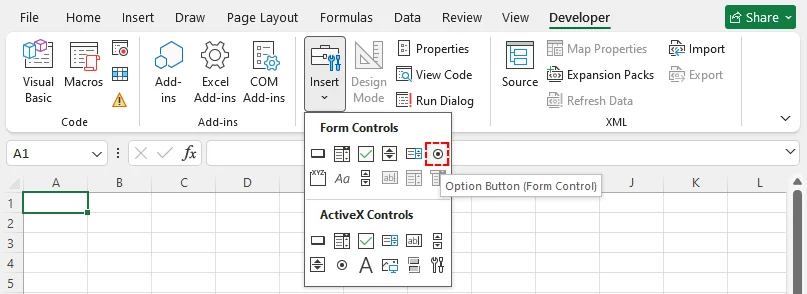
- Acesse Desenvolvedor → Inserir.
- Em Controles de Formulário, clique no ícone Botão de Opção (um círculo com um ponto).
- Clique (ou arraste) na planilha onde deseja que o botão apareça.
Etapa 2: Editar rótulos e duplicar opções adicionais
- Clique com o botão direito no botão de opção e escolha Editar Texto.
- Digite o rótulo da sua opção (por exemplo, “Sim”, “Não”, “Talvez”)
- Repita a etapa de inserção para cada opção adicional. Coloque-os próximos uns dos outros para que formem um grupo lógico.
Etapa 3: Vincular botões de opção a uma célula
Esta é a parte mais importante: vincular o grupo a uma célula para que o Excel registre qual opção o usuário selecionou.
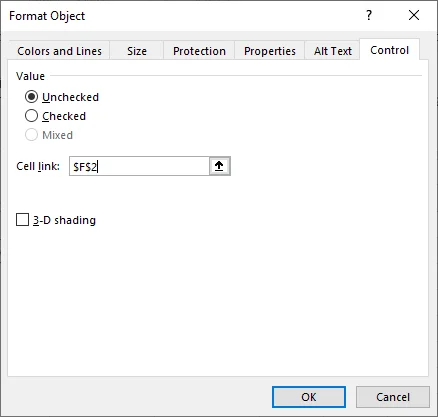
- Clique com o botão direito em qualquer um dos botões de opção do grupo.
- Escolha Formatar Controle e alterne para a guia Controle.
- Na caixa Vínculo da célula, selecione uma célula vazia (por exemplo, $F$2)
- Clique em OK
Etapa 4: Entender a saída da célula vinculada
A célula vinculada retorna o número de índice do botão selecionado.
- Selecione o primeiro botão → valor da célula = 1
- Selecione o segundo botão → valor da célula = 2
- Os botões subsequentes incrementam esse índice sequencialmente.
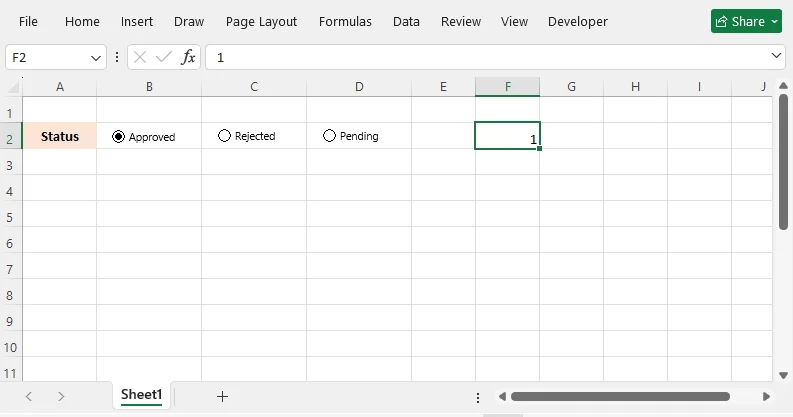
Você pode usar esse número com fórmulas IF, INDEX, XLOOKUP para orientar gráficos, cálculos ou formatação condicional.
Dica profissional: Se você estiver criando painéis junto com seus formulários de botões de opção, as segmentações de dados no Excel fornecem outro mecanismo de filtragem interativa que funciona de forma independente ou junto com suas seleções de botões de opção.
Como inserir um botão de opção de Controle ActiveX
Se você precisar de mais controle, por exemplo, fontes, cores ou eventos VBA personalizados, poderá usar um Botão de Opção ActiveX.
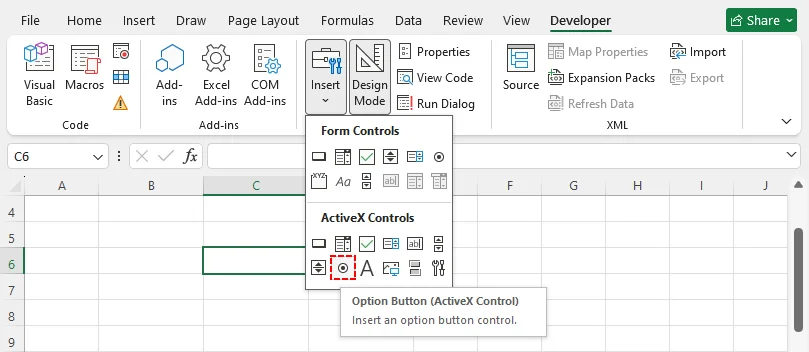
- Acesse Desenvolvedor → Inserir → Controles ActiveX → Botão de Opção.
- Arraste na planilha para desenhar o botão.
- Clique com o botão direito e escolha Propriedades para alterar a legenda, a cor e o GroupName.
- Ative o Modo de Design para edição; desative-o para testar a interação do usuário.
⚠️ Nota: Os controles ActiveX podem falhar em pastas de trabalho compartilhadas, no Excel para a Web ou em diferentes versões do Office. Use Controles de Formulário, a menos que você realmente precise de personalização via VBA.
Como criar botões de opção programaticamente com C#
Embora os controles internos do Excel sejam perfeitos para configuração manual, você também pode criar botões de opção programaticamente usando uma biblioteca .NET. Isso é ideal para automatizar a geração de relatórios, criar formulários dinâmicos ou integrar a saída do Excel a um aplicativo C# maior.
Free Spire.XLS for .NET é uma biblioteca gratuita e autônoma que permite inserir e configurar botões de opção do Excel sem exigir que o Excel esteja instalado no servidor.
Instalação via NuGet
Primeiro, instale o pacote gratuito via NuGet:
Install-Package FreeSpire.XLS
Código C# para inserir botões de opção
O código a seguir cria uma pasta de trabalho, insere um grupo de três botões de opção, vincula-os a uma célula, pré-seleciona uma opção e salva o resultado.
using Spire.Xls;
using Spire.Xls.Core;

namespace ExcelRadioButtons
{
    public class Program
    {
        static void Main(string[] args)
        {
            // Create a new workbook and get the first worksheet
            Workbook workbook = new Workbook();
            Worksheet sheet = workbook.Worksheets[0];

            // Add a label for the radio button group
            sheet.Range["A3"].Text = "Employment Type:";

            // Insert the first radio button at row 3, column 2
            IRadioButton rbFullTime = sheet.RadioButtons.Add(3, 2, 20, 80);
            rbFullTime.Text = "Full-Time";

            // Insert the second radio button at row 3, column 3
            IRadioButton rbPartTime = sheet.RadioButtons.Add(3, 3, 20, 80);
            rbPartTime.Text = "Part-Time";

            // Insert the third radio button at row 3, column 4
            IRadioButton rbContract = sheet.RadioButtons.Add(3, 4, 20, 80);
            rbContract.Text = "Contract";

            // Link the group to a cell (e.g., E3)
            // All buttons in the same group must share the same LinkedCell
            rbFullTime.LinkedCell = sheet.Range["E3"];
            rbPartTime.LinkedCell = sheet.Range["E3"];
            rbContract.LinkedCell = sheet.Range["E3"];

            // Pre-select the first option
            rbFullTime.CheckState = CheckState.Checked;

            // Save the file
            workbook.SaveToFile("RadioButtons.xlsx", ExcelVersion.Version2016);
        }
    }
}
Como o código funciona
-
Worksheet.RadioButtons.Add(row, column, height, width): Cria um botão de opção na posição de destino. Os parâmetros de linha e coluna usam indexação baseada em 1. -
IRadioButton.Text: Define o texto do rótulo visível exibido ao lado do botão de opção. -
IRadioButton.CheckState: Pré-marca uma opção por padrão; omita esta propriedade para um estado inicial desmarcado. -
IRadioButton.LinkedCell: Define a célula de saída que recebe os números de índice da seleção. Todos os botões pertencentes a um grupo devem apontar para a mesma célula vinculada para impor o comportamento de escolha única.
Resultado:
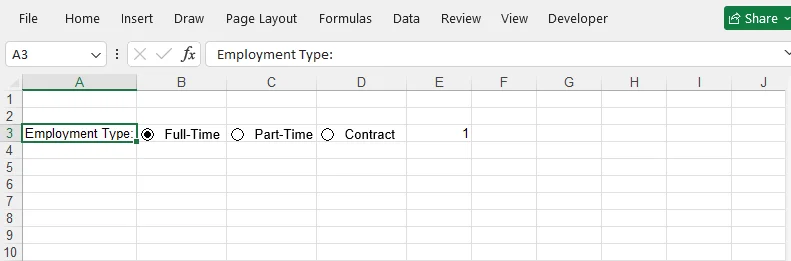
Assim como você gera programaticamente botões de opção agrupados com o Free Spire.XLS, pode usar a mesma biblioteca para adicionar caixas de seleção, caixas de texto e listas suspensas ao automatizar a geração de formulários do Excel.
Considerações finais
Os botões de opção são uma das maneiras mais simples de tornar uma planilha do Excel mais estruturada e confiável. Para a maioria dos usuários comuns do Excel, os Controles de Formulário são a opção preferida porque oferecem estabilidade, configuração simples e compatibilidade entre versões desktop do Excel. Reserve os controles ActiveX apenas para cenários avançados que exijam estilo personalizado e lógica orientada a eventos VBA, lembrando-se de suas limitações de compatibilidade em pastas de trabalho baseadas na Web ou colaborativas.
Se você precisar gerar formulários do Excel em escala em aplicativos .NET, bibliotecas como o Free Spire.XLS podem criar botões de opção agrupados programaticamente sem exigir que o Microsoft Excel esteja instalado no servidor.
Ao escolher o tipo de controle certo e configurar corretamente o vínculo com a célula, você pode criar planilhas interativas limpas e confiáveis que capturam a entrada do usuário com eficiência.
Perguntas frequentes (FAQs)
P. Como excluir um botão de opção?
R: Para um Controle de Formulário, selecione o botão e pressione Delete. Para um controle ActiveX, ative o Modo de Design, selecione o controle e pressione Delete.
P. Posso pré-selecionar um botão de opção por padrão?
R: Sim. Para Controles de Formulário, você pode definir a célula vinculada com o valor de índice desejado, como 1, antes de usar o formulário. Para controles ActiveX, defina a propriedade Value do controle. Em C#, use CheckState.Checked.
P. Por que todos os meus botões de opção são selecionados juntos?
R: Seus controles são tratados como pertencentes ao mesmo grupo. Para criar grupos separados, coloque cada conjunto de botões de opção dentro de sua própria Caixa de Grupo. Para controles ActiveX, você também pode usar a propriedade GroupName.
P. Há uma maneira de ocultar a célula vinculada dos usuários finais?
R: Você pode colocar a célula vinculada em uma coluna oculta, uma linha oculta ou uma planilha auxiliar separada. Use uma fórmula na sua planilha principal para extrair o rótulo legível. Não oculte a célula se ainda precisar testar ou redefinir a seleção padrão.
Veja também
- Adicionar uma Tabela Dinâmica no Excel: Automação Manual e com Python
- Como agrupar linhas no Excel: métodos manuais e automáticos
- Limpar ou remover filtros no Excel: 6 maneiras (manual e automatizada)
- C#: adicionar, extrair ou remover uma caixa de texto no Excel
- Como inserir controles na planilha em C#, VB.NET