Arquivos Excel (.xlsx ou .xls) são amplamente utilizados para organizar e analisar grandes conjuntos de dados, mas podem ser difíceis de compartilhar ou usar em sistemas que aceitam apenas formatos de texto simples. Converter Excel para TXT aumenta a compatibilidade, facilitando o compartilhamento e a automação do processamento. Neste artigo, vamos guiá-lo através de 4 métodos simples para ajudá-lo a alcançar facilmente a conversão de Excel para Texto — quer você esteja procurando por uma solução rápida e manual ou por um processo em lote automatizado.
- Compreendendo as diferenças entre formatos de texto comuns
- Método 1: Copiar dados do Excel e colar em um editor de texto (rápido e simples)
- Método 2: Salvar Excel como texto usando o Microsoft Excel (nativo e confiável)
- Método 3: Converter Excel para TXT usando ferramentas online gratuitas (nenhum software necessário)
- Método 4: Converter Excel para TXT em lote com C# (processo automatizado)
- Comparação: Qual método de Excel para TXT é o certo para você
- Dicas práticas para conversão de Excel para texto
- Problemas comuns e soluções
Compreendendo as diferenças entre formatos de texto comuns
Ao converter arquivos do Excel para texto, selecionar o formato de texto correto é crucial para garantir a compatibilidade e a integridade dos dados. Abaixo estão vários formatos de texto comuns usados para esta conversão:
- Texto Delimitado por Tabulação (.txt): Usa tabulações (\t) como delimitadores, adequado para a maioria das aplicações Windows.
- Texto Unicode (.txt): Usa codificação Unicode (por exemplo, UTF-16), ideal para lidar com dados multilíngues, especialmente caracteres não latinos como chinês e árabe.
- CSV (Valores Separados por Vírgula) (.csv): Um formato de texto que usa vírgulas como delimitadores, comumente usado para troca de dados entre bancos de dados e planilhas.
Cada formato tem seus pontos fortes. Compreender essas opções pode ajudá-lo a escolher o formato certo para suas necessidades.
Método 1: Copiar dados do Excel e colar em um editor de texto (rápido e simples)
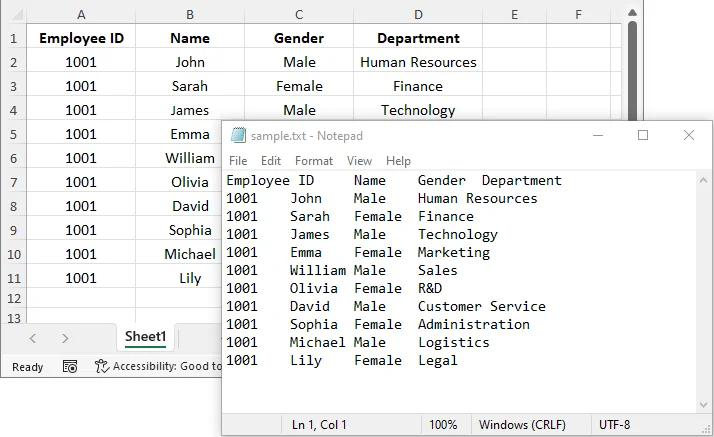
Copiar dados do Excel e colá-los em um editor de texto é uma das maneiras mais fáceis de converter Excel para TXT. Este método é ideal quando você precisa apenas de um intervalo específico de células do Excel convertido em texto, não de planilhas inteiras.
Passos rápidos de conversão:
-
Destaque o intervalo de dados que você deseja converter em sua planilha do Excel.
-
Pressione Ctrl+C (Windows) ou Cmd+C (Mac) para copiar.
-
Abra um editor de texto (Bloco de Notas, TextEdit, etc.).
-
Pressione Ctrl+V (Windows) ou Cmd+V (Mac) para colar.
-
Salve o arquivo como .txt.
Notas importantes:
- Os dados colados em editores de texto normalmente usam delimitadores de tabulação, então as colunas são separadas por tabulações.
- Grandes conjuntos de dados podem ter problemas de formatação ou truncamento, dependendo da capacidade da área de transferência do seu sistema. Considere dividir grandes conjuntos de dados em partes menores, se necessário.
Quando usar: Melhor para conversões pequenas e únicas, ou quando você precisa apenas de parte da planilha.
Método 2: Salvar Excel como texto usando o Microsoft Excel (nativo e confiável)
O Microsoft Excel oferece um recurso integrado Salvar como para salvar diretamente um arquivo do Excel como texto, que é confiável e amplamente utilizado.
Guia passo a passo:
-
Inicie o Microsoft Excel. Clique em Arquivo > Abrir, depois navegue e selecione seu arquivo do Excel.
-
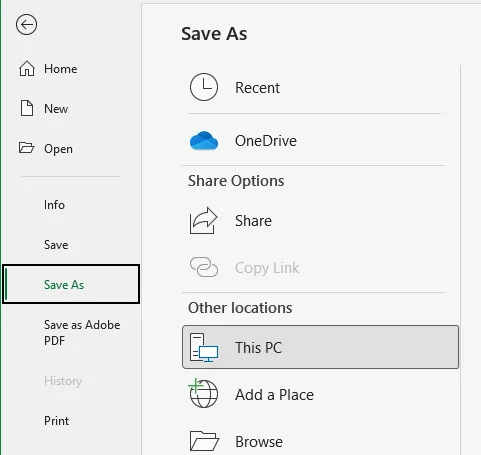
Navegue até a planilha que deseja converter e clique em Arquivo > Salvar como.
-
Escolha o formato de texto preferido:
- No menu suspenso Salvar como tipo, selecione o formato de texto ou CSV desejado, como Texto (delimitado por tabulação) (.txt)", Texto Unicode (.txt) ou CSV (delimitado por vírgula) (.csv) (CSV também é um formato de texto simples).
- Se você escolher Texto (delimitado por tabulação), os dados serão separados por tabulações; se você selecionar CSV, será separado por vírgulas. Para documentos multilíngues, escolha Texto Unicode.
-
Selecione onde você gostaria de salvar o arquivo de texto e clique em Salvar.
Considerações:
- Este método salva apenas a planilha ativa. Se sua pasta de trabalho tiver várias planilhas, repita o processo para cada uma.
- O Excel irá avisá-lo que alguns recursos podem ser perdidos (por exemplo, formatação, fórmulas). Isso é esperado, pois os arquivos TXT contêm apenas texto bruto.
Quando usar: Este método é perfeito para usuários que têm o Excel instalado e desejam uma solução confiável e direta para conversões de uma única planilha.
Você também pode gostar: Como converter arquivos TXT para planilhas do Excel rapidamente
Método 3: Converter Excel para TXT usando ferramentas online gratuitas (nenhum software necessário)
Para usuários sem Excel ou aqueles que preferem uma solução compatível com dispositivos móveis, muitas ferramentas online gratuitas oferecem a flexibilidade de converter arquivos do Excel para TXT de qualquer dispositivo com conexão à internet.
Conversores online de Excel para TXT recomendados:
- CloudConvert: Suporta uma ampla gama de conversões de arquivos, incluindo Excel para TXT.
- Convertio: Uma ferramenta popular e fácil de usar para converter XLS/XLSX para TXT.
- Cloudxdocs: Rápido e confiável, suporta conversão de Excel para TXT e muito mais.
Passos para converter Excel para TXT online:
-
Acesse o site do conversor online escolhido (por exemplo, Cloudxdocs).

-
Carregue o arquivo do Excel que você deseja converter ou arraste e solte-o na área designada.
-
A ferramenta processará e converterá automaticamente seu arquivo do Excel.
-
Baixe o arquivo TXT para o seu dispositivo assim que a conversão for concluída.
Aviso de segurança:
Tenha cuidado ao carregar arquivos contendo dados confidenciais ou proprietários para conversores online públicos, pois eles podem armazenar ou processar seus dados em servidores de terceiros. Para dados comerciais confidenciais, sempre use métodos offline ou soluções de nível empresarial com proteção de dados adequada.
Quando usar: Melhor para uso pessoal ou dados não confidenciais que precisam de conversão rápida sem instalação de software.
Método 4: Converter Excel para TXT em lote com C# (processo automatizado)
Para desenvolvedores ou equipes que procuram converter vários arquivos do Excel de uma vez, o C# oferece uma solução eficiente através de bibliotecas como Spire.XLS for .NET. Este método é adequado para conversões em lote, automação e integração em fluxos de trabalho de processamento de dados maiores.
O que é o Spire.XLS for .NET?
O Spire.XLS for .NET é uma biblioteca .NET para criar, modificar e converter arquivos Excel XLSX ou XLS em vários formatos, incluindo TXT e PDF — sem a necessidade do Microsoft Excel.

Requisitos de instalação:
Antes de prosseguir, instale a biblioteca necessária via NuGet ou baixe-a do site oficial:
Install-Package Spire.XLS
Exemplo de código:
Depois que a biblioteca estiver instalada, adicione o seguinte código ao seu projeto C# para converter arquivos do Excel em arquivos de texto em lote:
using Spire.Xls;
using System;
using System.IO;
using System.Text;

namespace ExcelToTXT
{
    class Program
    {
        static void Main(string[] args)
        {
            // Specify the directory containing the Excel files
            string inputDirectory = @"C:\ExcelFiles\";

            // Get all Excel files in the directory
            string[] excelFiles = Directory.GetFiles(inputDirectory, "*.xlsx");

            foreach (var file in excelFiles)
            {
                // Create a Workbook instance
                Workbook workbook = new Workbook();

                // Load the Excel file
                workbook.LoadFromFile(file);

                // Access the first sheet
                Worksheet sheet = workbook.Worksheets[0];

                // Generate output file name based on the input file name
                string outputFileName = Path.Combine(inputDirectory, Path.GetFileNameWithoutExtension(file) + ".txt");

                // Save the worksheet as a comma-delimited text file
                sheet.SaveToFile(outputFileName, ",", Encoding.UTF8);

                Console.WriteLine($"Converted {file} to {outputFileName}");
            }
        }
    }
}
Este script carrega vários arquivos do Excel de um diretório especificado e converte a primeira planilha de cada arquivo em um arquivo de texto. Os arquivos de saída são salvos com o mesmo nome da planilha original do Excel, mas com a extensão .txt.
Opções de personalização de código:
-
Manipulando arquivos .xls:
Se você precisar processar arquivos .xls em vez de .xlsx, basta modificar o filtro de extensão de arquivo:
string[] excelFiles = Directory.GetFiles(inputDirectory, "*.xls"); -
Convertendo todas as planilhas:
Para converter todas as planilhas, use um loop para iterar sobre cada planilha:
foreach (Worksheet sheet in workbook.Worksheets) { string outputFileName = Path.Combine(inputDirectory, Path.GetFileNameWithoutExtension(file) + "_" + sheet.Name + ".txt"); sheet.SaveToFile(outputFileName, ",", Encoding.UTF8); } -
Alterando o delimitador:
O código usa uma vírgula como delimitador. Você pode alterá-lo para outros delimitadores, como tabulação ou pipe:
sheet.SaveToFile(outputFileName, "\t", Encoding.UTF8); // Para delimitado por tabulação sheet.SaveToFile(outputFileName, "|", Encoding.UTF8); // Para delimitado por pipe -
Convertendo um intervalo de células específico:
Se você deseja converter apenas um intervalo específico de células (por exemplo, A1:D10), pode definir a área de impressão:
sheet.PageSetup.PrintArea = "A1:D10";  // Defina o intervalo
sheet.SaveToFile(outputFileName, ",", Encoding.UTF8);  // Converta o intervalo para txt
Quando usar: Este método é ideal para desenvolvedores, engenheiros de dados ou equipes que precisam automatizar a conversão de vários arquivos do Excel em processos em lote.
Comparação: Qual método de Excel para TXT é o certo para você?
Abaixo está uma tabela de comparação que contrasta os quatro métodos de conversão de Excel para TXT com base em fatores como facilidade de uso, processamento em lote, opções de personalização, segurança e requisitos de habilidade:
| Método | Facilidade de uso | Processamento em lote | Personalização | Segurança | Habilidade técnica necessária |
|---|---|---|---|---|---|
| Copiar e colar | Fácil | Não | Sem personalização | Alta | Baixa |
| Recurso Salvar como do Excel | Fácil | Não | Alta | Alta | Baixa |
| Conversores online | Fácil | Não | Baixa | Baixa | Baixa |
| Automação em C# | Moderada | Sim | Excelente | Alta | Alta (conhecimento de C# necessário) |
Guia rápido para escolher o método de conversão certo
- Para conversão de dados rápida e em pequena escala → Copiar e colar
- Para conversão confiável de uma única planilha → Recurso Salvar como do Excel
- Para conversão rápida sem instalação de software → Conversores online
- Para conversão em massa ou necessidades de automação → Automação em C#
Dicas práticas para conversão de Excel para texto
- Faça backup de seus arquivos originais do Excel: antes de iniciar qualquer conversão, certifique-se de ter um backup do seu arquivo original para evitar a perda de dados críticos.
- Escolha o delimitador correto: certifique-se de escolher o delimitador correto com base no uso pretendido. Por exemplo, use delimitado por tabulação para melhor legibilidade em editores de texto ou delimitado por vírgula para compatibilidade com ferramentas de importação de dados.
- Evite arquivos grandes com ferramentas online: muitos conversores online têm limites de tamanho (normalmente 50 MB-100 MB). Para arquivos grandes, considere usar métodos offline ou processamento em lote por meio de automação em C#.
- Verifique os dados convertidos: após a conversão, sempre abra o arquivo de texto e verifique a integridade dos dados, especialmente para conjuntos de dados importantes.
Problemas comuns e soluções
- Caracteres especiais estão sendo exibidos incorretamente: use a codificação Unicode para preservar caracteres especiais como chinês, árabe ou outros alfabetos não latinos. Isso pode ser feito facilmente ao exportar através do Excel ou conversão automatizada em C#.
- Linhas em branco extras no arquivo TXT: se aparecerem linhas em branco, você pode removê-las usando Localizar e substituir em um editor de texto como o Notepad++ para excluir quebras de linha extras.
- Fórmulas aparecendo em vez de valores: para evitar isso, copie as células e cole-as apenas como valores antes de converter. Isso garante que os valores calculados (não as fórmulas) sejam salvos no arquivo TXT.
- Várias planilhas não estão sendo convertidas: se você estiver salvando manualmente do Excel, apenas uma planilha será salva por vez. Use a automação em C# para converter várias planilhas em lote.
perguntas frequentes
Q1: Posso converter Excel para TXT no meu dispositivo móvel?
A1: Sim, ferramentas online como o Cloudxdocs permitem que você converta arquivos do Excel em dispositivos móveis. No entanto, tenha cuidado ao carregar dados confidenciais para sites públicos.
Q2: Por que meus dados do Excel parecem corrompidos após a conversão?
A2: Geralmente, isso é um problema de codificação de caracteres. Ao lidar com caracteres não ASCII, certifique-se de selecionar o formato de texto com codificação Unicode para garantir a conversão adequada.
Q3: Posso converter Excel para TXT com delimitadores específicos?
A3: Sim, você pode personalizar o delimitador ao converter Excel para TXT, dependendo do método ou ferramenta que você usa. Por exemplo, você pode usar o recurso Salvar como do Excel para salvar o Excel como CSV (delimitado por vírgula) e depois alterar a extensão do arquivo para .txt ou automatizar o processo em C# para ter mais controle sobre os delimitadores.
Q4: Qual é a diferença entre os formatos de arquivo CSV e TXT?
A4: Ambos são formatos baseados em texto, mas os arquivos CSV separam os dados com vírgulas, tornando-os ideais para dados tabulares. Os arquivos TXT podem usar uma variedade de delimitadores (por exemplo, tabulações, espaços ou pipes) e são frequentemente usados para armazenamento de dados mais simples ou flexível.
Q5: Posso converter várias planilhas para TXT de uma vez no Excel?
A5: O recurso integrado "Salvar como" do Excel converte apenas a planilha ativa. Para converter várias planilhas, você precisa repetir o processo ou automatizar a conversão usando C#.
Palavras Finais
Isso é tudo que você precisa saber sobre a conversão de Excel para TXT! Se você tiver alguma dúvida, dica ou truque para converter arquivos do Excel, sinta-se à vontade para compartilhá-los com nossa comunidade — adoraríamos ouvir de você e aprender juntos!