Se você está mesclando listas de clientes ou importando resultados de pesquisas, colunas redundantes podem levar a erros e confusão. Embora o Excel forneça um botão integrado para remover linhas duplicadas, excluir colunas duplicadas é mais desafiador porque as ferramentas integradas não pesquisam horizontalmente por padrão. Neste guia, exploraremos as 4 maneiras mais eficazes de excluir colunas duplicadas no Excel, desde um simples truque de "Transpor" até a automação avançada com Python. Não importa seu nível de habilidade, esses métodos garantirão que você possa encontrar e remover colunas duplicadas para manter seus dados precisos.
- Transpor e Excluir: A Solução Universal
- Identificar Duplicatas Manualmente Usando uma Linha Auxiliar
- Excluir Colunas Duplicadas Instantaneamente com UNIQUE
- Automatizar a Exclusão de Colunas com Python
- Resumo: Qual Método Você Deve Escolher?
Como Excluir Colunas Duplicadas no Excel com Transpor e Excluir
Como a ferramenta "Remover Duplicatas" do Excel funciona apenas em linhas, o truque mais inteligente é girar seus dados em 90 graus. Essa abordagem transpõe as colunas da planilha original para linhas, permitindo que você exclua colunas duplicadas usando a ferramenta padrão "Remover Duplicatas".
Passos para usar o método Transpor:
-
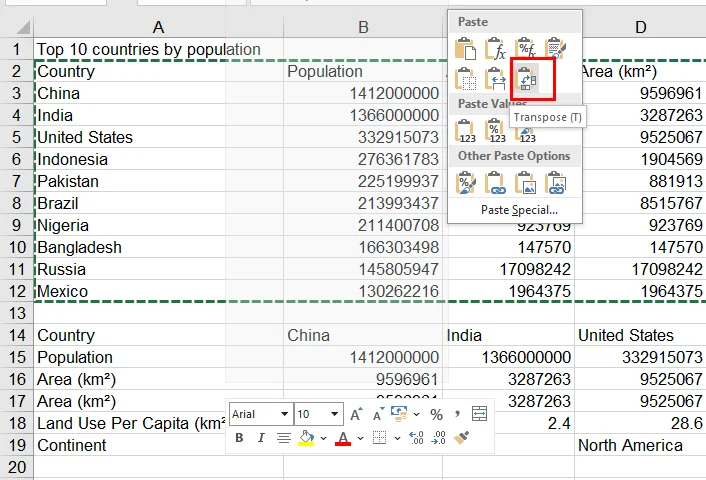
Copie seus dados: Selecione o intervalo de células e pressione
Ctrl + C. - Colar Transposto: Clique com o botão direito em uma área em branco e selecione o ícone Transpor (ou use Colar Especial > Transpor). Suas colunas agora são linhas.
- Remover Duplicatas: Vá para a guia Dados e clique em Remover Duplicatas. O Excel agora identificará e excluirá as linhas duplicadas que eram originalmente colunas.
- Transpor de Volta: Copie os dados limpos e use a opção de colar Transpor novamente para retorná-los ao layout de coluna original.

Nota: O método de transposição é uma solução inteligente mais adequada para dados simples (texto e números). Como a alteração do layout pode interromper as referências de células, o uso deste método pode causar erros de fórmula (#REF!) ou pequenas alterações de formatação. Recomendamos fortemente salvar uma cópia de backup de sua pasta de trabalho antes de começar para garantir que seus dados originais permaneçam seguros.
Identificar Colunas Duplicadas no Excel Usando uma Linha Auxiliar
Se você prefere uma verificação visual para evitar erros antes de excluir qualquer coisa, pode usar uma linha auxiliar combinada com formatação condicional. Essa abordagem permite encontrar colunas duplicadas com supervisão manual completa.
Passos para destacar colunas redundantes:
-
Crie uma Linha Auxiliar: Insira uma nova linha no topo (por exemplo, Linha 1).
-
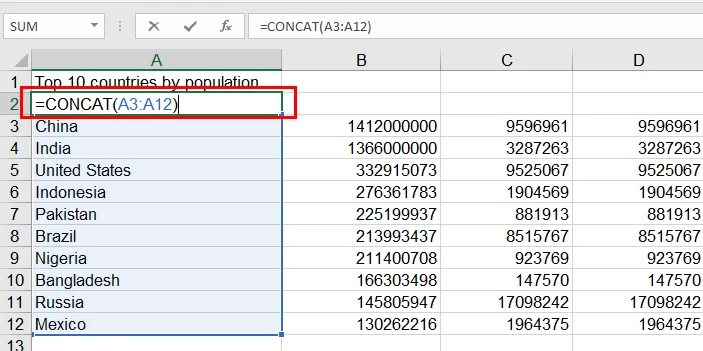
Combine os Dados: Na célula A2, insira uma fórmula como a seguinte e arraste-a por todas as colunas:
=CONCAT(A3:A12)Isso mescla todo o conteúdo de cada coluna em uma única string de texto para comparação.
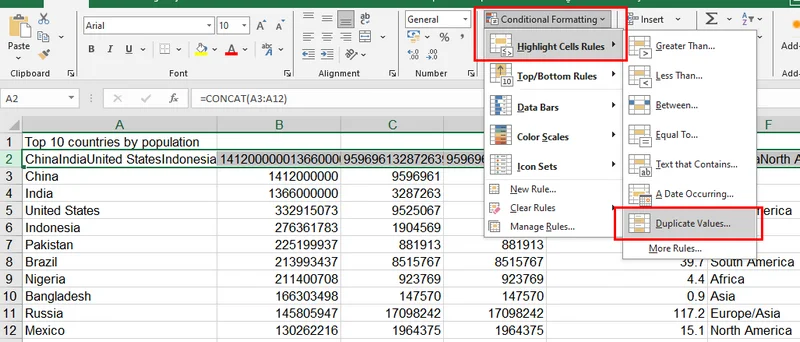
- Destacar: Selecione a Linha 2, vá para Página Inicial > Formatação Condicional > Regras de Destaque de Células > Valores Duplicados.
- Excluir: Qualquer coluna com um cabeçalho destacado é uma duplicata. Agora você pode revisar manualmente e excluir colunas semelhantes à mão.
Nota: Certifique-se de substituir A3:A12 pelo seu intervalo de dados real. Se suas colunas contiverem texto massivo que exceda o limite de 32.767 caracteres por célula do Excel, recomendamos usar a solução Python abaixo.
Remover Colunas Duplicadas do Excel Instantaneamente com a Função UNIQUE
Para usuários do Microsoft 365 ou Excel 2021, a função UNIQUE pode ser o método mais rápido e seguro. Ela pode gerar um conjunto de dados sem colunas duplicadas dinamicamente, sem modificar seus dados originais.
Como usar:
-
Clique em uma célula vazia onde você deseja que os dados limpos apareçam.
-
=UNIQUE(A1:F10, TRUE)O segundo parâmetro
TRUEdiz ao Excel para comparar colunas em vez de linhas. -
Pressione Enter, e o Excel irá despejar uma versão limpa de sua tabela, removendo efetivamente as colunas duplicadas da saída.
Nota: Este método também funciona perfeitamente no Google Sheets. No entanto, observe que a função UNIQUE está disponível apenas no Microsoft 365, Excel 2021 e versões posteriores. Se você estiver usando uma versão mais antiga, como o Excel 2019 ou 2016, esta função não estará disponível e recomendamos usar os métodos de transposição ou linha auxiliar.
Automatizar a Exclusão de Colunas do Excel com Python
Para analistas de dados que lidam com planilhas enormes com centenas de colunas, o clique manual não é uma opção eficiente. Recomenda-se excluir colunas duplicadas em arquivos do Excel programaticamente usando Free Spire.XLS for Python.
Esta biblioteca profissional permite uma limpeza de alta precisão, como a remoção de espaços em branco ocultos que muitas vezes fazem com que as ferramentas padrão do Excel não detectem duplicatas.
Instalação: pip install Spire.Xls.Free
O Script Python:
O script a seguir itera pelas colunas da direita para a esquerda, identifica colunas com dados idênticos e exclui duplicatas automaticamente.
from spire.xls import *
from spire.xls.common import *

# Crie um objeto Workbook e carregue o arquivo de amostra
workbook = Workbook()
workbook.LoadFromFile("/input/Population.xlsx")

# Obtenha a terceira planilha
sheet = workbook.Worksheets[2]

# Obtenha o índice da última linha e coluna
lastRow = sheet.LastRow
lastCol = sheet.LastColumn
seen_columns = set()

# Percorra as colunas da direita para a esquerda
for col in range(lastCol, 0, -1):
    column_values = []

    # Obtenha o conteúdo de todas as células da coluna
    for row in range(1, lastRow + 1):
        cell_text = sheet.Range[row, col].Text
        column_values.append(cell_text.strip() if cell_text else "")

    # Mescle os valores da coluna em um identificador único
    column_key = "|".join(column_values)

    if column_key in seen_columns:
        # Exclua a coluna duplicada
        sheet.DeleteColumn(col)
        print(f"Deleted Duplicate Column: {col}")
    else:
        seen_columns.add(column_key)

# Salve a pasta de trabalho modificada
workbook.SaveToFile("/output/RemovedDuplicateColumns.xlsx", ExcelVersion.Version2016)
workbook.Dispose()
A visualização da planilha original e do arquivo de saída: 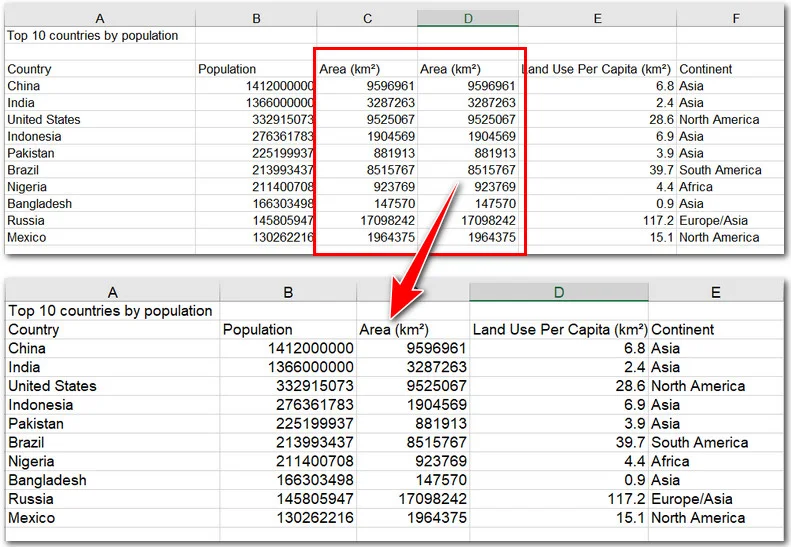
Resumo: Qual Método Você Deve Escolher?
A escolha de como remover colunas duplicadas do Excel depende do tamanho e da versão do seu conjunto de dados. Para concluir, comparamos os quatro métodos em três dimensões principais — melhor caso de uso, ação primária e nível de dificuldade — para ajudá-lo a identificar rapidamente a solução mais adequada para o seu projeto.
Para concluir, comparamos os quatro métodos acima em três dimensões principais — Melhor Caso de Uso, Ação Primária e Nível de Dificuldade — para ajudá-lo a identificar rapidamente a solução mais adequada para o seu projeto.
| Recurso | Método Transpor | Linha Auxiliar | Função UNIQUE | Script Python |
|---|---|---|---|---|
| Melhor Para | Usuários Gerais | Revisão Manual | Usuários do Excel 365/2021 | Automação/Big Data |
| Ação | Exclusão Física | Destaque Visual | Lista Dinâmica | Exclusão Programática |
| Dificuldade | Iniciante | Iniciante | Intermediário | Avançado |
Conclusão
Seja usando a solução inteligente de "Transpor" ou um script Python profissional, dominar essas técnicas garante que seus dados permaneçam profissionais e sem erros. Saber como excluir colunas duplicadas no Excel é uma habilidade vital para qualquer limpador de dados sério. Lembre-se sempre de salvar um backup do seu arquivo antes de realizar exclusões em massa. Pronto para otimizar suas planilhas? Experimente um desses métodos hoje!